


Hướng dẫn cài đặt đơn giản SQL Server 2008 R2

SQL Server 2008 R2 là hệ quản trị cơ sở dữ liệu phổ biến, thường được sử dụng cho các hệ thống phần mềm nội bộ, ứng dụng kế toán, phần mềm doanh nghiệp hoặc các hệ thống cũ vẫn...
SQL Server 2008 R2 là hệ quản trị cơ sở dữ liệu phổ biến, thường được sử dụng cho các hệ thống phần mềm nội bộ, ứng dụng kế toán, phần mềm doanh nghiệp hoặc các hệ thống cũ vẫn đang hoạt động ổn định. Bài viết dưới đây sẽ hướng dẫn bạn cài đặt SQL Server 2008 R2 theo cách đơn giản nhất, phù hợp cho cả người mới bắt đầu.
Trong bài viết này, VPSTTT sẽ hướng dẫn bạn cách cài SQL Server 2008 R2 đơn giản, dễ làm, ai cũng thao tác được.
1. Tải bộ cài SQL Server 2008 R2
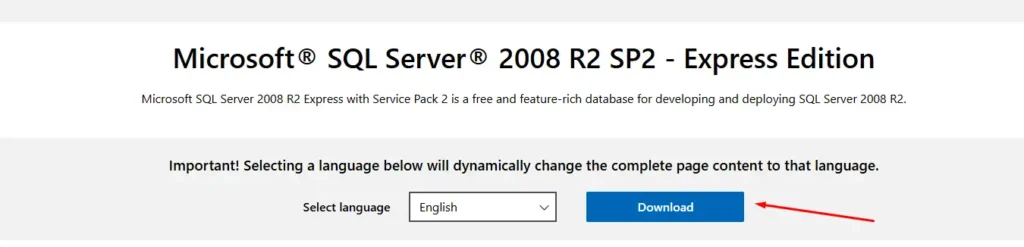
Sau khi hoàn tất cài đặt .NET Framework 3.5, bạn tiến hành tải bộ cài SQL Server 2008 R2 từ trang chính thức của Microsoft
Link tải: Download Microsoft SQL Server 2008 R2 SP2 (9 downloads)
Tại trang tải:
- Nhấn Download và lưu file về máy/server của bạn.
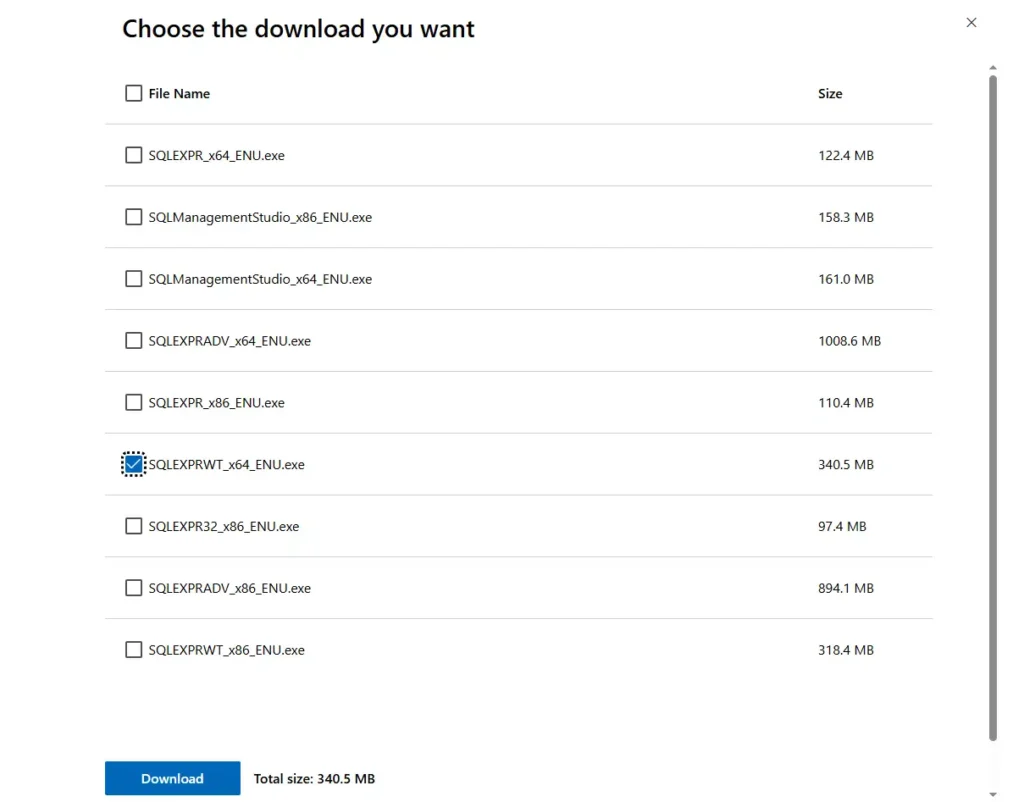
- Chọn phiên bản phù hợp với hệ điều hành (32-bit hoặc 64-bit).
2. Chạy trình cài đặt SQL Server
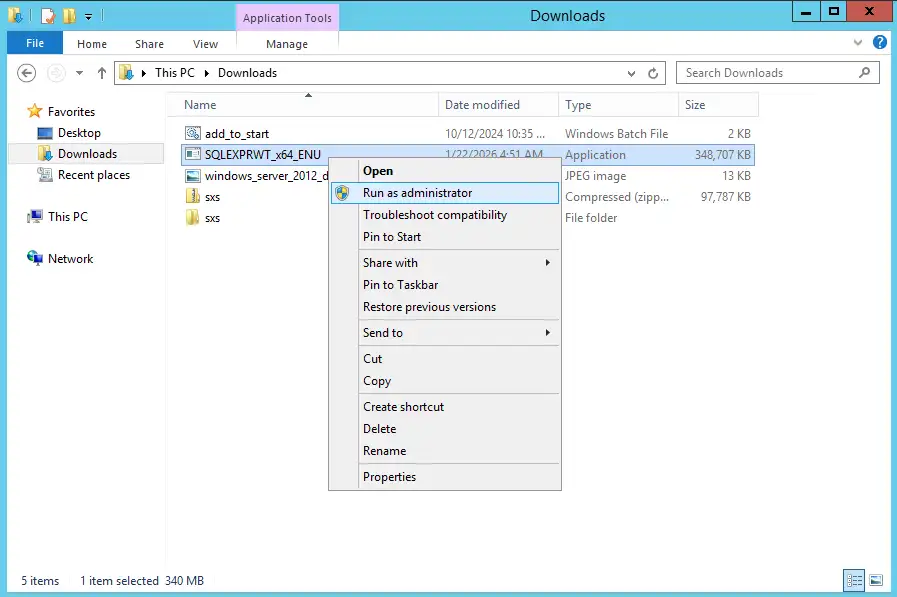
Sau khi tải về, bạn khởi chạy file cài đặt:
- Chuột phải → Run as Administrator để mở trình cài đặt.
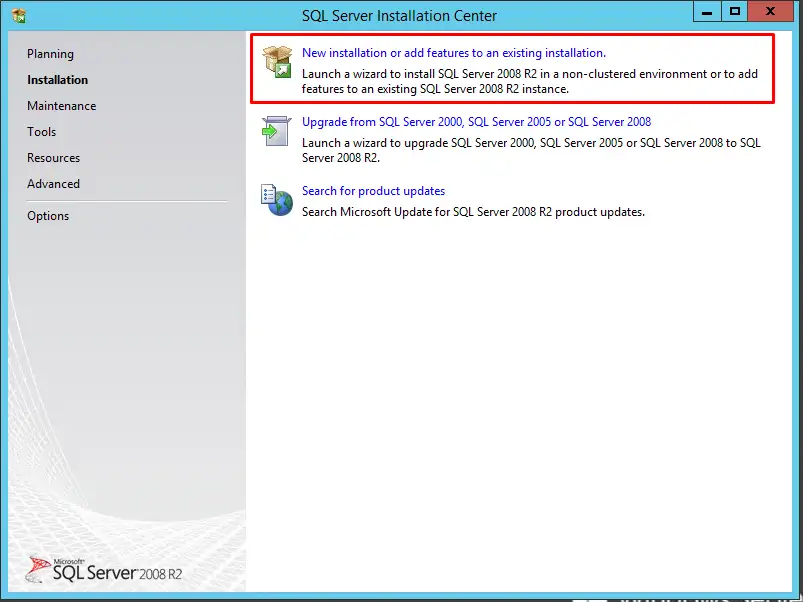
- Trong cửa sổ SQL Server Installation Center, chọn: New installation or add features to an existing installation
Tiếp theo bạn hãy đồng ý điều khoản và kiểm tra môi trường cài
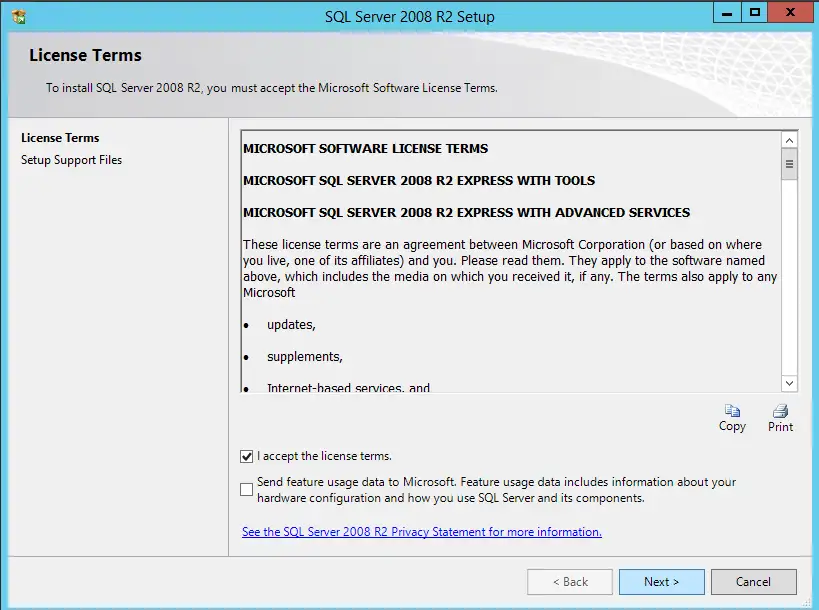
- Tick chọn I accept the license terms và nhấn Next.
- Setup Support Rules sẽ bắt đầu kiểm tra môi trường cài đặt (framework, update, điều kiện hệ thống). Nếu có cảnh báo (warning) thì có thể bỏ qua, lỗi (error) buộc phải fix trước khi tiếp tục.
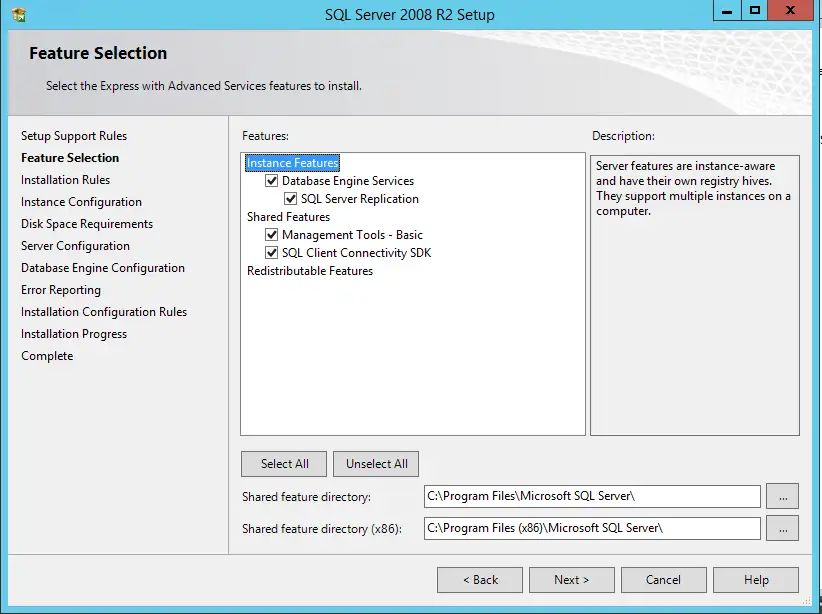
Tiếp theo Feature Selection màn hình cài đặt các tính năng chỉ cần bấm Next là được
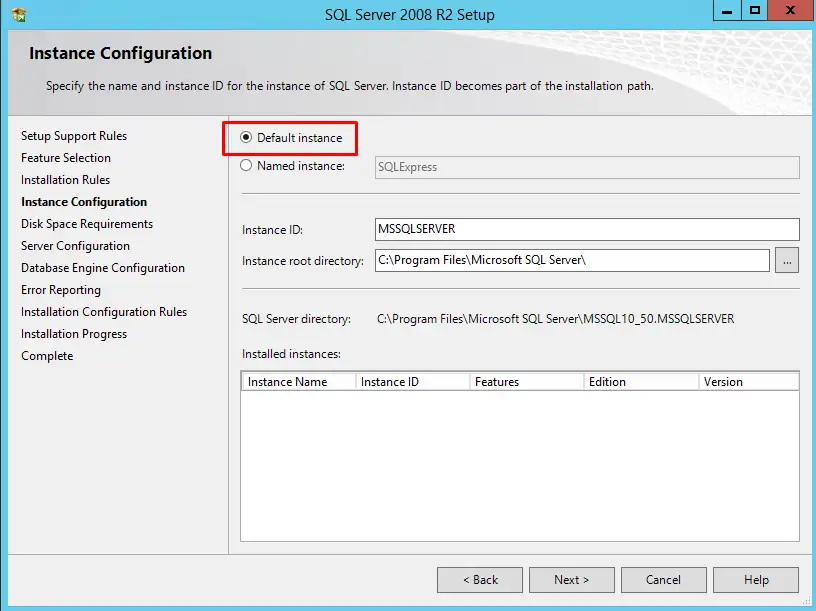
Ở phần Instance Configuration, nên chọn Default instance mặc định và Nhấn Next
Ở bước này hệ thống sẽ tự kiểm tra xem ổ đĩa nơi cài có đủ không gian trống để hoàn tất cài đặt. Nếu đủ hãy nhấn Next.
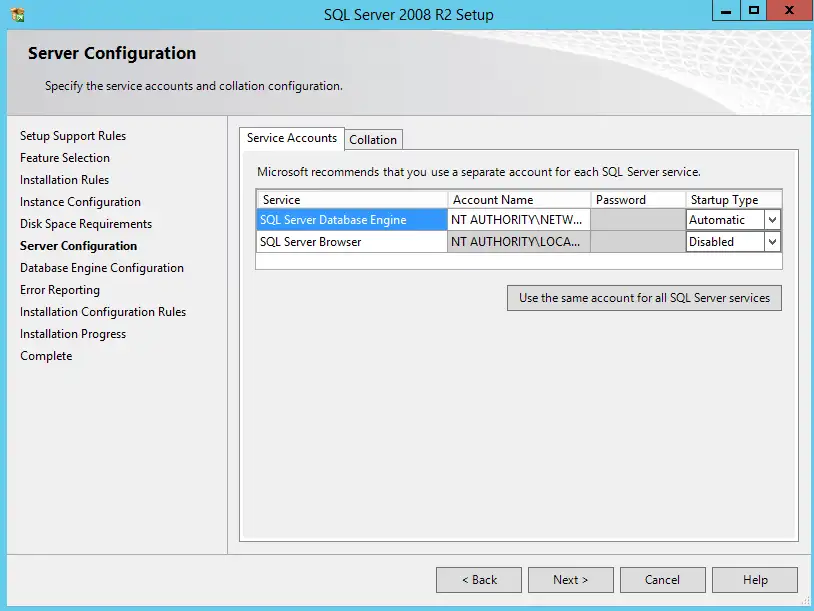
- Startup Type: Automatic
- Các user account giữ nguyên (hoặc tùy chỉnh theo yêu cầu bảo mật)
Cấu hình Database Engine đây là bước quan trọng nhất có 2 cách:
- Chọn Windows Authentication dùng khi bạn chỉ đăng nhập bằng tài khoản Windows ngay trên máy đó.
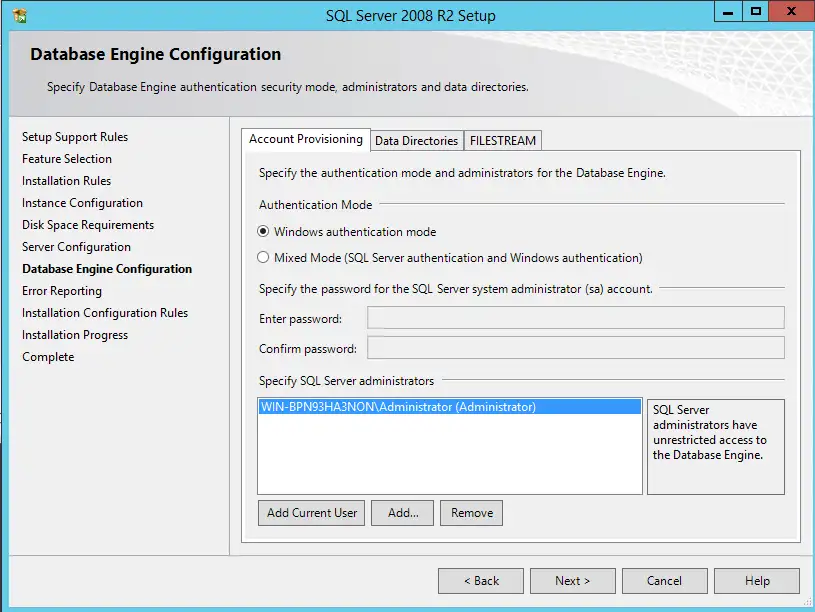
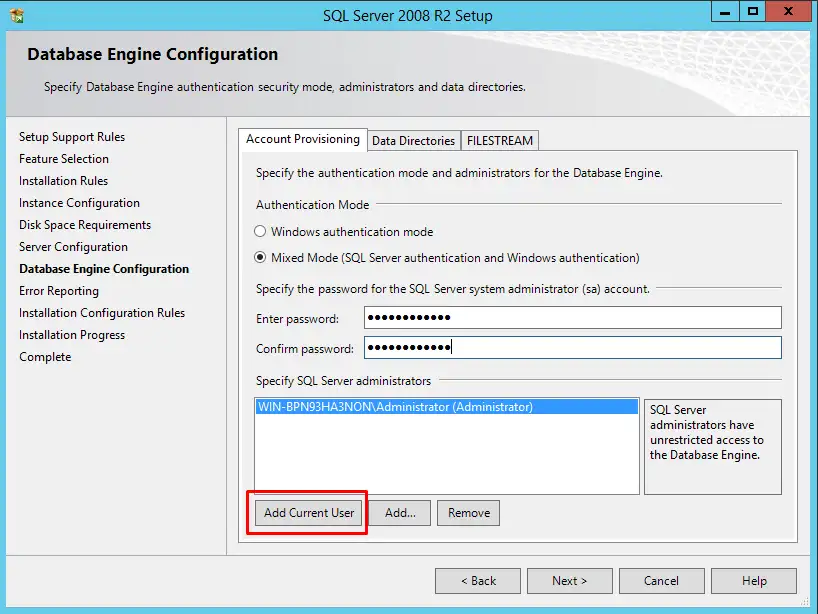
- Hoặc chọn Mixed Mode (cho phép dùng cả SQL Authentication và Windows Authentication)
- Nhập mật khẩu cho user
- Nhấn Add Current User để thêm tài khoản Windows hiện tại vào danh sách quản trị viên SQL Server.
Bạn lựa chọn phù hợp với việc chọn Mixed Mode và Windows Authentication.
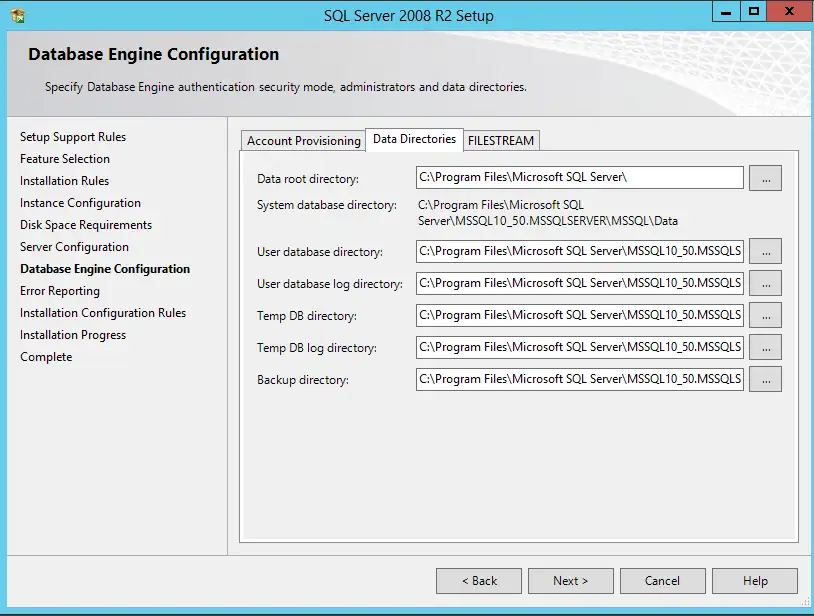
Data Directories: Để mặc định nếu không có nhu cầu thay đổi vị trí lưu dữ liệu rồi next
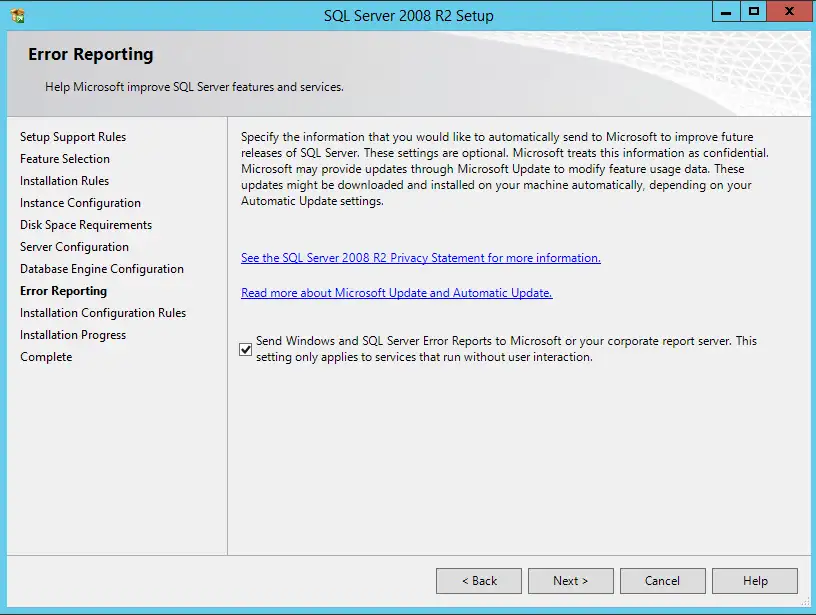
- Error Reporting nhấn Next
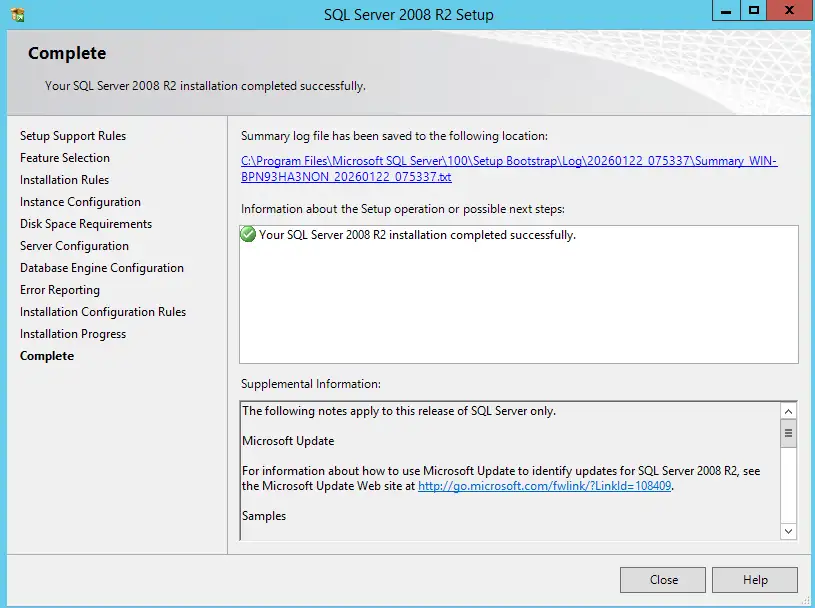
Khi trạng thái hiển thị Complete nghĩa là bạn đã cài SQL Server 2008 R2 thành công.
3. Kiểm tra hoạt động SQL Server
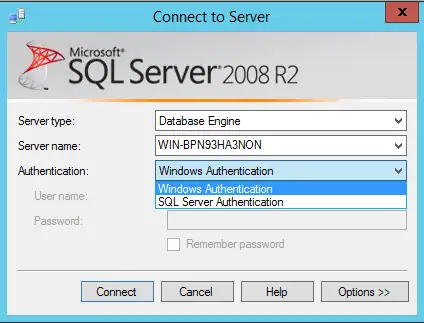
Sau khi cài xong, ở cửa sổ windows tìm kiếm SQL Server Management Studio và đăng nhập bằng Windows Authentication hoặc SQL Server Authentication với user và mật khẩu bạn đã đặt ở bước trước.
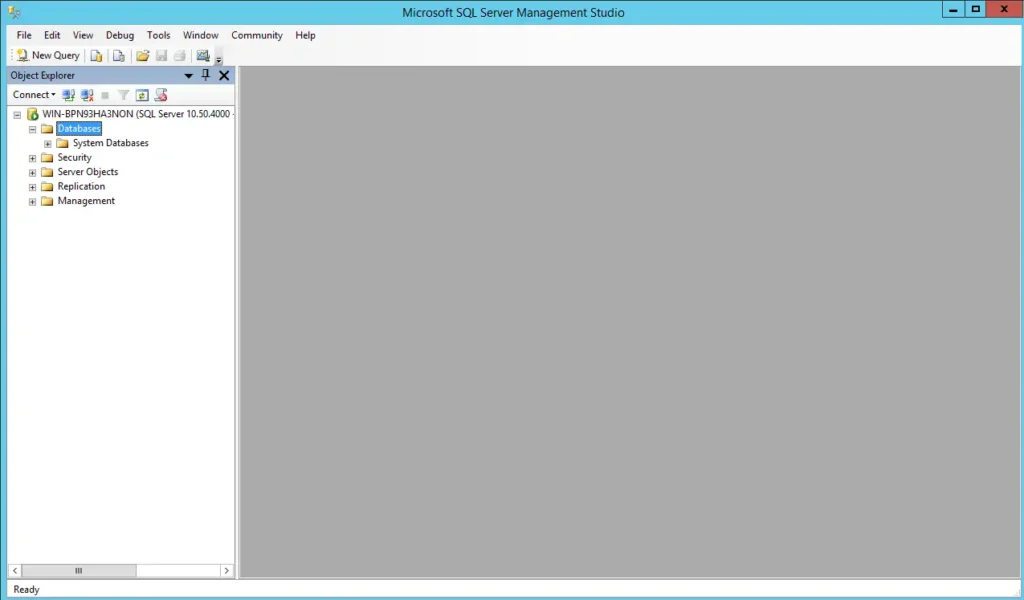
Vậy là quá trình cài đặt SQL Server đã hoàn tất, dịch vụ khởi chạy và hoạt động bình thường.
3. KẾT LUẬN
Qua các bước trên, bạn đã có thể cài đặt SQL Server 2008 R2 trên Windows Server hoặc VPS Windows, cấu hình Database Engine, lựa chọn chế độ xác thực và kiểm tra kết nối bằng SQL Server Management Studio.
Để hệ thống hoạt động ổn định, hãy sử dụng mật khẩu mạnh, giới hạn địa chỉ IP được phép kết nối, thiết lập sao lưu dữ liệu định kỳ và không mở trực tiếp cổng SQL Server ra toàn bộ Internet.
Trong trường hợp phần mềm bắt buộc phải sử dụng SQL Server 2008 R2, bạn nên vận hành hệ thống trong môi trường được kiểm soát và có phương án nâng cấp khi điều kiện cho phép.
Nếu cần một VPS Windows ổn định để cài đặt SQL Server, phần mềm kế toán hoặc ứng dụng quản lý doanh nghiệp, bạn có thể tham khảo dịch vụ VPS tại VPSTTT. Đội ngũ kỹ thuật VPSTTT hỗ trợ kiểm tra hệ điều hành, kết nối máy chủ và các vấn đề hạ tầng trong quá trình sử dụng.
VPSTTT – Nhà Cung Cấp Giải Pháp Hạ Tầng Số Toàn Diện
VPSTTT là nhà cung cấp giải pháp hạ tầng số tại Việt Nam, phục vụ nhu cầu triển khai, vận hành và lưu trữ dữ liệu của cá nhân, lập trình viên và doanh nghiệp. Hệ sinh thái dịch vụ gồm VPS Việt Nam, VPS quốc tế, VPS Anti DDoS, Hosting cPanel, máy chủ riêng, thuê Rack, Proxy IPv4/IPv6, S3 MinIO và Cloud Storage.
Bên cạnh việc cung cấp tài nguyên hạ tầng, VPSTTT còn tập trung hỗ trợ khách hàng trong quá trình triển khai, cấu hình và xử lý các sự cố thực tế. Nội dung trên Blog VPSTTT được xây dựng từ những tình huống thường gặp khi vận hành VPS, máy chủ và hệ thống trực tuyến, giúp người đọc có thể hiểu nguyên nhân và áp dụng giải pháp rõ ràng hơn.
VPSTTT – Hạ tầng ổn định, giải pháp linh hoạt và đồng hành trong suốt quá trình vận hành.
Thông Tin Liên Hệ Đội Ngũ VPSTTT
Website: https://vpsttt.com
Facebook: https://www.facebook.com/trang.vpsttt/
Zalo OA: https://zalo.me/vpstttgroup
Hotline: 0328 812 674


