


Hướng Dẫn Cài Ubuntu Desktop Trên Ubuntu Server Chi Tiết
Hướng dẫn cài Ubuntu Desktop trên Ubuntu Server bằng APT, bật giao diện GNOME, truy cập qua Console, VNC, RDP và xử lý lỗi thường gặp.
Ubuntu Server thường được sử dụng để vận hành website, ứng dụng, cơ sở dữ liệu và nhiều dịch vụ máy chủ khác. Tuy nhiên, phiên bản này mặc định chỉ cung cấp giao diện dòng lệnh, nên có thể gây khó khăn cho người mới làm quen với Linux.
Trong một số trường hợp, người dùng cần cài thêm giao diện đồ họa GUI để quản lý VPS trực quan, sử dụng trình duyệt, chạy các ứng dụng Desktop hoặc kết nối máy chủ thông qua VNC.
Trong bài viết này, VPSTTT sẽ hướng dẫn bạn cách nâng cấp Ubuntu Server lên Ubuntu Desktop nhanh chóng bằng một số lệnh đơn giản. Quá trình này giúp bổ sung giao diện đồ họa cho Ubuntu Server mà không cần cài đặt lại hệ điều hành.
1. Khi nào nên nâng cấp Ubuntu Server lên Desktop?
Bạn có thể cân nhắc cài Ubuntu Desktop trên Ubuntu Server trong những trường hợp sau:
- Cần giao diện GNOME để thao tác và quản lý VPS trực quan hơn.
- Muốn sử dụng VPS thông qua Remote Desktop hoặc VNC.
- Cần chạy trình duyệt và các phần mềm yêu cầu giao diện đồ họa.
- Muốn kiểm thử ứng dụng trên môi trường Ubuntu Desktop.
- Chưa quen quản lý Ubuntu hoàn toàn bằng dòng lệnh.
Việc cài giao diện Desktop sẽ giúp quá trình sử dụng Ubuntu trở nên thân thiện hơn. Tuy nhiên, Ubuntu Desktop cũng sử dụng nhiều CPU và RAM hơn so với Ubuntu Server thông thường.
2. Các bước Update Ubuntu Server lên Ubuntu Desktop
Bước 1: Cập nhật hệ thống Ubuntu Server
Nhập lệnh sau vào terminal:
sudo apt update && sudo apt upgradeLệnh trên sẽ thực hiện hai tác vụ:
- sudo apt update: Cập nhật danh sách package mới nhất từ repository.
- sudo apt upgrade: Nâng cấp các package đang được cài đặt trên hệ thống.
Bước này giúp đảm bảo Ubuntu Server đang ở trạng thái ổn định trước khi cài đặt giao diện đồ họa.
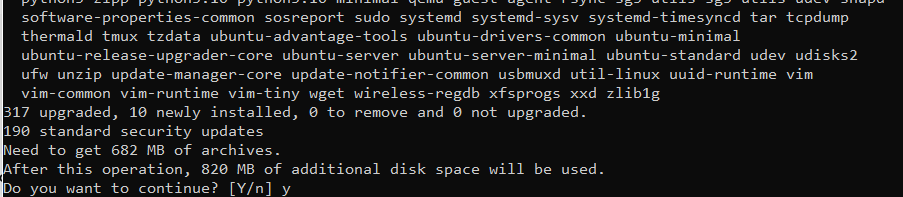
Trong quá trình cập nhật, nếu hệ thống yêu cầu xác nhận, bạn nhập: Y
Sau đó nhấn Enter để tiếp tục.
Bước 2: Cài Ubuntu Desktop
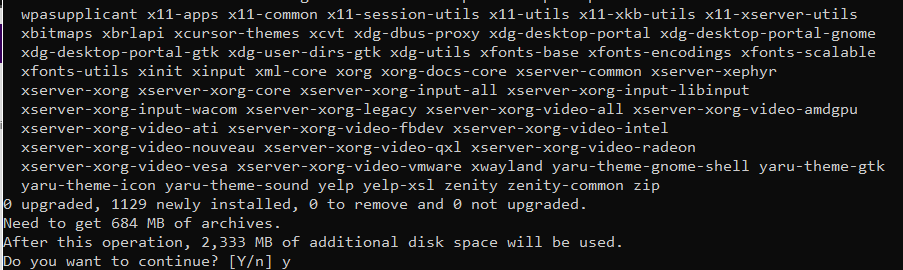
Sau khi cập nhật hệ thống hoàn tất, bạn chạy lệnh sau để cài đặt Ubuntu Desktop:
sudo apt install ubuntu-desktop- Thời gian cài đặt: 10–30 phút, hệ thống sẽ hỏi bạn chỉ cần nhấn Y là được
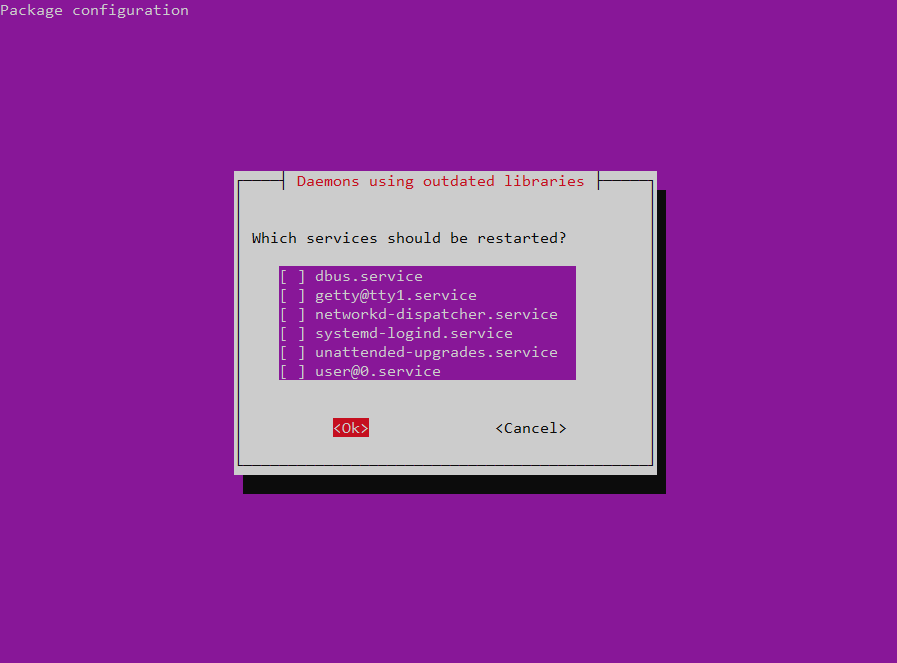
- Tất cả các hệ thống câu hỏi bạn nhấn Enter là được nhé
Bước 3: Khởi động lại và kiểm tra
Sau khi quá trình cài đặt hoàn tất, bạn cần khởi động lại VPS để hệ thống tải giao diện Ubuntu Desktop.
Chạy lệnh:
sudo rebootSau khi thực hiện lệnh, kết nối SSH sẽ bị ngắt do VPS đang khởi động lại. Đây là trạng thái bình thường.
Đợi VPS khởi động hoàn tất, sau đó truy cập trang quản trị VPS và thực hiện:
- Mở phần quản lý VPS.
- Chọn chức năng Console hoặc VNC.
- Kiểm tra giao diện Ubuntu Desktop.
Nếu quá trình cài đặt thành công, màn hình thiết lập Ubuntu Desktop sẽ xuất hiện trong cửa sổ VNC.
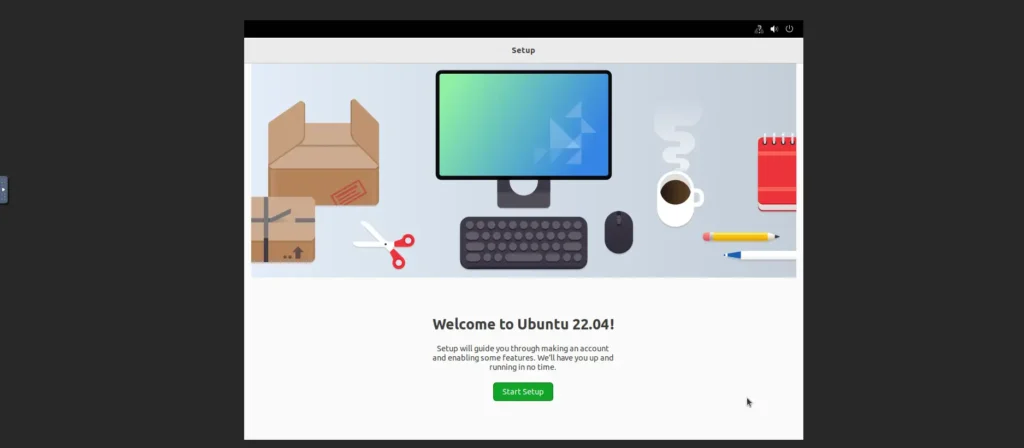
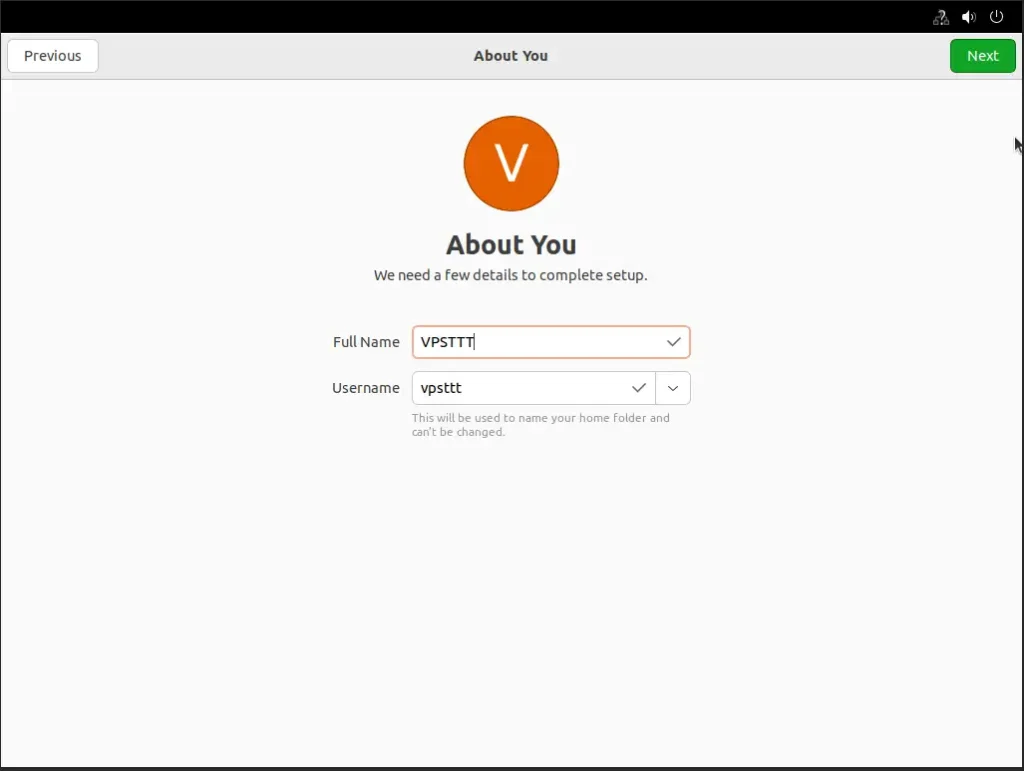
Sau đó, hệ thống sẽ yêu cầu nhập một số thông tin tài khoản, bao gồm:
- Full Name: Tên đầy đủ của người sử dụng.
- Username: Tên tài khoản dùng để đăng nhập Ubuntu Desktop.
Bạn điền đầy đủ thông tin rồi nhấn Next.
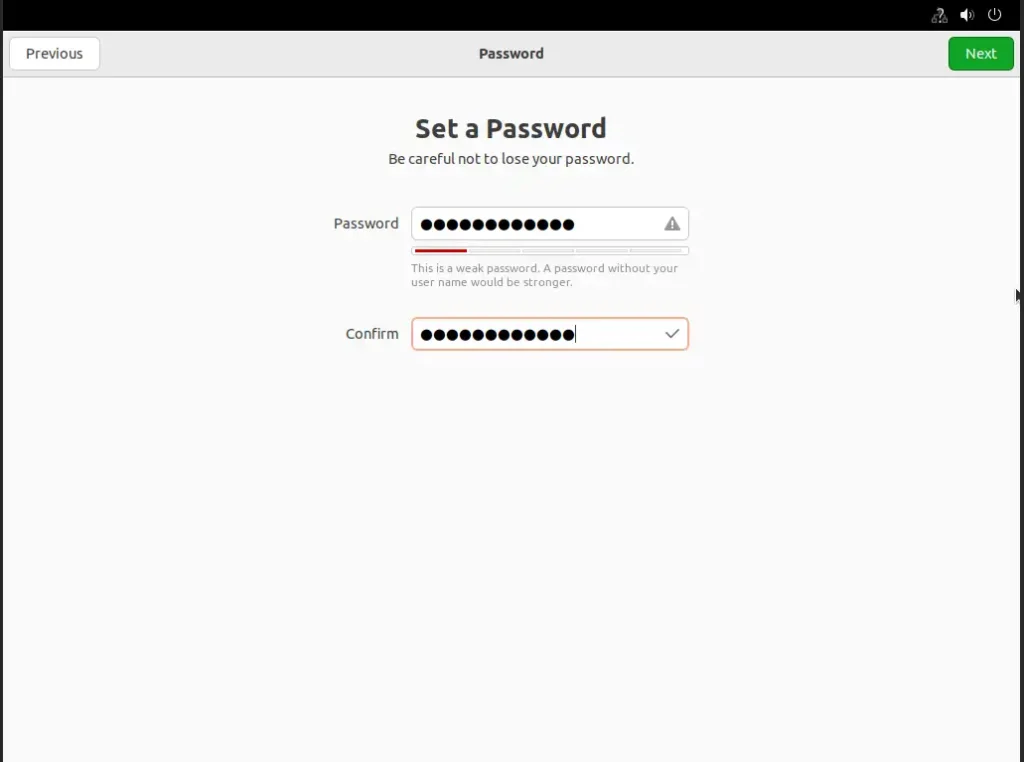
Tiếp theo, nhập mật khẩu cho tài khoản Ubuntu Desktop và nhập lại mật khẩu một lần nữa để xác nhận.
Sau khi hoàn tất, nhấn Next để tiếp tục.
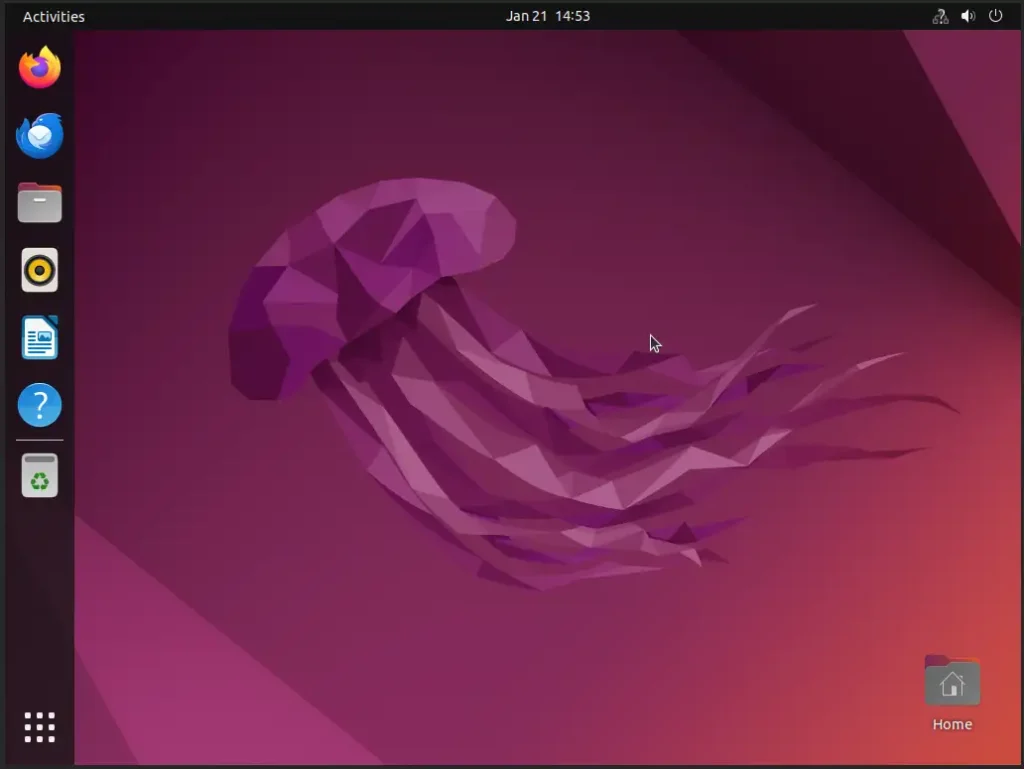
Khi hoàn thành toàn bộ các bước thiết lập, hệ thống sẽ hiển thị màn hình chính của Ubuntu Desktop.
Lúc này, bạn đã nâng cấp Ubuntu Server lên Ubuntu Desktop thành công và có thể bắt đầu sử dụng giao diện đồ họa để quản lý VPS.
Một Số Lưu Ý Khi Cài Ubuntu Desktop Trên Ubuntu Server
Trước và sau khi cài Ubuntu Desktop, bạn cần lưu ý một số vấn đề sau:
- Không nên cài Ubuntu Desktop trên VPS có RAM dưới 2 GB.
- Giao diện Desktop sẽ tiêu tốn thêm tài nguyên CPU và RAM.
- Quá trình cài đặt cần kết nối Internet ổn định.
- Không nên tắt VPS khi hệ thống đang cài đặt các package.
- Bạn vẫn có thể sử dụng SSH sau khi cài Ubuntu Desktop.
- Có thể gỡ giao diện Desktop nếu không còn nhu cầu sử dụng.
Nếu VPS có cấu hình thấp, giao diện Ubuntu Desktop có thể phản hồi chậm khi mở nhiều ứng dụng cùng lúc. Trong trường hợp đó, bạn nên nâng cấp thêm RAM hoặc lựa chọn cấu hình VPS phù hợp hơn.
3. KẾT LUẬN
Việc nâng cấp Ubuntu Server lên Ubuntu Desktop giúp người dùng có thêm giao diện đồ họa trực quan để quản lý VPS, chạy ứng dụng GUI và thao tác với hệ điều hành Ubuntu dễ dàng hơn.
Chỉ với ba bước gồm cập nhật hệ thống, cài gói Ubuntu Desktop và khởi động lại VPS, bạn đã có thể chuyển Ubuntu Server sang giao diện Desktop mà không cần cài đặt lại hệ điều hành.
Tuy nhiên, Ubuntu Desktop sẽ sử dụng nhiều tài nguyên hơn so với Ubuntu Server. Vì vậy, bạn nên kiểm tra cấu hình VPS trước khi cài đặt để bảo đảm hệ thống hoạt động ổn định và mượt mà.
VPSTTT cung cấp các dịch vụ VPS hiệu năng cao, hạ tầng ổn định và hỗ trợ kỹ thuật trong quá trình cài đặt, cấu hình hệ điều hành. Chúc bạn nâng cấp Ubuntu Server lên Ubuntu Desktop thành công.
VPSTTT – Nhà Cung Cấp Giải Pháp Hạ Tầng Số Toàn Diện
VPSTTT là nhà cung cấp giải pháp hạ tầng số tại Việt Nam, phục vụ nhu cầu triển khai, vận hành và lưu trữ dữ liệu của cá nhân, lập trình viên và doanh nghiệp. Hệ sinh thái dịch vụ gồm VPS Việt Nam, VPS quốc tế, VPS Anti DDoS, Hosting cPanel, máy chủ riêng, thuê Rack, Proxy IPv4/IPv6, S3 MinIO và Cloud Storage.
Bên cạnh việc cung cấp tài nguyên hạ tầng, VPSTTT còn tập trung hỗ trợ khách hàng trong quá trình triển khai, cấu hình và xử lý các sự cố thực tế. Nội dung trên Blog VPSTTT được xây dựng từ những tình huống thường gặp khi vận hành VPS, máy chủ và hệ thống trực tuyến, giúp người đọc có thể hiểu nguyên nhân và áp dụng giải pháp rõ ràng hơn.
VPSTTT – Hạ tầng ổn định, giải pháp linh hoạt và đồng hành trong suốt quá trình vận hành.
Thông Tin Liên Hệ Đội Ngũ VPSTTT
Website: https://vpsttt.com
Facebook: https://www.facebook.com/trang.vpsttt/
Zalo OA: https://zalo.me/vpstttgroup
Hotline: 0328 812 674


