


Hướng Dẫn Sử Dụng GitHub Cho Người Mới

GitHub là nền tảng lưu trữ mã nguồn và tài liệu kỹ thuật rất phổ biến hiện nay. Ngoài việc dùng để quản lý code, GitHub còn có thể dùng để viết tài liệu hướng dẫn, chia sẻ dự án, lưu cấu hình hệ thống, làm website tĩnh và xây dựng hồ sơ kỹ thuật cho cá nhân hoặc doanh nghiệp.
Trong bài viết này, VPSTTT sẽ hướng dẫn bạn cách sử dụng GitHub từ cơ bản đến thực tế, bao gồm thao tác trên giao diện web, cài đặt Git trên máy tính, khởi tạo repository, commit mã nguồn và đẩy project lên GitHub.
1. GitHub là gì?
Hiểu đơn giản:
- Git là công cụ quản lý phiên bản.
- GitHub là nơi lưu trữ dự án Git trên internet.
- Repository là kho chứa code hoặc tài liệu.
- Commit là một lần lưu thay đổi.
- Branch là nhánh làm việc riêng.
- Pull Request là yêu cầu gộp thay đổi vào dự án chính.
2. GitHub dùng để làm gì?
GitHub có thể dùng cho nhiều mục đích khác nhau, không chỉ dành riêng cho lập trình viên.
Một số ứng dụng phổ biến:
- Lưu trữ mã nguồn website, phần mềm, tool, script.
- Viết tài liệu hướng dẫn sử dụng dịch vụ.
- Quản lý lịch sử thay đổi của dự án.
- Làm việc nhóm trên cùng một dự án.
- Công khai sản phẩm, dịch vụ hoặc dự án mã nguồn mở.
- Tạo website miễn phí bằng GitHub Pages.
- Tăng độ uy tín kỹ thuật cho cá nhân hoặc doanh nghiệp.
3. Cách tạo tài khoản GitHub
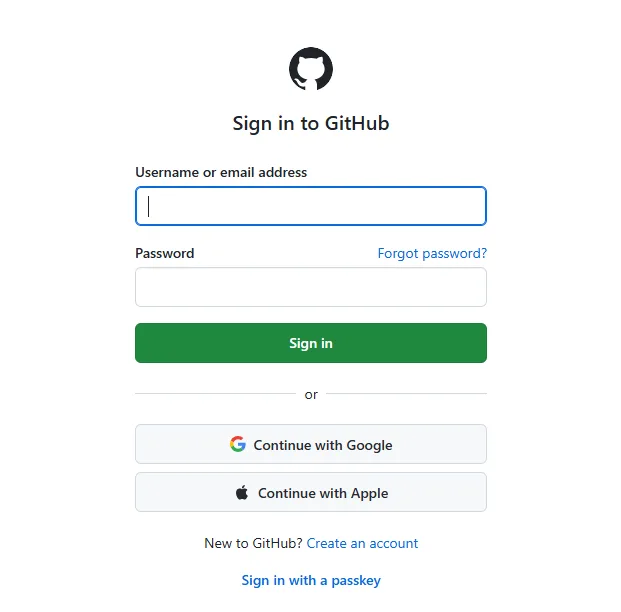
Bước 1: Tạo tài khoản GitHub
Để bắt đầu sử dụng GitHub, bạn truy cập trang: https://github.com
Sau đó chọn Sign up để đăng ký tài khoản, bạn cần chuẩn bị:
- Tên tài khoản
- Mật khẩu
- Xác minh email
Sau khi đăng ký xong, bạn có thể bắt đầu tạo repository đầu tiên.
Bước 2: Tạo một repository mới
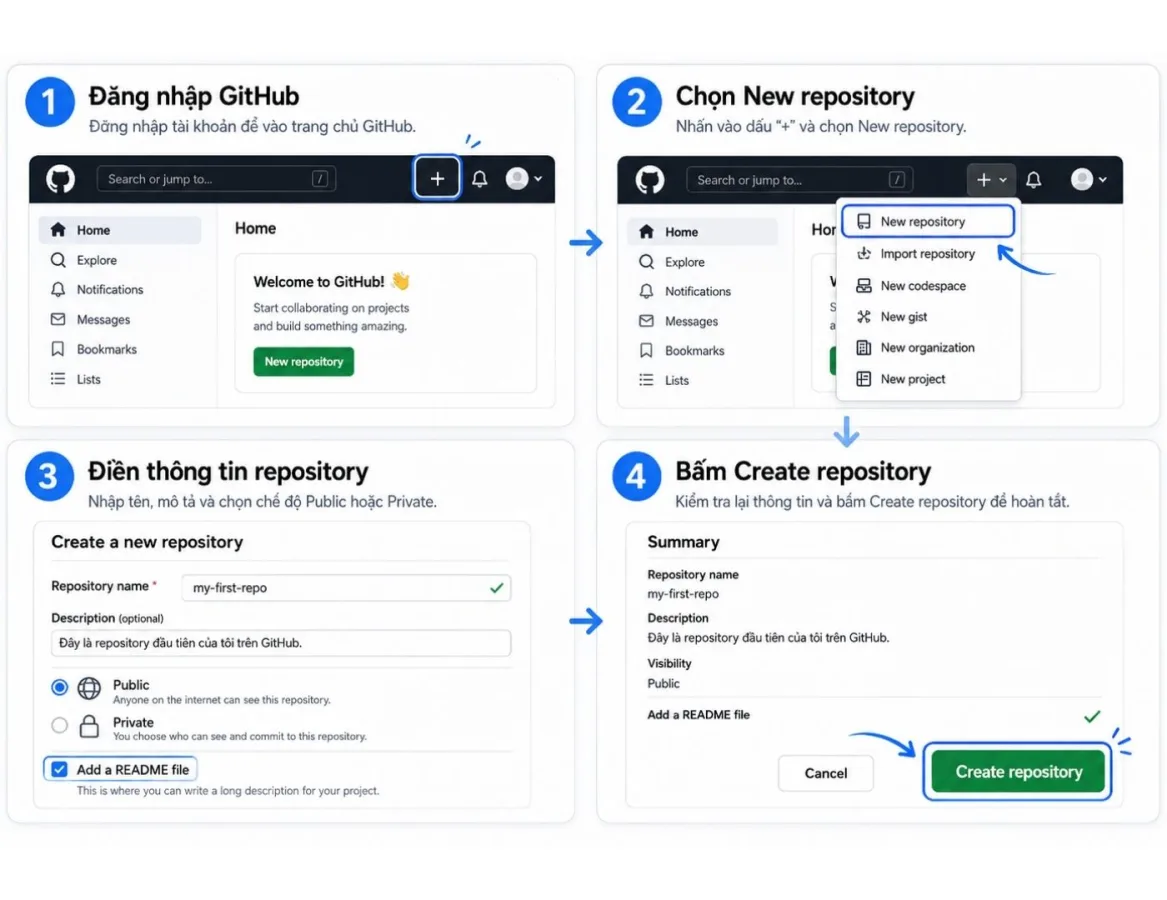
Các bước tạo repo trên GitHub:
- Đăng nhập GitHub.
- Bấm nút New repository.
- Nhập tên repository.
- Chọn Public hoặc Private.
- Tích chọn Add a README file nếu muốn tạo sẵn file giới thiệu.
- Bấm Create repository.
Trong đó:
- Public: ai cũng có thể xem.
- Private: chỉ người được cấp quyền mới xem được.
Nếu dùng GitHub để đăng tài liệu giới thiệu dịch vụ, hướng dẫn kỹ thuật hoặc dự án công khai, nên chọn Public.
Bước 3: Xem giao diện repository
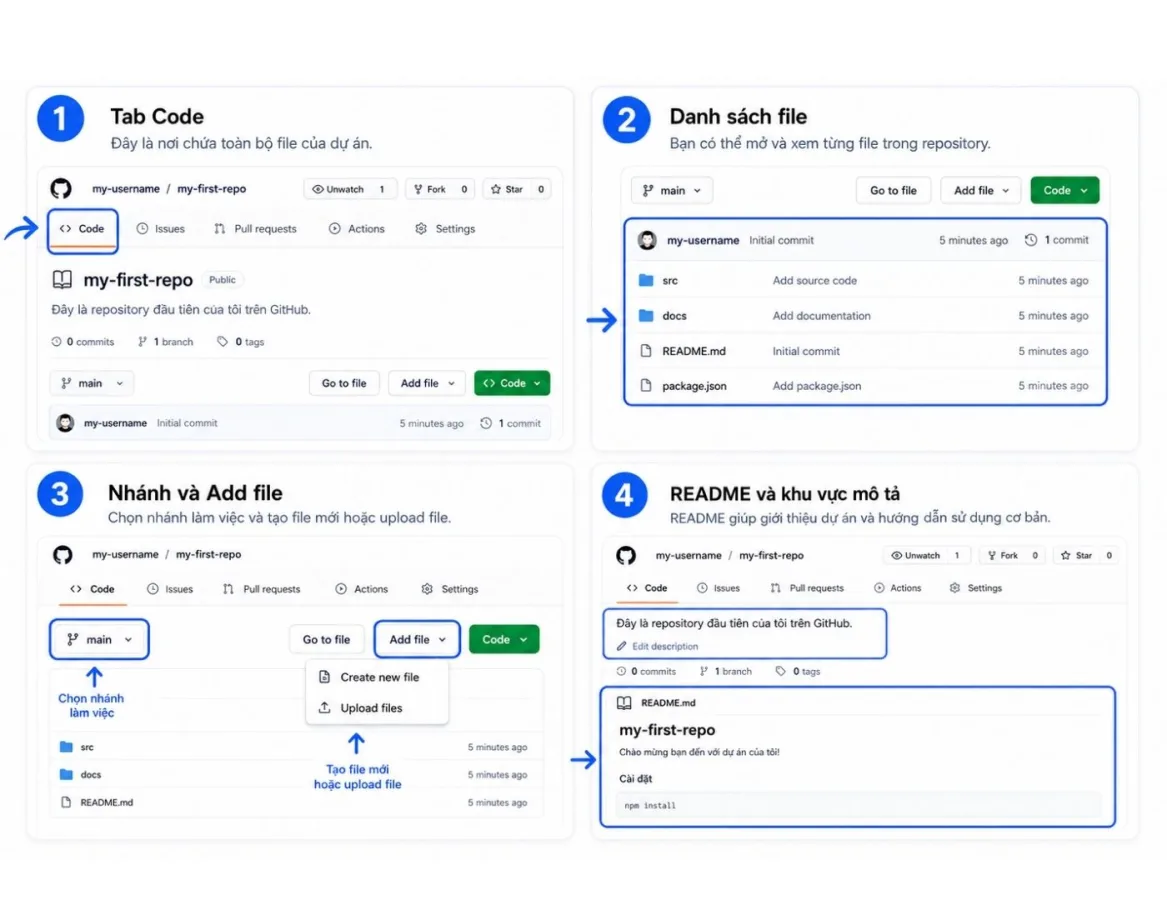
Sau khi tạo xong, bạn sẽ thấy giao diện chính của repository.
Trong repository thường có các phần:
- Code: nơi chứa file chính.
- Issues: nơi ghi lỗi, yêu cầu hoặc việc cần làm.
- Pull requests: nơi đề xuất thay đổi code.
- Actions: dùng để tự động hóa.
- Settings: cài đặt repository.
Với người mới, bạn chỉ cần tập trung vào phần Code trước.
Bước 4: Chỉnh sửa file README.md
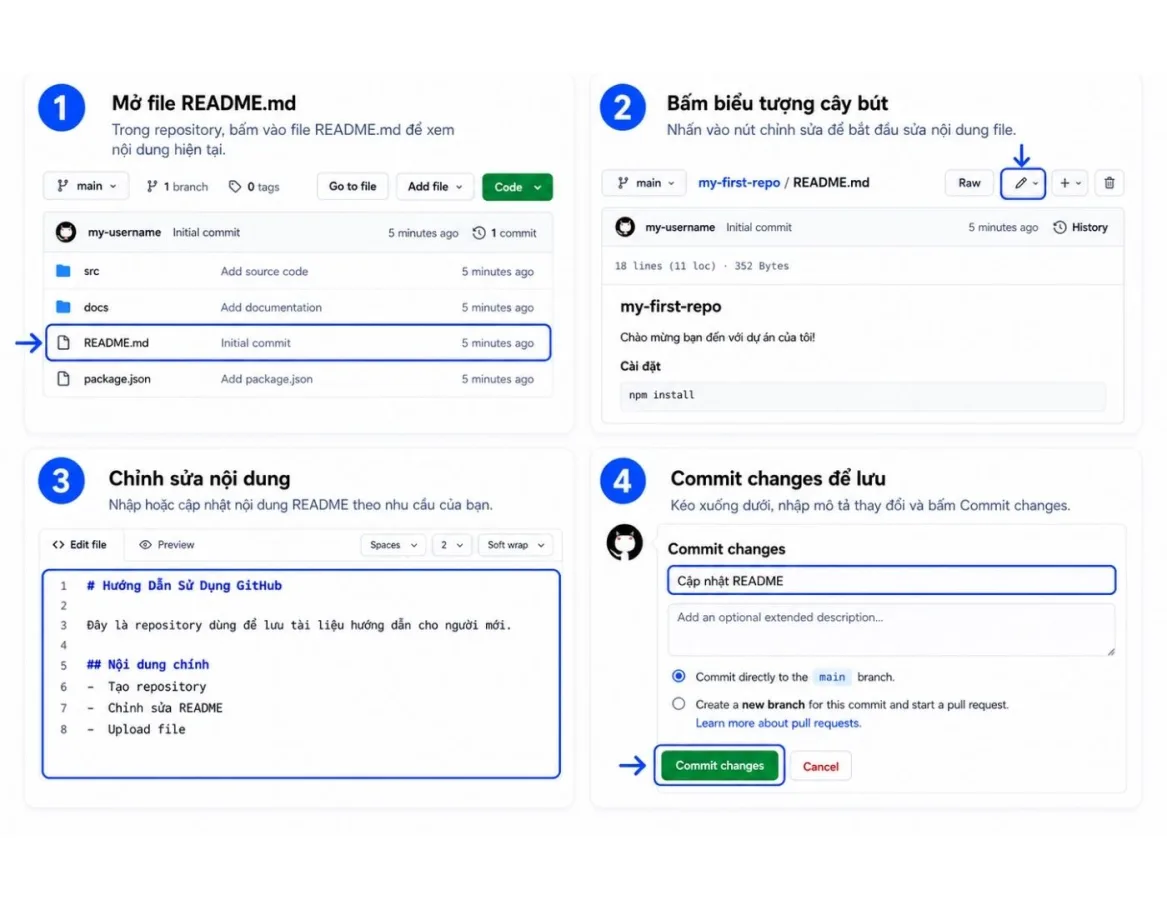
README.md là file giới thiệu chính của repository. Khi người khác mở repo, nội dung README sẽ hiển thị đầu tiên.
Để chỉnh sửa README:
- Bấm vào file README.md.
- Bấm biểu tượng cây bút để chỉnh sửa.
- Nhập nội dung giới thiệu.
- Kéo xuống dưới.
- Bấm Commit changes để lưu.
Ví dụ nội dung README:
# Hướng Dẫn Sử Dụng GitHub
Đây là repository dùng để lưu tài liệu hướng dẫn sử dụng GitHub cho người mới.
## Nội dung chính
- Tạo tài khoản GitHub
- Tạo repository mới
- Chỉnh sửa README
- Upload file
- Tạo file mới
- Sử dụng Git trên máy tính
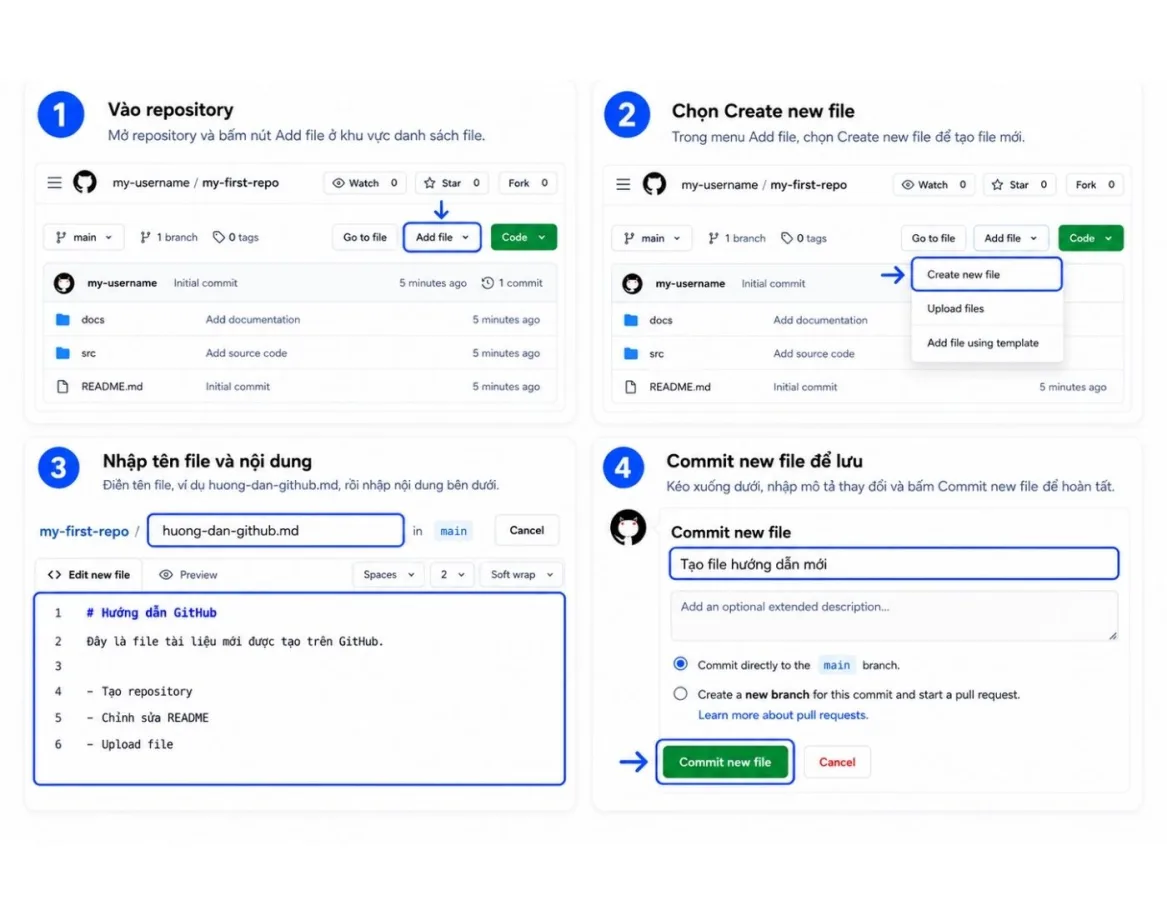
Bước 5: Tạo file mới trên GitHub
Bạn có thể tạo file trực tiếp trên GitHub mà không cần dùng máy tính.
Cách làm:
- Vào repository.
- Bấm Add file.
- Chọn Create new file.
- Nhập tên file.
- Nhập nội dung file.
- Bấm Commit new file.
Ví dụ tên file:
huong-dan-github.md
cai-dat-git.md
ghi-chu-du-an.txt
Nếu viết tài liệu, nên dùng đuôi .md để GitHub hiển thị đẹp hơn.
Bước 6: Upload file lên GitHub
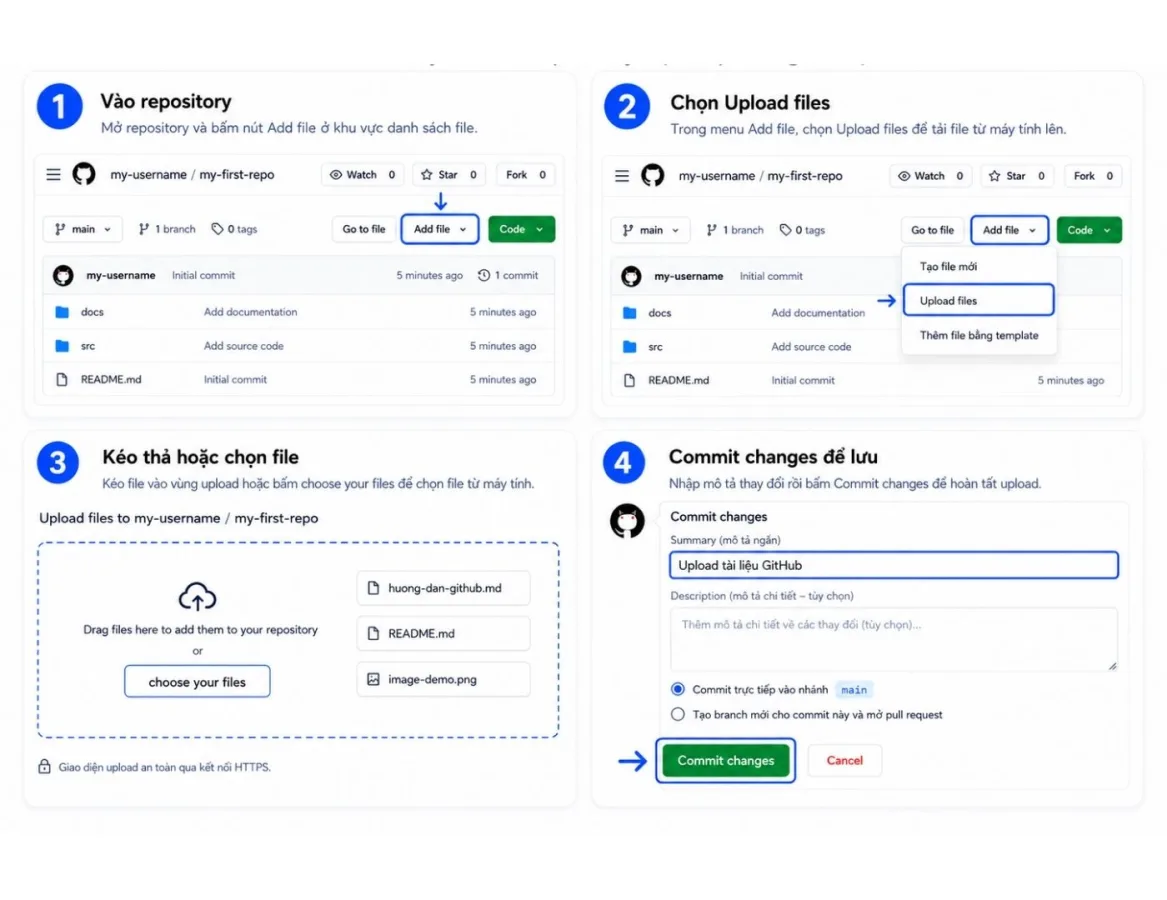
Nếu bạn đã có sẵn file trên máy tính, có thể upload lên repository.
Cách làm:
- Vào repository.
- Bấm Add file.
- Chọn Upload files.
- Kéo thả file từ máy tính vào.
- Nhập mô tả thay đổi.
- Bấm Commit changes.
Bạn có thể upload:
- File code
- File ảnh
- File tài liệu
- File cấu hình
- File hướng dẫn
Bước 7: Quản lý lịch sử thay đổi
Mỗi lần bạn chỉnh sửa file và bấm Commit changes, GitHub sẽ lưu lại một mốc thay đổi.
Commit giúp bạn biết:
- Ai đã sửa file
- Sửa vào thời gian nào
- Nội dung đã thay đổi ra sao
Nhờ vậy, bạn có thể theo dõi lịch sử phát triển của dự án dễ dàng hơn.
4. Sử dụng GitHub với Git trên máy tính
Bước 1: Cài đặt Git trên máy tính
- Truy cập https://git-scm.com để tải và cài Git theo hệ điều hành bạn đang dùng.
- Git là công cụ giúp máy tính kết nối và làm việc với GitHub.
Sau khi cài Git xong, mở:
- Git Bash nếu dùng Windows
- Terminal nếu dùng macOS hoặc Linux
Sau đó cấu hình thông tin Git:
git config --global user.name "Tên của bạn"
git config --global user.email "emailcuaban@example.com"Lệnh này giúp Git biết thông tin người thực hiện commit.
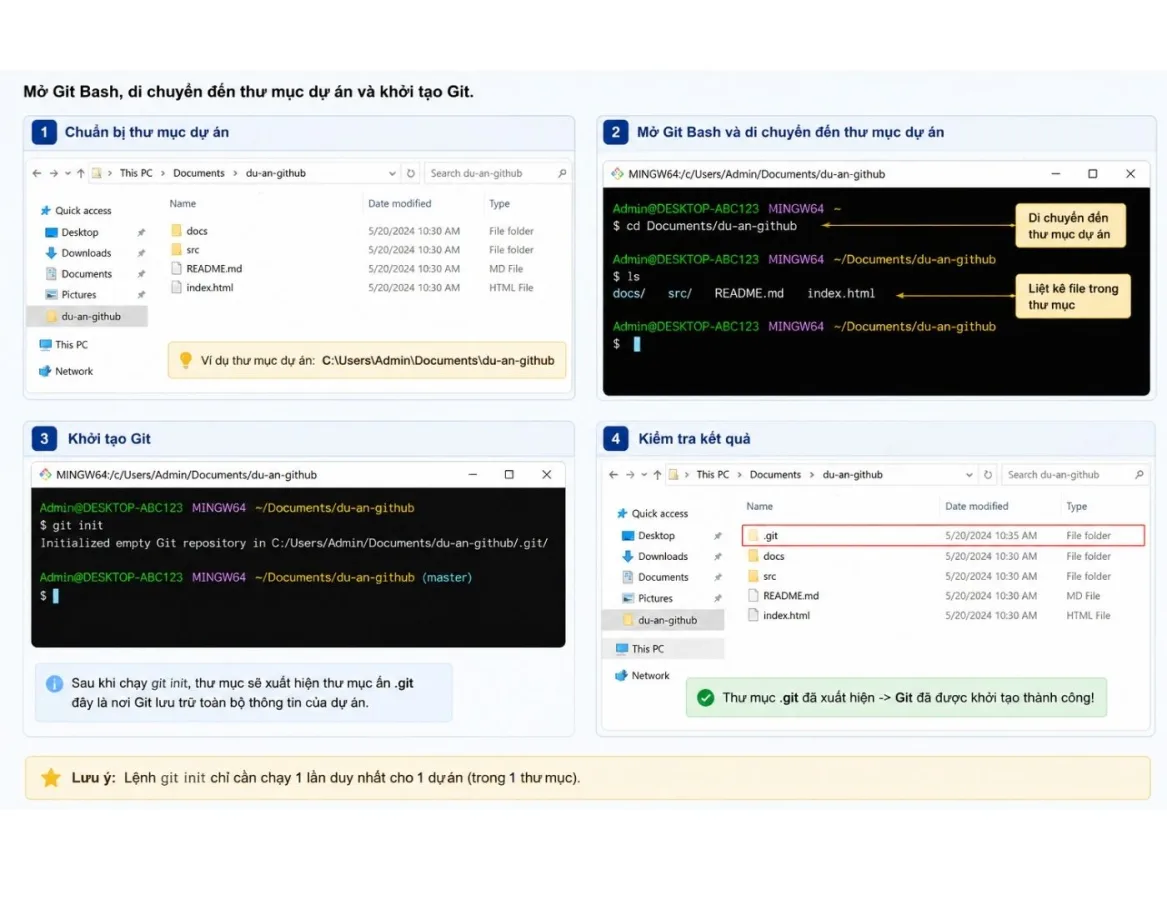
Bước 2: Khởi tạo Git trong thư mục dự án
Di chuyển vào thư mục dự án: cd duong-dan-toi-thu-muc-du-an
Khởi tạo Git: git init
Lệnh git init sẽ biến thư mục hiện tại thành một Git repository trên máy tính.
Bước 3: Thêm và commit mã nguồn
Sau khi có file trong thư mục dự án, dùng lệnh:
git add
git commit -m "Initial commit"git add: thêm toàn bộ file đã thay đổi.
git commit -m "Initial commit": ưu lại mốc thay đổi đầu tiên.
Bước 4: Kết nối với repository trên GitHub
Quay lại trang GitHub, copy đường dẫn HTTPS của repo vừa tạo, rồi chạy lệnh sau:
git remote add origin https://github.com/ten-cua-ban/ten-repo.git
git push -u origin masterThay:
ten-tai-khoan bằng username GitHub của bạn.
ten-repository bằng tên repository bạn đã tạo.
Bước 5: Đẩy code từ máy tính lên GitHub
Dùng lệnh sau để đẩy code lên GitHub:
git branch -M main
git push -u origin mainSau khi chạy xong, mở repository trên GitHub và tải lại trang. Bạn sẽ thấy source code đã được đưa lên.
Bước 6: Cập nhật code sau này
Những lần sau, khi chỉnh sửa code, bạn chỉ cần chạy:
git add
git commit -m "Cap nhat noi dung"
git pushĐây là quy trình cơ bản khi làm việc với GitHub:
Chỉnh sửa file -> git add -> git commit -> git push -> Code lên GitHub
Lưu ý bảo mật khi dùng GitHub
Không nên đưa các thông tin quan trọng lên repository công khai, ví dụ:
- Mật khẩu
- API key
- Token
- Private key
- File cấu hình có thông tin đăng nhập
- Dữ liệu khách hàng
Nếu là tài liệu công khai, hãy kiểm tra kỹ nội dung trước khi commit hoặc upload.
KẾT LUẬN
Với người mới, nên bắt đầu bằng giao diện web của GitHub trước vì dễ thao tác và không cần cài đặt phức tạp. Sau khi đã quen với repository, README, upload file và commit, bạn có thể học thêm Git trên máy tính để làm việc chuyên nghiệp hơn.
VPSTTT hy vọng bài hướng dẫn này sẽ giúp bạn hiểu rõ hơn về GitHub và biết cách áp dụng vào công việc thực tế. Việc sử dụng GitHub đúng cách không chỉ giúp quản lý dự án gọn gàng hơn mà còn giúp cá nhân và doanh nghiệp thể hiện sự chuyên nghiệp trong quá trình phát triển, vận hành và chia sẻ các sản phẩm công nghệ.
VPSTTT – Nhà Cung Cấp Giải Pháp Hạ Tầng Số Toàn Diện
VPSTTT là nhà cung cấp giải pháp hạ tầng số tại Việt Nam, phục vụ nhu cầu triển khai, vận hành và lưu trữ dữ liệu của cá nhân, lập trình viên và doanh nghiệp. Hệ sinh thái dịch vụ gồm VPS Việt Nam, VPS quốc tế, VPS Anti DDoS, Hosting cPanel, máy chủ riêng, thuê Rack, Proxy IPv4/IPv6, S3 MinIO và Cloud Storage.
Bên cạnh việc cung cấp tài nguyên hạ tầng, VPSTTT còn tập trung hỗ trợ khách hàng trong quá trình triển khai, cấu hình và xử lý các sự cố thực tế. Nội dung trên Blog VPSTTT được xây dựng từ những tình huống thường gặp khi vận hành VPS, máy chủ và hệ thống trực tuyến, giúp người đọc có thể hiểu nguyên nhân và áp dụng giải pháp rõ ràng hơn.
VPSTTT – Hạ tầng ổn định, giải pháp linh hoạt và đồng hành trong suốt quá trình vận hành.
Thông Tin Liên Hệ Đội Ngũ VPSTTT
Website: https://vpsttt.com
Facebook: https://www.facebook.com/trang.vpsttt/
Zalo OA: https://zalo.me/vpstttgroup
Hotline: 0328 812 674


