


Thiết lập và sử dụng proxy trên SwitchyOmega 3 (ZeroOmega)

Hướng dẫn thiết lập proxy trên SwitchyOmega 3 (ZeroOmega) chi tiết cho người mới. Tìm hiểu cách tạo Proxy Profile, nhập IP, Port, User/Pass, bật proxy và kiểm tra kết nối.
Bạn đang tìm cách thiết lập proxy trên SwitchyOmega 3 nhưng chưa biết nhập địa chỉ IP, Port và User/Pass ở đâu? Trong bài viết này, VPSTTT sẽ hướng dẫn đầy đủ từ bước cài tiện ích, tạo Proxy Profile, chọn giao thức đến kích hoạt proxy và kiểm tra địa chỉ IP trên trình duyệt Chrome.
Phiên bản được sử dụng trong bài là Proxy SwitchyOmega 3 (ZeroOmega). Đây là tiện ích phát triển từ SwitchyOmega 2, hỗ trợ Manifest V3 và được cung cấp dưới dạng tiện ích cho các trình duyệt Chromium.

SwitchyOmega 3 là gì?
SwitchyOmega 3 trong bài viết này là tên thường được người dùng dùng để tìm phiên bản mới của tiện ích quản lý proxy SwitchyOmega.
Tên hiển thị đầy đủ trên Chrome Web Store là: Proxy SwitchyOmega 3 (ZeroOmega)
ZeroOmega là dự án được fork từ SwitchyOmega, có chức năng quản lý và chuyển đổi nhiều cấu hình proxy trên trình duyệt. Dự án hỗ trợ Manifest V3, có phiên bản dành cho Chromium và Firefox, đồng thời công khai mã nguồn trên GitHub.
SwitchyOmega 3 chỉ là công cụ quản lý cấu hình. Tiện ích không tự cung cấp địa chỉ proxy, vì vậy bạn cần chuẩn bị proxy riêng trước khi thiết lập. Dự án ZeroOmega cũng tuyên bố hoạt động độc lập và không liên kết với bất kỳ nhà cung cấp proxy, VPN hoặc ISP nào
Khi tìm kiếm trên Google, bạn có thể thấy nhiều tiện ích có tên gần giống nhau. Trong bài hướng dẫn này, hãy chọn đúng kết quả: Proxy SwitchyOmega 3 (ZeroOmega)
Theo thông tin hiện tại trên Chrome Web Store, tiện ích này liên kết trực tiếp tới mã nguồn ZeroOmega và nhà phát triển khai báo không thu thập hoặc sử dụng dữ liệu người dùng.
Chuẩn bị thông tin proxy
Trước khi cài proxy trên SwitchyOmega 3, bạn cần chuẩn bị:
| Thông tin | Ví dụ |
|---|---|
| Địa chỉ Proxy Server | 203.0.113.10 |
| Port | 8000 |
| Giao thức | HTTP, HTTPS hoặc SOCKS5 |
| Username | proxy_user |
| Password | proxy_password |
| IP Whitelist | IP Internet hiện tại của bạn |
Ví dụ trên chỉ dùng để minh họa. Bạn cần thay bằng thông tin proxy thực tế được cung cấp trong trang quản lý dịch vụ.
Proxy thường có một trong các định dạng: IP:PORT Hoặc: IP:PORT:USERNAME:PASSWORD
Hướng Dẫn Thiết Lập Proxy Trên SwitchyOmega 3
Để SwitchyOmega hoạt động hiệu quả, bạn nên gỡ bỏ tất cả tiện ích mở rộng khác có quyền kiểm soát cài đặt proxy trên trình duyệt. Điều này giúp tránh xung đột và đảm bảo quá trình duyệt web diễn ra mượt mà và ổn định.
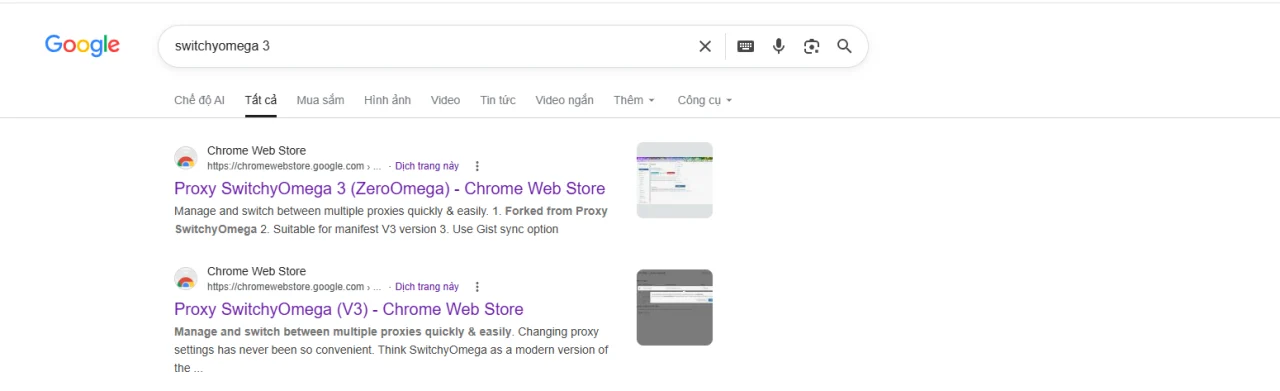
Bước 1: Các bạn vào Chrome tìm kiếm từ khóa " SwitchyOmega 3 " và chọn dòng đầu tiên. **
Tải nhanh phần mềm tại VPSTTT: [download id='4978']
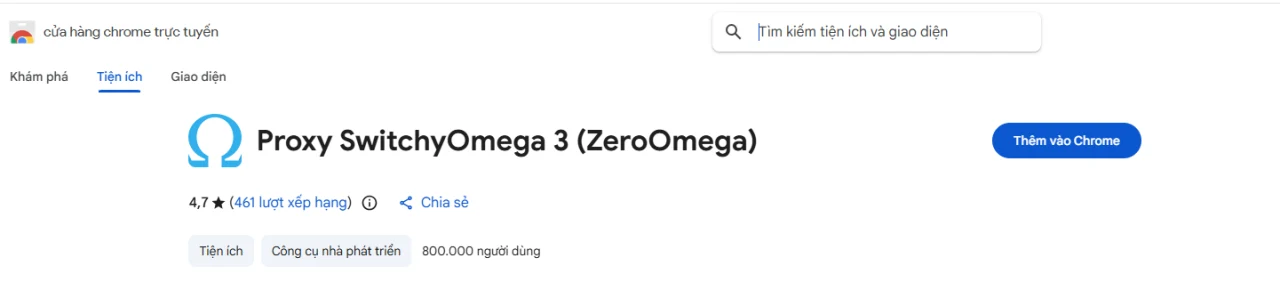
Bước 2: Bạn nhấn chọn " Thêm vào chrome "
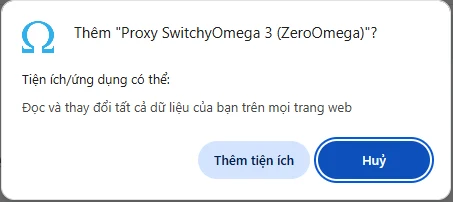
Bước 3: Sau khi nhấn "Thêm vào Chrome" màn hình sẽ hiện thị hộp thoại, để tiếp tục cài đặt, bạn cần nhấn vào nút “Thêm tiện ích”
Bước 4: Bạn chọn Next và Done sau khi đã thêm tiện ích.
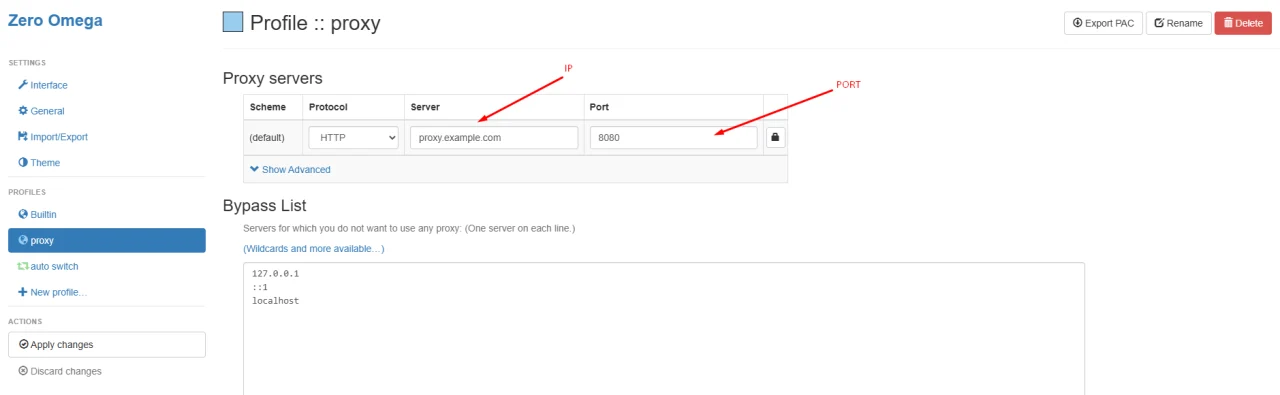
Bước 5: Gắn IP Server và Port vào như bên dưới hình và nhấn Apple changes
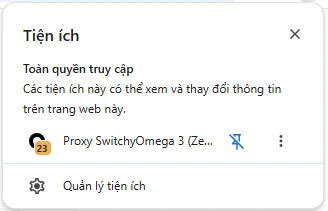
Bước 5: Bạn ghim theo cách sau:
- Nhấn vào biểu tượng mảnh ghép (Extensions) ở góc trên bên phải trình duyệt Chrome (🔧 như được đánh dấu trong hình).
- Tìm đến tiện ích Proxy SwitchyOmega 3 trong danh sách hiện ra.
- Nhấn vào biểu tượng ghim (📌) bên cạnh Proxy SwitchyOmega để ghim tiện ích này lên thanh công cụ trình duyệt.
Sau khi thực hiện, biểu tượng SwitchyOmega sẽ xuất hiện trên thanh công cụ, giúp bạn truy cập và chuyển đổi proxy nhanh chóng chỉ với 1 cú nhấp chuột.
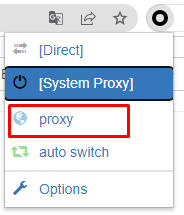
Bước 6: Đề sử dụng được proxy bạn cần phải bật proxy theo hướng dẫn dưới đây.
- Nhấp vào biểu tượng SwitchyOmega trên thanh công cụ trình duyệt (hình tròn đen trắng ở góc trên bên phải).
- Trong menu, chọn cấu hình có tên "proxy". Đây là cấu hình bạn đã tạo trước đó chứa địa chỉ IP và cổng proxy.
Khi chọn "proxy", trình duyệt của bạn sẽ bắt đầu sử dụng địa chỉ IP proxy đã cấu hình để truy cập internet.
Bạn có thể quay lại chọn [Direct] hoặc [System Proxy] nếu muốn tắt hoặc trở về mặc định.
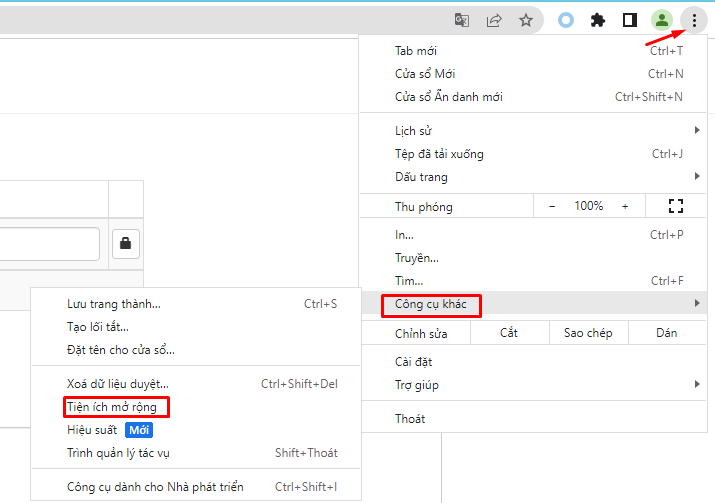
- Nhấn vào biểu tượng ba chấm dọc ở góc trên bên phải trình duyệt để mở menu.
- Di chuột đến mục “Công cụ khác”
- Chọn “Tiện ích mở rộng” trong danh sách hiện ra.
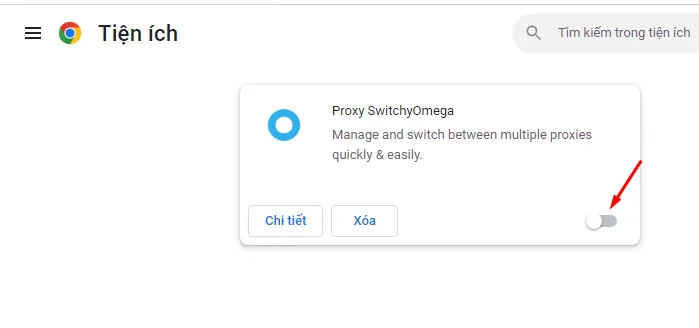
- Tại đây, bạn có thể quản lý các tiện ích đã cài đặt, như bật/tắt SwitchyOmega, gỡ cài đặt hoặc chỉnh sửa cấu hình proxy nếu cần. Đây là bước cần thiết khi bạn muốn kiểm tra hoặc thay đổi các tiện ích mở rộng trên trình duyệt của mình.
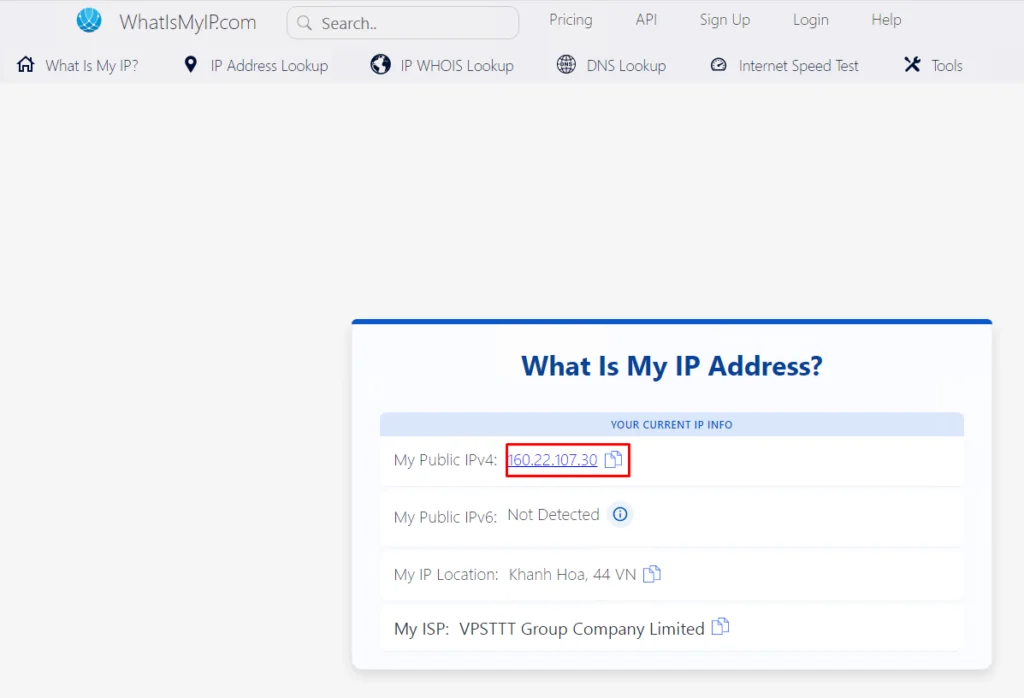
Bước 7: Kiểm tra Proxy đã kích hoạt chưa, bạn truy cập vào trang: https://www.whatismyipaddress.com/
IPv4: Địa chỉ IP hiện tại được hiển thị là 160.22.107.30, chứng minh rằng proxy đã được kích hoạt thành công.
IPv6: Đang được kiểm tra, chưa hiển thị
ISP: Nhà cung cấp dịch vụ mạng hiển thị là VPSTTT Group Company Limited.
Vị trí: Trang web xác định vị trí IP đang ở Khánh Hòa, 44 Việt Nam.
Kiểm tra proxy trước khi dùng: Nếu SwitchyOmega báo lỗi kết nối, hãy dán proxy vào công cụ kiểm tra proxy của VPSTTT để xem proxy còn hoạt động không và giao thức nào chạy được (HTTP, HTTPS hay SOCKS5), rồi chọn đúng giao thức trong SwitchyOmega.
3. Kết luận
Như vậy, qua các bước hướng dẫn chi tiết, bạn đã có thể gắn proxy thành công cho trình duyệt Chrome bằng tiện ích SwitchyOmega. Việc cấu hình proxy không chỉ giúp bạn ẩn địa chỉ IP thật, bảo vệ quyền riêng tư, mà còn hỗ trợ truy cập các nội dung bị giới hạn khu vực, cải thiện trải nghiệm duyệt web an toàn và linh hoạt hơn.
Đừng quên kiểm tra lại địa chỉ IP sau khi cấu hình để đảm bảo proxy đã hoạt động chính xác. Nếu cần hỗ trợ thêm, VPSTTT luôn sẵn sàng đồng hành cùng bạn!
VPSTTT – Nhà Cung Cấp Giải Pháp Hạ Tầng Số Toàn Diện
VPSTTT là nhà cung cấp giải pháp hạ tầng số tại Việt Nam, phục vụ nhu cầu triển khai, vận hành và lưu trữ dữ liệu của cá nhân, lập trình viên và doanh nghiệp. Hệ sinh thái dịch vụ gồm VPS Việt Nam, VPS quốc tế, VPS Anti DDoS, Hosting cPanel, máy chủ riêng, thuê Rack, Proxy IPv4/IPv6, S3 MinIO và Cloud Storage.
Bên cạnh việc cung cấp tài nguyên hạ tầng, VPSTTT còn tập trung hỗ trợ khách hàng trong quá trình triển khai, cấu hình và xử lý các sự cố thực tế. Nội dung trên Blog VPSTTT được xây dựng từ những tình huống thường gặp khi vận hành VPS, máy chủ và hệ thống trực tuyến, giúp người đọc có thể hiểu nguyên nhân và áp dụng giải pháp rõ ràng hơn.
VPSTTT – Hạ tầng ổn định, giải pháp linh hoạt và đồng hành trong suốt quá trình vận hành.
Thông Tin Liên Hệ Đội Ngũ VPSTTT
Website: https://vpsttt.com
Facebook: https://www.facebook.com/trang.vpsttt/
Zalo OA: https://zalo.me/vpstttgroup
Hotline: 0328 812 674


