


Hướng dẫn tải và cài đặt Plesk Panel trên VPS

Hướng dẫn cài đặt Plesk Panel trên VPS Linux chi tiết cho người mới. Bao gồm kiểm tra cấu hình, chạy One-Click Installer, mở port, đăng nhập và thiết lập website.
Bạn đang tìm cách cài đặt Plesk Panel trên VPS để quản lý website, tên miền, SSL, cơ sở dữ liệu và email trong một giao diện trực quan? Bài viết này sẽ hướng dẫn toàn bộ quy trình từ kiểm tra cấu hình VPS, cài Plesk bằng One-Click Installer, đăng nhập lần đầu đến triển khai website sau khi cài đặt.
Phương pháp trong bài sử dụng trình cài đặt chính thức của Plesk trên VPS Linux. One-Click Installer tự động tải phiên bản Plesk ổn định mới nhất, cài bộ thành phần mặc định và áp dụng các bản cập nhật hiện có. Theo tài liệu Plesk, quá trình này trung bình mất khoảng 15 phút nhưng có thể lâu hơn tùy hệ điều hành, cấu hình và tốc độ mạng
1. Plesk Panel là gì?
Plesk là bảng điều khiển quản trị máy chủ và hosting, cho phép người quản trị vận hành website thông qua giao diện web thay vì phải xử lý mọi tác vụ bằng dòng lệnh.
Sau khi cài đặt Plesk Panel trên VPS, bạn có thể quản lý tập trung:
- Website và tên miền.
- Subdomain và Domain Alias.
- PHP và cấu hình web server.
- Chứng chỉ SSL/TLS.
- Cơ sở dữ liệu.
- Email theo tên miền.
- File và thư mục website.
- Backup và khôi phục dữ liệu.
- WordPress thông qua WP Toolkit.
- Người dùng, gói hosting và subscription.
Plesk phù hợp với người quản trị website, doanh nghiệp, đơn vị thiết kế web hoặc nhà cung cấp hosting cần một giao diện quản lý tập trung.
2. Cách tải Plesk Panel
Yêu cầu hệ thống tối thiểu
- Hệ điều hành: Linux (Ubuntu 20.04/22.04/24.04, CentOS, Debian)
- RAM: Tối thiểu 1GB (khuyến nghị 2GB trở lên).
- Dung lượng đĩa: Ít nhất 32GB dung lượng trống.
Cách tải và cài đặt trên Linux (Khuyên dùng)
Bạn có thể cài đặt nhanh bằng lệnh (One-Click) thông qua SSH:
- Kết nối SSH
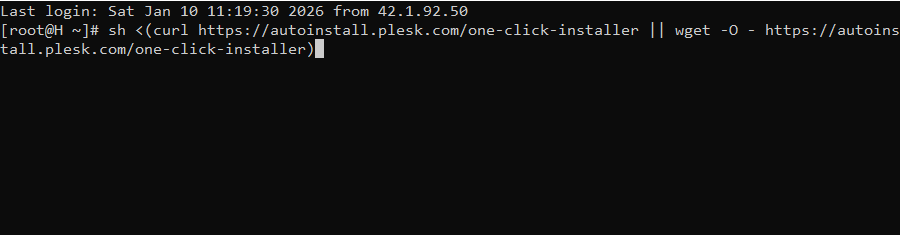
- Chạy lệnh cài đặt: Sao chép và dán lệnh sau để tải trình cài đặt và bắt đầu tự động:
sh <(curl https://autoinstall.plesk.com/one-click-installer || wget -O - https://autoinstall.plesk.com/one-click-installer)Quá trình tải xuống thường mất từ 15 đến 30 phút tùy tốc độ mạng.
3. Cách đăng nhập Plesk Panel
Cách 1: Mở trình duyệt và truy cập: https://<địa-chỉ-IP-server>:8443
- Nếu hiện cảnh báo SSL: chọn Advanced → Proceed (bình thường vì mới cài).
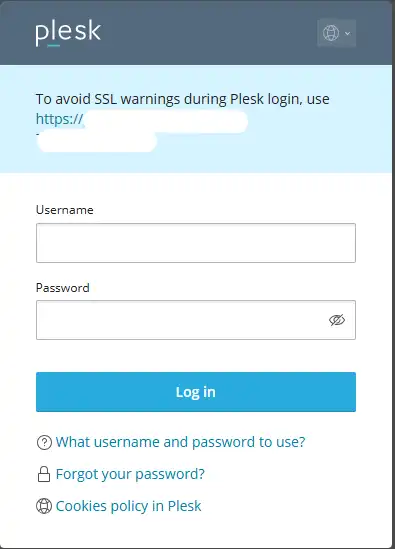
- User: admin
- Password: nếu chưa set thì đặt lại mật khẩu admin bằng lệnh
plesk bin admin --set-password -passwd "MatKhauManhCuaBan"Cách 2: Chạy lệnh plesk login, nó sẽ in ra 1 URL đăng nhập 1 lần, bạn copy dán vào trình duyệt.
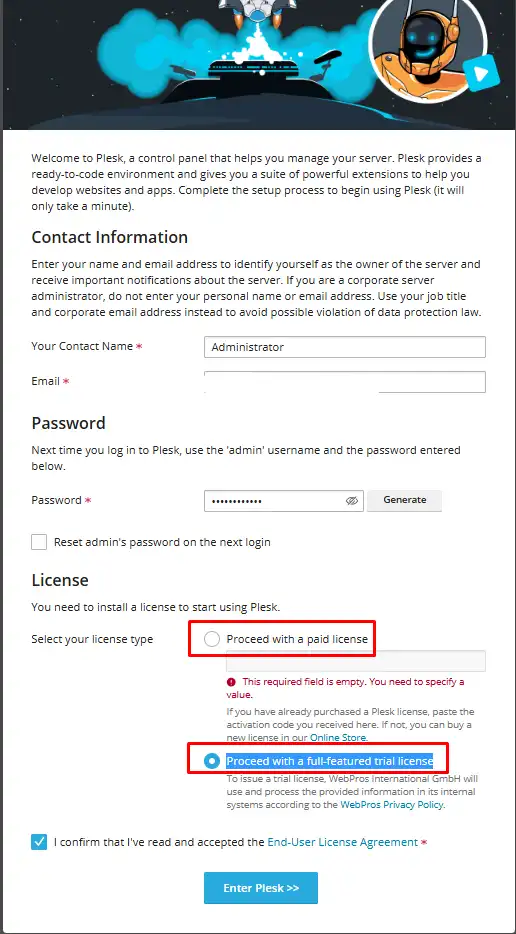
Proceed with a paid license (Dùng license trả phí)
- Chọn khi bạn đã có key license mua sẵn (từ Plesk hoặc nhà cung cấp).
- Nếu chọn cái này mà chưa có key, nó sẽ báo lỗi kiểu “This required field is empty…” như trong ảnh.
Proceed with a full-featured trial license (Dùng bản dùng thử đầy đủ tính năng)
- Chọn khi bạn chưa mua license và muốn dùng thử.
- Thường trial có thời hạn (hay gặp 14 ngày), tuỳ chính sách của Plesk tại thời điểm kích hoạt.
I confirm that I’ve read and accepted…” (Đồng ý điều khoản)
- Bắt buộc tick để tiếp tục.
4. Các tính năng Plesk
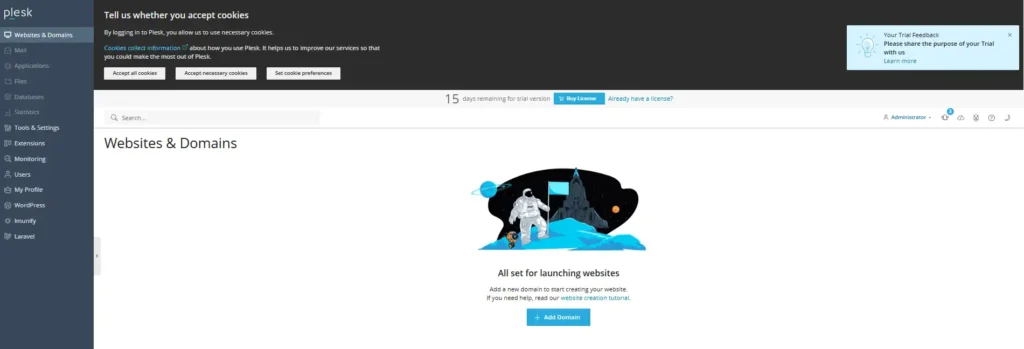
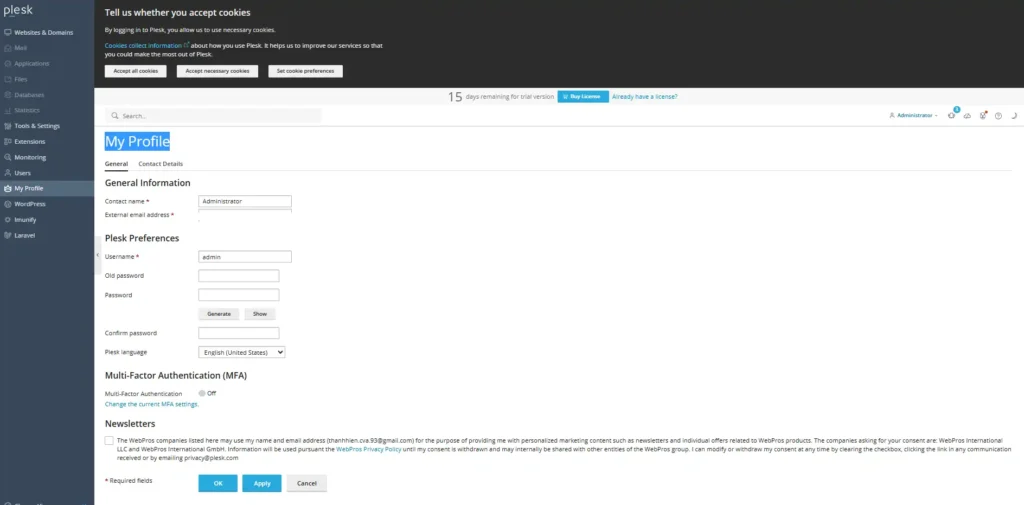
Thay đổi thông tin đăng nhập
- Thay đổi thông tin đăng nhập chọn My Profile
- Cập nhật thay đổi lại password
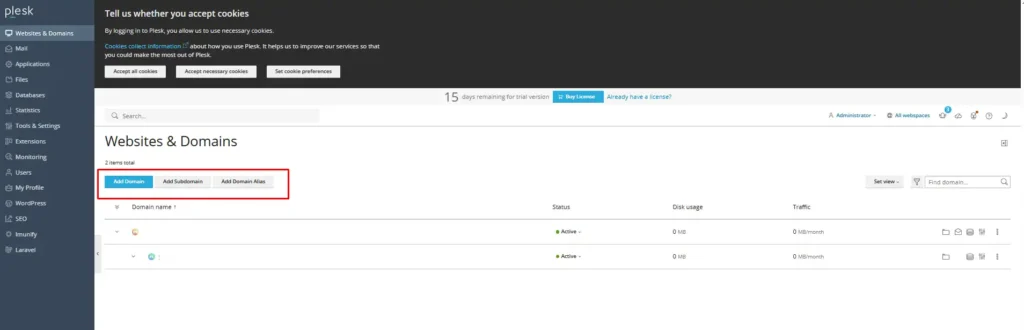
Thêm Addon domain, Domain Alias, Sudomain
- Thêm Sudomain: Chọn Websites & Domains/Add a Subdomain, sau đó điền tên sudomain, đường dẫn để upload dữ liệu.
- Thêm Domain Alias: Chọn Websites & Domains/Add a Domain Alias, sau đó điền tên miền cùng hoạt động trên hosting, rồi nhấn OK.
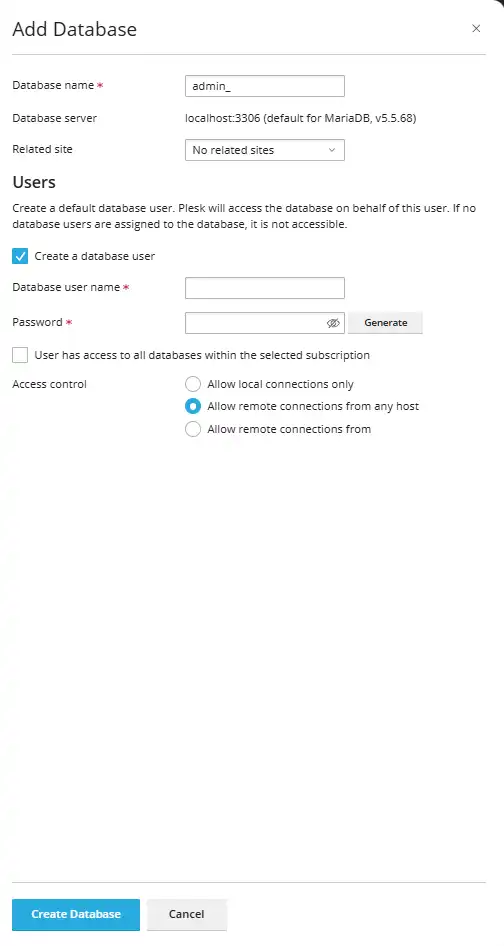
Cách tạo database
- Trở về trang Home → vào mục Database →add Database→ nhập thông tin vào bảng → nhấn Create để xác nhận.
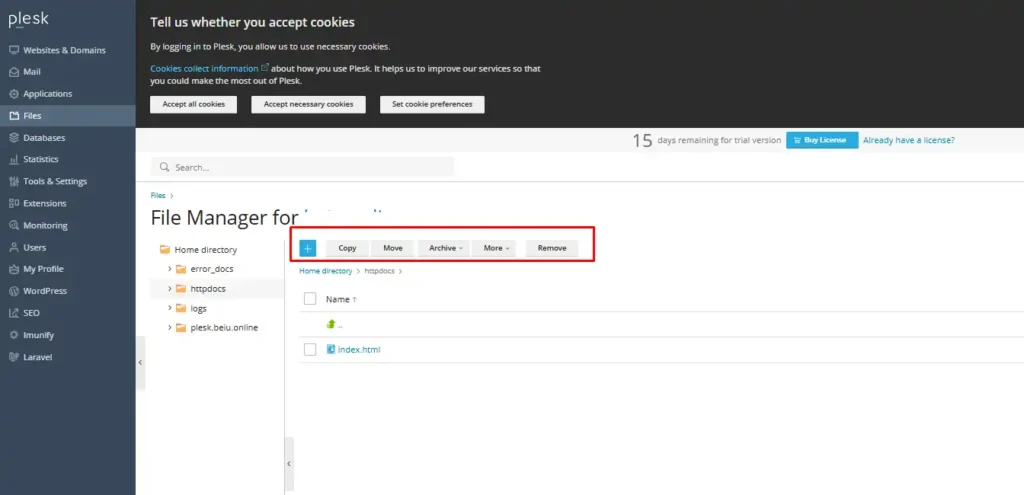
Quản lý tập tin/thư mục trên Plesk
Để thao tác với dữ liệu trên hosting, bạn mở File Manager. Tại đây bạn có thể thực hiện các chức năng sau:
- Đưa dữ liệu lên hosting: nhấn Upload và chọn file từ máy tính.
- Tạo thư mục để sắp xếp dữ liệu: chọn dấu (+) → Create Directory rồi đặt tên thư mục.
- Xóa dữ liệu không cần thiết: tick chọn file/thư mục và bấm Remove.
- Đổi tên cho dễ quản lý: chọn file/thư mục → Rename → nhập tên mới → OK.
- Gộp và nén dữ liệu: chọn các mục cần nén → Add to Archive để tạo file nén.
- Chuyển dữ liệu sang vị trí khác: chọn mục → Move → chọn thư mục đích → OK.
5. Lý do nên sử dụng Plesk
- Quản trị website dễ, thao tác nhanh
- Cài và quản lý WordPress cực tiện
- SSL miễn phí Let’s Encrypt tích hợp sẵn
- Quản lý PHP “đúng thứ bạn cần”
- Database & email quản lý tập trung
- Backup/Restore dễ làm, giảm rủi ro mất dữ liệu
- Bảo mật và theo dõi hệ thống tốt hơn “tự tay”
- Phù hợp cả cá nhân lẫn doanh nghiệp
- Tiết kiệm thời gian vận hành
Câu hỏi thường gặp
Cài Plesk trên VPS cần bao nhiêu RAM?
Mức tối thiểu chính thức cho Plesk Linux là 1 GB RAM kèm 1 GB swap. Với website WordPress hoặc nhiều dịch vụ, nên sử dụng từ 2–4 GB RAM để có không gian cho hệ điều hành, web server và database.
Quên mật khẩu Plesk phải làm sao?
Đăng nhập SSH bằng root và chạy lệnh: plesk bin admin --set-password -passwd 'MatKhauMoi'
KẾT LUẬN
Qua bài hướng dẫn cài đặt Plesk Panel trên VPS, bạn đã biết cách kiểm tra cấu hình, cập nhật hệ điều hành, chạy One-Click Installer, mở firewall, đăng nhập port 8443 và hoàn tất thiết lập ban đầu.
Để hệ thống vận hành ổn định, nên sử dụng VPS Linux sạch, ít nhất 2 GB RAM, ổ đĩa SSD/NVMe và hệ điều hành còn được hỗ trợ. Sau khi cài, hãy trỏ hostname, cấp SSL cho giao diện quản trị, thiết lập backup và chỉ mở những port thực sự cần sử dụng.
Trường hợp cần triển khai nhanh, bạn có thể sử dụng VPS tại VPSTTT và gửi ticket để được hỗ trợ kiểm tra cấu hình, kết nối SSH hoặc xử lý lỗi trong quá trình cài Plesk.
VPSTTT – Nhà Cung Cấp Giải Pháp Hạ Tầng Số Toàn Diện
VPSTTT là nhà cung cấp giải pháp hạ tầng số tại Việt Nam, phục vụ nhu cầu triển khai, vận hành và lưu trữ dữ liệu của cá nhân, lập trình viên và doanh nghiệp. Hệ sinh thái dịch vụ gồm VPS Việt Nam, VPS quốc tế, VPS Anti DDoS, Hosting cPanel, máy chủ riêng, thuê Rack, Proxy IPv4/IPv6, S3 MinIO và Cloud Storage.
Bên cạnh việc cung cấp tài nguyên hạ tầng, VPSTTT còn tập trung hỗ trợ khách hàng trong quá trình triển khai, cấu hình và xử lý các sự cố thực tế. Nội dung trên Blog VPSTTT được xây dựng từ những tình huống thường gặp khi vận hành VPS, máy chủ và hệ thống trực tuyến, giúp người đọc có thể hiểu nguyên nhân và áp dụng giải pháp rõ ràng hơn.
VPSTTT – Hạ tầng ổn định, giải pháp linh hoạt và đồng hành trong suốt quá trình vận hành.
Thông Tin Liên Hệ Đội Ngũ VPSTTT
Website: https://vpsttt.com
Facebook: https://www.facebook.com/trang.vpsttt/
Zalo OA: https://zalo.me/vpstttgroup
Hotline: 0328 812 674


