


Hướng Dẫn Kiểm Tra Cấu Hình VPS Trên Windows Và Linux

Hướng dẫn kiểm tra cấu hình VPS trên Windows và Linux giúp người dùng nhanh chóng xem thông tin CPU, RAM, ổ cứng, hệ điều hành, IP và tình trạng tài nguyên sau khi nhận VPS từ VPSTTT.
Khi thuê VPS tại VPSTTT, việc kiểm tra cấu hình sau khi nhận máy là bước quan trọng giúp khách hàng xác nhận đúng tài nguyên đã được cấp, bao gồm CPU, RAM, ổ cứng, hệ điều hành, địa chỉ IP và tình trạng hoạt động của máy chủ.
Bài viết này sẽ hướng dẫn cách kiểm tra cấu hình VPS trên cả hai hệ điều hành phổ biến là Windows và Linux.
1. Vì sao cần kiểm tra cấu hình VPS?
Sau khi nhận thông tin VPS, khách hàng nên kiểm tra lại cấu hình để đảm bảo máy chủ hoạt động đúng với gói dịch vụ đã đăng ký. Việc kiểm tra cấu hình giúp:
- Xác nhận số lượng CPU, dung lượng RAM và ổ cứng.
- Kiểm tra hệ điều hành đang sử dụng.
- Kiểm tra địa chỉ IP, card mạng và gateway.
- Theo dõi tình trạng tài nguyên VPS.
- Phát hiện sớm các lỗi bất thường trong quá trình sử dụng.
2. Kiểm tra cấu hình trên trang quản trị VPS VPSTTT
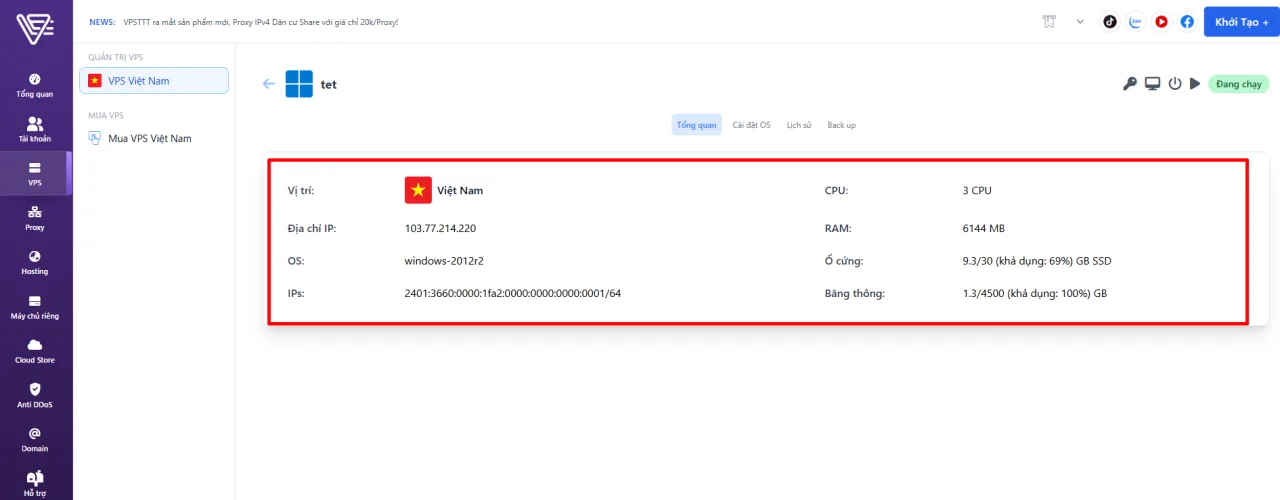
Đây là cách đơn giản nhất để xem nhanh thông tin VPS.
Khách hàng đăng nhập vào trang quản trị VPS do VPSTTT cung cấp, sau đó chọn VPS cần kiểm tra. Tại đây có thể xem các thông tin như:
- Tên VPS hoặc mã dịch vụ.
- Địa chỉ IP của VPS.
- CPU, RAM và dung lượng ổ cứng.
- Hệ điều hành đang sử dụng.
- Trạng thái VPS: đang chạy, tắt hoặc tạm dừng.
- Các nút thao tác như bật, tắt, khởi động lại hoặc cài lại hệ điều hành nếu được hỗ trợ.
Cách này phù hợp cho khách hàng muốn kiểm tra nhanh mà chưa cần đăng nhập vào bên trong VPS.
3. Kiểm tra cấu hình VPS Windows
Với VPS Windows, khách hàng có thể kiểm tra bằng giao diện hoặc bằng lệnh.
Kiểm tra bằng giao diện
Trên màn hình VPS Windows, nhấn chuột phải vào This PC, sau đó chọn Properties.
Tại đây có thể xem:
- Phiên bản Windows.
- CPU.
- RAM.
- Tên máy tính.
- Trạng thái hệ thống.
Ngoài ra, có thể mở Task Manager bằng phím: Ctrl + Shift + Esc
Sau đó vào tab Performance để xem CPU, RAM, ổ cứng và mạng đang sử dụng.
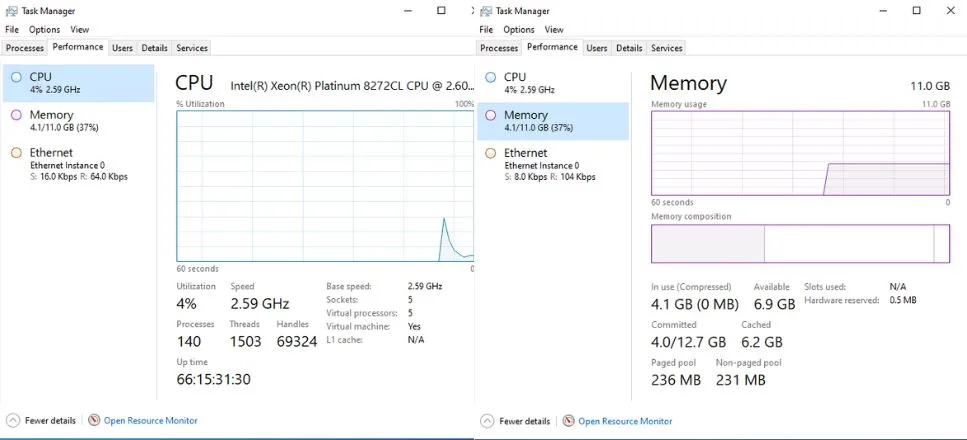
Kiểm tra bằng lệnh CMD
Mở Command Prompt và nhập lệnh: systeminfo
Lệnh này giúp xem thông tin tổng quan của VPS Windows.
Kiểm tra IP: ipconfig
Kiểm tra ổ cứng: wmic logicaldisk get size,freespace,caption
4. Kiểm tra cấu hình VPS Linux
Với VPS Linux, khách hàng đăng nhập SSH vào VPS, sau đó chạy các lệnh kiểm tra bên dưới.
cat /etc/os-releaseKiểm tra CPU:
lscpuKiểm tra RAM:
free -hKiểm tra ổ cứng:
df -hKiểm tra IP:
ip aCác lệnh trên giúp khách hàng nhanh chóng biết VPS đang sử dụng hệ điều hành gì, có bao nhiêu CPU, bao nhiêu RAM, dung lượng ổ cứng còn trống và IP đang được cấu hình.
5. Nên kiểm tra những gì sau khi nhận VPS?
Sau khi nhận VPS từ VPSTTT, khách hàng nên kiểm tra các thông tin sau:
- CPU có đúng với gói đã đăng ký không.
- RAM có đúng dung lượng không.
- Ổ cứng có đúng dung lượng không.
- IP có đúng với thông tin được cấp không.
- Hệ điều hành có đúng yêu cầu không.
- VPS có kết nối mạng bình thường không.
- VPS có đăng nhập được bằng Remote Desktop hoặc SSH không.
KẾT LUẬN
Việc kiểm tra cấu hình VPS sau khi nhận máy là bước cần thiết để đảm bảo VPS hoạt động đúng với gói dịch vụ đã đăng ký. Khách hàng có thể kiểm tra nhanh trên trang quản trị VPS của VPSTTT hoặc kiểm tra trực tiếp bên trong hệ điều hành Windows và Linux.
VPSTTT luôn hỗ trợ khách hàng trong quá trình sử dụng VPS, máy chủ, proxy và các dịch vụ hạ tầng liên quan.
VPSTTT – Nhà Cung Cấp Giải Pháp Hạ Tầng Số Toàn Diện
VPSTTT là nhà cung cấp giải pháp hạ tầng số tại Việt Nam, phục vụ nhu cầu triển khai, vận hành và lưu trữ dữ liệu của cá nhân, lập trình viên và doanh nghiệp. Hệ sinh thái dịch vụ gồm VPS Việt Nam, VPS quốc tế, VPS Anti DDoS, Hosting cPanel, máy chủ riêng, thuê Rack, Proxy IPv4/IPv6, S3 MinIO và Cloud Storage.
Bên cạnh việc cung cấp tài nguyên hạ tầng, VPSTTT còn tập trung hỗ trợ khách hàng trong quá trình triển khai, cấu hình và xử lý các sự cố thực tế. Nội dung trên Blog VPSTTT được xây dựng từ những tình huống thường gặp khi vận hành VPS, máy chủ và hệ thống trực tuyến, giúp người đọc có thể hiểu nguyên nhân và áp dụng giải pháp rõ ràng hơn.
VPSTTT – Hạ tầng ổn định, giải pháp linh hoạt và đồng hành trong suốt quá trình vận hành.
Thông Tin Liên Hệ Đội Ngũ VPSTTT
Website: https://vpsttt.com
Facebook: https://www.facebook.com/trang.vpsttt/
Zalo OA: https://zalo.me/vpstttgroup
Hotline: 0328 812 674


