


Cài Đặt WireGuard VPN Trên Ubuntu 22.04 Chi Tiết

Hướng dẫn cài đặt WireGuard VPN trên Ubuntu 22.04 chi tiết cho người mới. Bao gồm cấu hình server, tạo client, kết nối điện thoại và kiểm tra VPN.
WireGuard là giao thức VPN mã nguồn mở nổi bật với hiệu năng cao, cấu hình đơn giản và khả năng mã hóa hiện đại. So với nhiều giải pháp VPN truyền thống, WireGuard có tốc độ nhanh, tiêu tốn ít tài nguyên và phù hợp để triển khai trên VPS hoặc máy chủ Linux.
Trong bài viết này, VPSTTT sẽ hướng dẫn cài đặt WireGuard VPN trên Ubuntu 22.04 từng bước bằng script tự động, giúp bạn nhanh chóng tạo VPN Server, cấu hình thiết bị kết nối và sử dụng an toàn cho nhu cầu truy cập từ xa hoặc kết nối giữa nhiều máy chủ.
1. WireGuard VPN là gì?
WireGuard là một giao thức VPN mã nguồn mở sử dụng các thuật toán mã hóa hiện đại nhằm tạo kết nối mạng riêng an toàn giữa các thiết bị.
Hiểu đơn giản:
- Thiết bị của bạn sẽ kết nối tới server VPN
- Mọi dữ liệu đều được mã hóa
- IP Internet sẽ đổi thành IP của VPS/Server
- Kết nối an toàn hơn khi dùng WiFi công cộng
WireGuard nổi bật nhờ:
- Tốc độ cực nhanh
- Ping thấp
- Tiêu tốn ít tài nguyên
- Cấu hình đơn giản
- Bảo mật cao
- Hoạt động ổn định trên cả điện thoại và máy tính
2. Điều kiện trước khi cài đặt
Bạn cần chuẩn bị:
- VPS hoặc server chạy Ubuntu 22.04.
- Quyền truy cập root hoặc tài khoản có quyền sudo.
- Một địa chỉ IPv4 Public.
- Cổng UDP 51820 được phép đi qua firewall.
- Client Windows, Linux, macOS, Android hoặc iOS.
Trong trường hợp server đặt sau modem hoặc router NAT, bạn cần chuyển tiếp cổng UDP 51820 về địa chỉ IP nội bộ của server.
3. Hướng dẫn cài đặt WireGuard
Bước 1: Chuẩn bị Ubuntu 22.04 để cài đặt WireGuard VPN
Đăng nhập vào VPS bằng SSH và chạy:
apt update
apt upgradeBước 2: Tải và Cài đặt WireGuard VPN trên Ubuntu 22.04
Chạy lệnh dưới đây để cài WireGuard tự động:
Copy
wget https://git.io/wireguard -O wireguard-install.sh && bash wireguard-install.shSau khi chạy lệnh, màn hình cấu hình sẽ xuất hiện.
- Chọn port WireGuard, bạn có thể Nhấn Enter để dùng mặc định 51820 (Hoặc nhập port khác nếu muốn).
- Đặt tên client (Ví dụ: vpsttt, host...) rồi enter.
- Chọn DNS Server, thông thường nên chọn: 1.1.1.1 -> nhập số 3 rồi nhấn enter
Sau khi hoàn tất cấu hình, hệ thống hiển thị:
Press any key to continue...
nhấn enter để bắt đầu cài đặt WireGuard VPN.
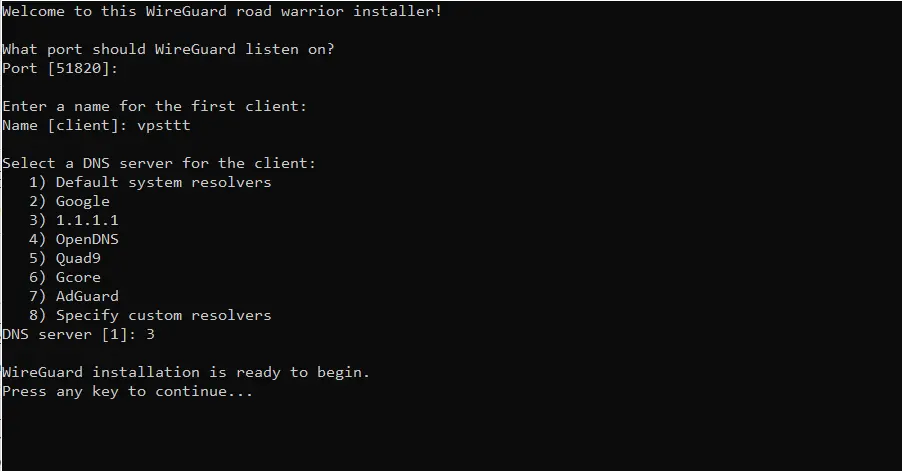
- Chọn DNS Server, thông thường nên chọn: 1.1.1.1 -> nhập số 3 rồi nhấn enter
Bước 3: Hoàn tất cài đặt
Sau khi cài xong, hệ thống sẽ tự động:
- Tạo cấu hình VPN
- Tạo client đầu tiên
- Hiển thị QR code (để quét trực tiếp bằng điện thoại)
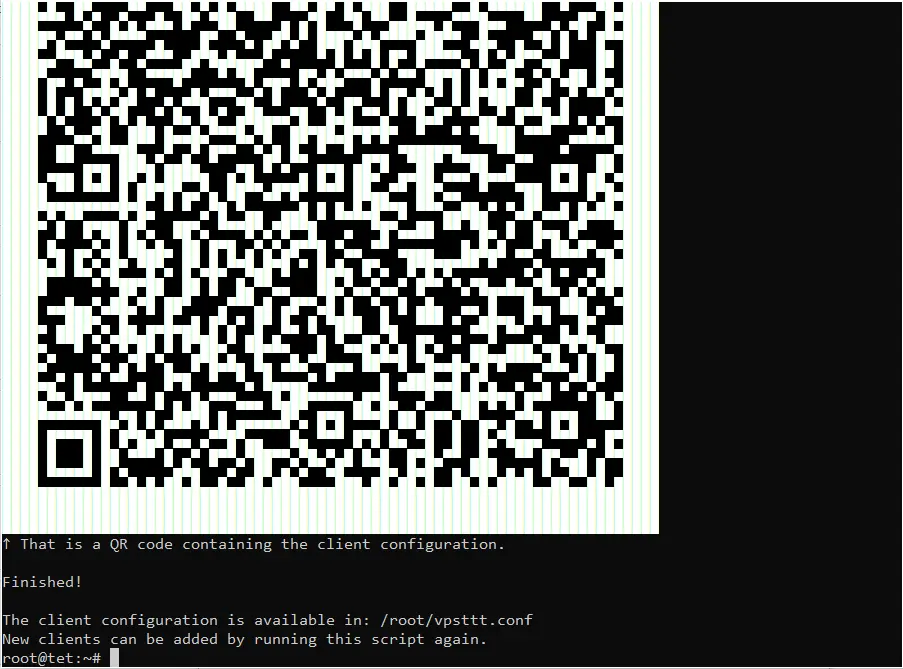
Bước 4: Kết nối WireGuard trên điện thoại
Tải ứng dụng: WireGuard
Sau khi tải xong:
- Mở app WireGuard
- Chọn dấu +
- Chọn Scan QR Code
- Quét mã QR trên VPS vừa cài đặt
- Bấm Activate
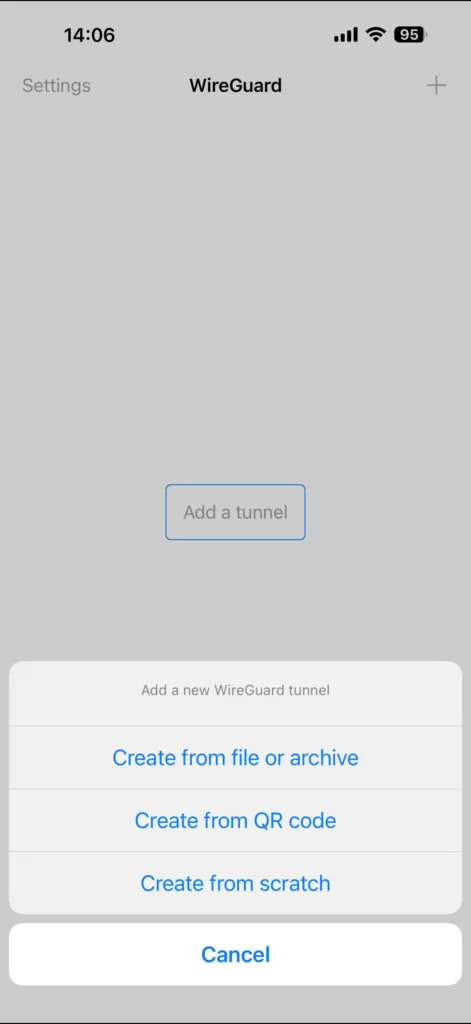
- Là VPN sẽ kết nối thành công.
Bước 5: Kết nối WireGuard trên client
Tiếp theo bạn hãy copy file cấu hình
vpsttt.conf
đã tải từ VPS về máy tính.
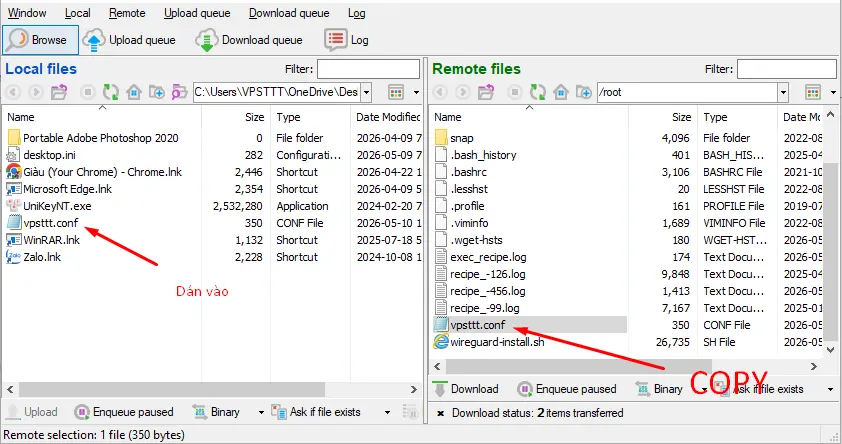
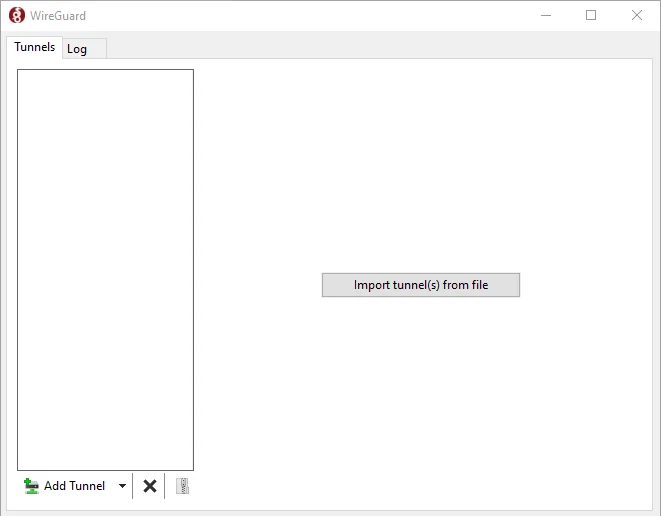
- Để sử dụng VPN vừa cấu hình trên máy tính và điện thoại, bạn cần tải và cài đặt WireGuard trên client tại đây: Download WireGuard VPN (4 downloads)
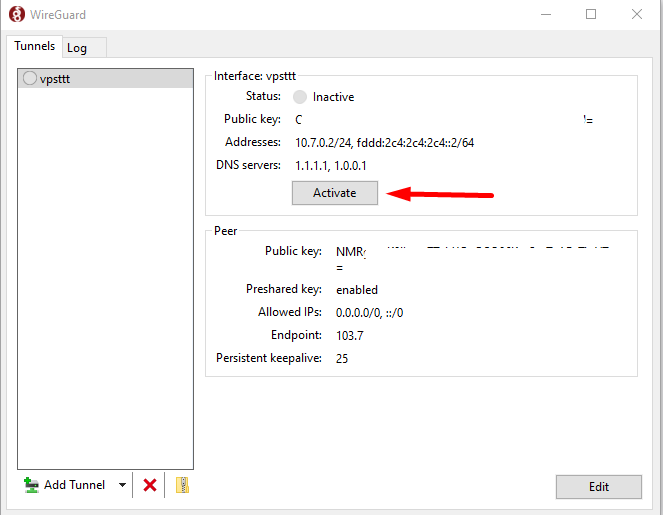
- Sau khi đã cài đặt WireGuard cho client, bạn mở phần mềm lên và chọn file .conf đã tải về trước đó để có thể sử dụng VPN
- bật VPN lên.
Bước 6: Kiểm tra VPN hoạt động
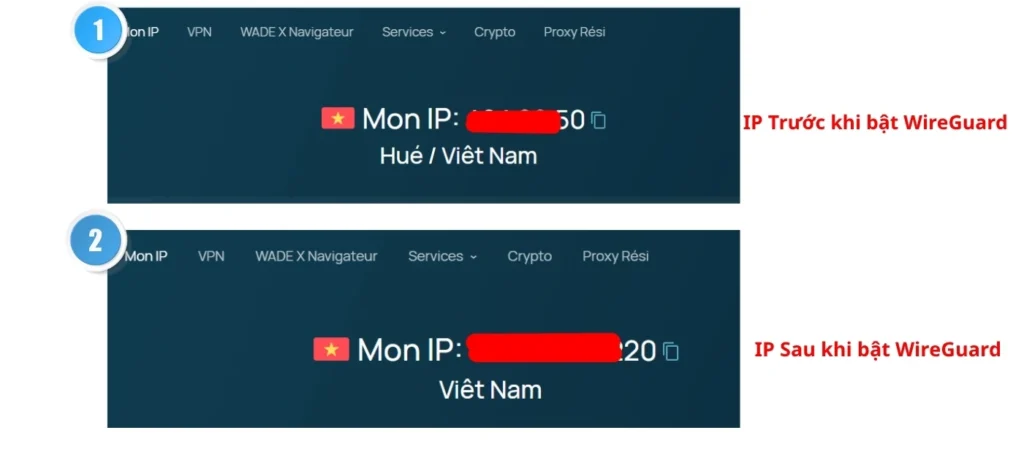
Sau khi kết nối VPN vào website: https://whatismyipaddress.com
-> Nếu IP hiển thị là IP VPS của bạn nghĩa là VPN đã hoạt động thành công.
Câu hỏi thường gặp về WireGuard
Một file cấu hình có dùng cho nhiều thiết bị được không?
Có thể dùng về mặt kỹ thuật trong một số trường hợp, nhưng không nên. Mỗi thiết bị nên có một client và cặp khóa riêng.
WireGuard có làm mạng nhanh hơn không?
Không có bảo đảm. Tốc độ phụ thuộc vào CPU VPS, băng thông, tuyến mạng, khoảng cách địa lý và số lượng người kết nối.
4. KẾT LUẬN
Qua bài hướng dẫn cài đặt WireGuard VPN trên Ubuntu 22.04, bạn đã nắm được toàn bộ quy trình từ chuẩn bị VPS, mở port UDP, tạo client, quét mã QR đến kiểm tra handshake và xử lý các lỗi thường gặp.
WireGuard là lựa chọn phù hợp cho người dùng cần một VPN Server riêng với cấu hình gọn, tốc độ tốt và khả năng quản lý linh hoạt trên nhiều thiết bị. Để hệ thống hoạt động ổn định, hãy tạo cấu hình riêng cho từng client, bảo vệ private key, kiểm tra firewall định kỳ và xóa ngay những thiết bị không còn sử dụng.
Với một VPS có băng thông ổn định và vị trí phù hợp, bạn có thể chủ động xây dựng hệ thống VPN riêng phục vụ làm việc từ xa, truy cập tài nguyên nội bộ hoặc sử dụng địa chỉ IP của máy chủ. VPSTTT cung cấp VPS Việt Nam và VPS quốc tế phù hợp để triển khai WireGuard, đồng thời hỗ trợ kiểm tra TUN, firewall và kết nối mạng trong quá trình cài đặt.
VPSTTT – Nhà Cung Cấp Giải Pháp Hạ Tầng Số Toàn Diện
VPSTTT là nhà cung cấp giải pháp hạ tầng số tại Việt Nam, phục vụ nhu cầu triển khai, vận hành và lưu trữ dữ liệu của cá nhân, lập trình viên và doanh nghiệp. Hệ sinh thái dịch vụ gồm VPS Việt Nam, VPS quốc tế, VPS Anti DDoS, Hosting cPanel, máy chủ riêng, thuê Rack, Proxy IPv4/IPv6, S3 MinIO và Cloud Storage.
Bên cạnh việc cung cấp tài nguyên hạ tầng, VPSTTT còn tập trung hỗ trợ khách hàng trong quá trình triển khai, cấu hình và xử lý các sự cố thực tế. Nội dung trên Blog VPSTTT được xây dựng từ những tình huống thường gặp khi vận hành VPS, máy chủ và hệ thống trực tuyến, giúp người đọc có thể hiểu nguyên nhân và áp dụng giải pháp rõ ràng hơn.
VPSTTT – Hạ tầng ổn định, giải pháp linh hoạt và đồng hành trong suốt quá trình vận hành.
Thông Tin Liên Hệ Đội Ngũ VPSTTT
Website: https://vpsttt.com
Facebook: https://www.facebook.com/trang.vpsttt/
Zalo OA: https://zalo.me/vpstttgroup
Hotline: 0328 812 674


