


Cách cài đặt OpenSSH Server trên Windows để kết nối SSH từ xa

OpenSSH Server là giải pháp giúp kết nối SSH an toàn tới Windows 10, Windows 11 và Windows Server. Bài viết hướng dẫn cài đặt, cấu hình, mở Firewall, khởi động dịch vụ sshd và cách kết nối SSH từ xa bằng PowerShell hoặc PuTTY.
OpenSSH Server là công cụ giúp bạn kết nối và quản lý máy tính hoặc máy chủ Windows từ xa thông qua giao thức SSH (Secure Shell) một cách an toàn và bảo mật. Thay vì sử dụng Remote Desktop (RDP) trong nhiều trường hợp, SSH cho phép quản trị hệ thống nhanh chóng bằng dòng lệnh, đồng thời hỗ trợ thực hiện các tác vụ quản trị từ xa hiệu quả.
Trong bài viết này, VPSTTT sẽ hướng dẫn bạn cách cài đặt OpenSSH Server trên Windows, cấu hình dịch vụ SSH và các bước cần thiết để có thể kết nối SSH từ xa một cách đơn giản và nhanh chóng.
1. OpenSSH Server là gì?
OpenSSH Server là giải pháp cho phép quản trị máy tính Windows thông qua giao thức SSH (Secure Shell). Thay vì sử dụng Remote Desktop (RDP), người dùng có thể đăng nhập bằng Terminal để quản lý máy chủ nhanh hơn, tiết kiệm tài nguyên và tăng cường bảo mật.
Trên Windows 10, Windows 11 và Windows Server 2019/2022, Microsoft đã tích hợp sẵn OpenSSH, giúp việc cài đặt trở nên đơn giản mà không cần phần mềm bên thứ ba.
Trong bài viết này, VPSTTT sẽ hướng dẫn đầy đủ cách cài đặt OpenSSH Server, cấu hình Firewall, bật dịch vụ SSH, kiểm tra trạng thái và xử lý các lỗi thường gặp.
2. Tải OpenSSH Server cho Windows
Bạn cần tải bộ cài OpenSSH từ trang GitHub chính thức.
Truy cập trang tải: Download OpenSSH-Win64 (6 downloads)
- File tải về sẽ có dạng:
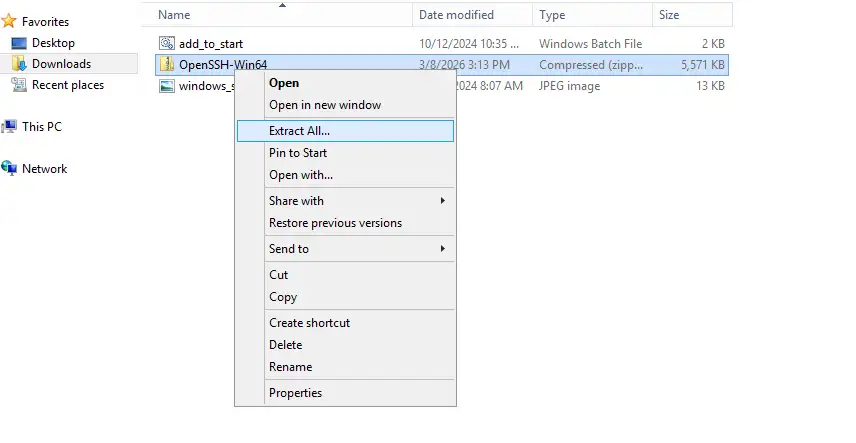
OpenSSH-Win64.zipBước 1: Sau khi tải Giải nén file vào thư mục mong muốn: Ví dụ: C:OpenSSH-Win64
Bước 2: Mở PowerShell hoặc Command Prompt với quyền Administrator****
- Sao chép và chạy lệnh để di chuyển đến thu mục OpenSSH:
cd C:OpenSSH-Win64Bước 3: Chạy lệnh cài đặt dịch vụ:
- Lệnh này sẽ cài đặt dịch vụ OpenSSH Server vào hệ thống Windows.
powershell -ExecutionPolicy ByPass -File install-sshd.ps1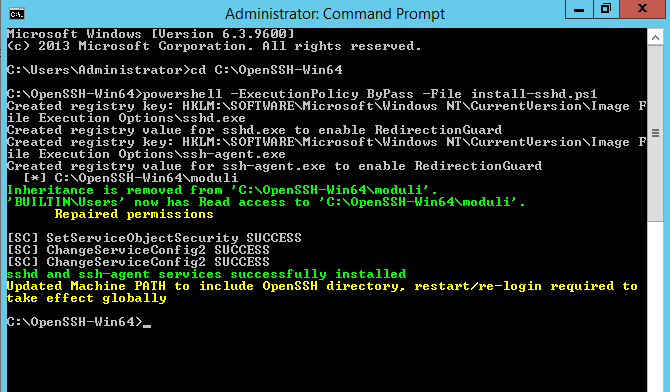
3. Cấu hình dịch vụ SSH tự động khởi động
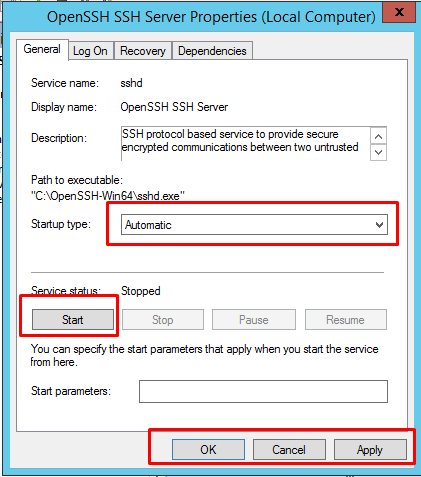
Sau khi cài đặt xong nhấn Windows + R gõ services.msc và tìm 2 dịch vụ
- OpenSSH SSH Server (sshd)
- OpenSSH Authentication Agent (ssh-agent)
Thiết lập:
- Startup type: Automatic
- Nếu trạng thái Stopped → Start
Sau đó nhấn Apply → OK.
4. Mở cổng Firewall cho SSH
- Để cho phép kết nối SSH từ bên ngoài, cần mở port 22 trên firewall. Mở PowerShell (Administrator) và chạy lệnh:
netsh advfirewall firewall add rule name="OpenSSH Server" dir=in action=allow protocol=TCP localport=22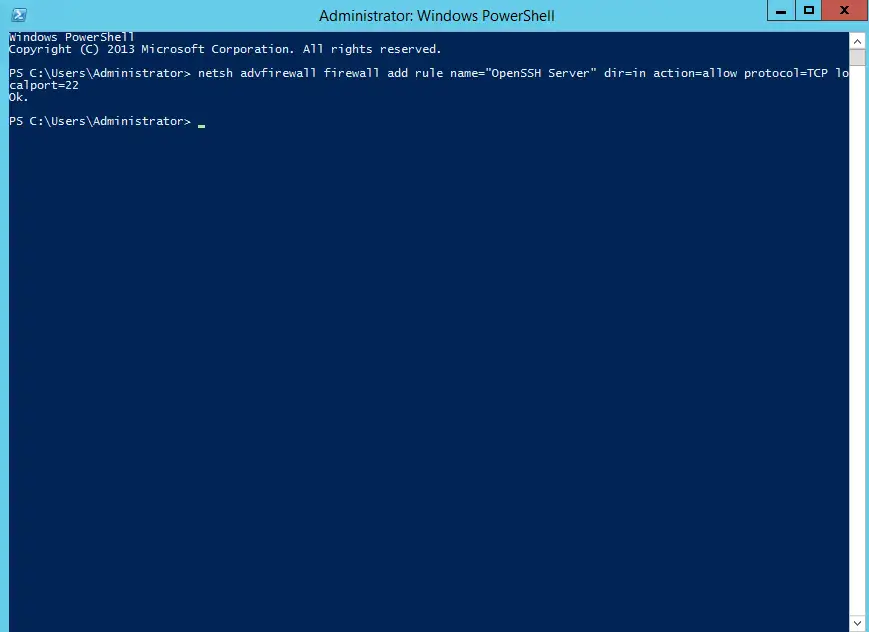
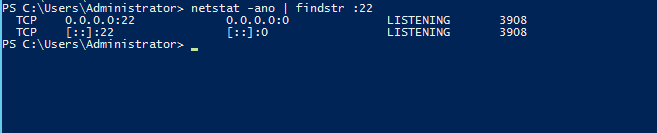
- Kiểm tra port 22:
netstat -ano | findstr :22- Nếu hiển thị kết quả nghĩa là SSH Server đang hoạt động
5. Kết nối đến máy Windows bằng SSH
- Sau khi cài đặt thành công OpenSSH Server, có thể kết nối từ máy khác. Kết nối bằng Terminal / PowerShell
ssh username@windows_ip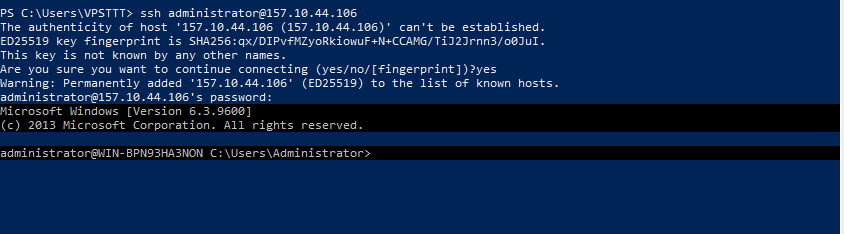
Sau khi thực hiện lệnh SSH thành công, người dùng đã đăng nhập vào máy chủ từ xa và có thể thực hiện các thao tác quản trị hệ thống thông qua giao diện dòng lệnh.
6. Xử lý sự cố thường gặp
- Không kết nối được SSH, Kiểm tra lệnh sau:
Get-Service sshd- Nếu SSH chưa chạy, chạy lệnh
Start-Service sshdCâu Hỏi Thường Gặp
OpenSSH Server có thay thế Remote Desktop (RDP) được không?
OpenSSH Server phù hợp để quản trị bằng dòng lệnh và tự động hóa tác vụ. Nếu bạn cần thao tác với giao diện đồ họa của Windows, vẫn nên sử dụng Remote Desktop (RDP). Trong nhiều trường hợp, quản trị viên sử dụng cả SSH và RDP để tận dụng ưu điểm của từng phương thức.
Có nên sử dụng SSH Key thay cho mật khẩu không?
Có. Xác thực bằng SSH Key an toàn hơn so với chỉ sử dụng mật khẩu vì giảm nguy cơ bị dò mật khẩu (brute-force). Đây là phương pháp được khuyến nghị khi quản trị VPS hoặc máy chủ từ xa.
KẾT LUẬN
OpenSSH Server là giải pháp đơn giản và hiệu quả giúp quản trị máy tính hoặc máy chủ Windows từ xa thông qua giao thức SSH. Chỉ với vài bước cài đặt và cấu hình cơ bản, bạn có thể kích hoạt dịch vụ SSH và bắt đầu kết nối từ các thiết bị khác một cách an toàn.
Hy vọng bài viết này đã giúp bạn hiểu cách cài đặt và sử dụng OpenSSH Server trên Windows. Nếu gặp khó khăn trong quá trình cấu hình hoặc cần hỗ trợ về VPS Windows, máy chủ hoặc các dịch vụ hạ tầng, đội ngũ kỹ thuật của VPSTTT luôn sẵn sàng hỗ trợ bạn.
VPSTTT – Nhà Cung Cấp Giải Pháp Hạ Tầng Số Toàn Diện
VPSTTT là nhà cung cấp giải pháp hạ tầng số tại Việt Nam, phục vụ nhu cầu triển khai, vận hành và lưu trữ dữ liệu của cá nhân, lập trình viên và doanh nghiệp. Hệ sinh thái dịch vụ gồm VPS Việt Nam, VPS quốc tế, VPS Anti DDoS, Hosting cPanel, máy chủ riêng, thuê Rack, Proxy IPv4/IPv6, S3 MinIO và Cloud Storage.
Bên cạnh việc cung cấp tài nguyên hạ tầng, VPSTTT còn tập trung hỗ trợ khách hàng trong quá trình triển khai, cấu hình và xử lý các sự cố thực tế. Nội dung trên Blog VPSTTT được xây dựng từ những tình huống thường gặp khi vận hành VPS, máy chủ và hệ thống trực tuyến, giúp người đọc có thể hiểu nguyên nhân và áp dụng giải pháp rõ ràng hơn.
VPSTTT – Hạ tầng ổn định, giải pháp linh hoạt và đồng hành trong suốt quá trình vận hành.
Thông Tin Liên Hệ Đội Ngũ VPSTTT
Website: https://vpsttt.com
Facebook: https://www.facebook.com/trang.vpsttt/
Zalo OA: https://zalo.me/vpstttgroup
Hotline: 0328 812 674


