









SQL Server 2008 R2 là hệ quản trị cơ sở dữ liệu phổ biến, thường được sử dụng cho các hệ thống phần mềm nội bộ, ứng dụng kế toán, phần mềm doanh nghiệp hoặc các hệ thống cũ vẫn đang hoạt động ổn định. Bài viết dưới đây sẽ hướng dẫn bạn cài đặt SQL Server 2008 R2 theo cách đơn giản nhất, phù hợp cho cả người mới bắt đầu.
Trong bài viết này, VPSTTT sẽ hướng dẫn bạn cách cài SQL Server 2008 R2 đơn giản, dễ làm, ai cũng thao tác được.
1. Tải bộ cài SQL Server 2008 R2
Lưu ý: Trước khi tiến hành tải và cài đặt SQL Server 2008 R2, bạn cần cài đặt .NET Framework 3.5. Đây là thành phần bắt buộc, nếu chưa có .NET Framework 3.5 thì quá trình cài đặt SQL Server 2008 R2 sẽ không thể thực hiện.
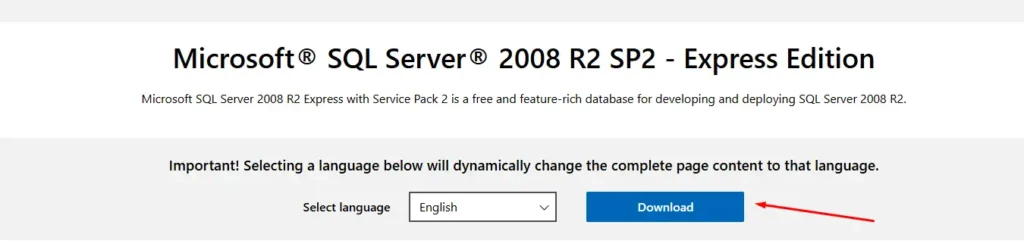
Sau khi hoàn tất cài đặt .NET Framework 3.5, bạn tiến hành tải bộ cài SQL Server 2008 R2 từ trang chính thức của Microsoft
Tại trang tải:
- Nhấn Download và lưu file về máy/server của bạn.
- Chọn phiên bản phù hợp với hệ điều hành (32-bit hoặc 64-bit).
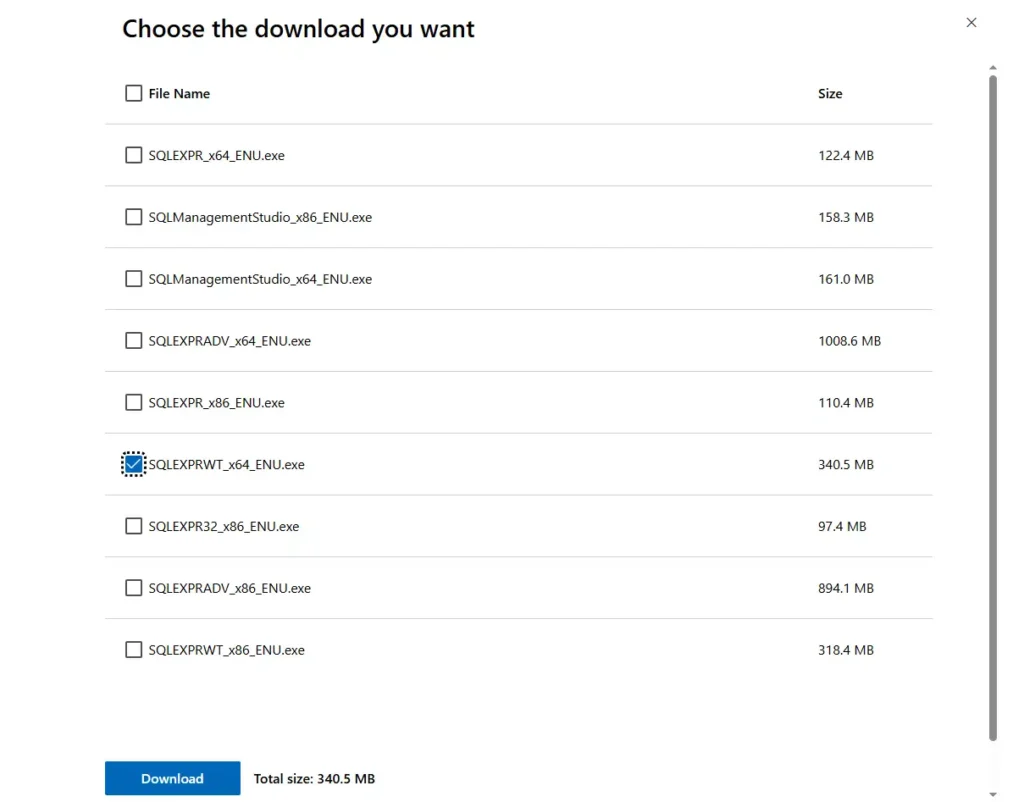
2. Chạy trình cài đặt SQL Server
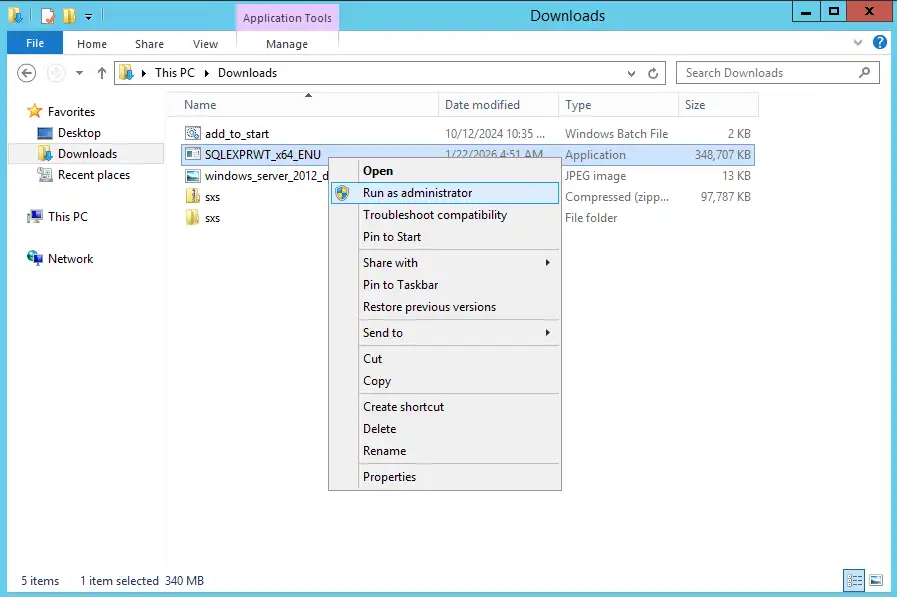
Sau khi tải về, bạn khởi chạy file cài đặt:
- Chuột phải → Run as Administrator để mở trình cài đặt.
- Trong cửa sổ SQL Server Installation Center, chọn: New installation or add features to an existing installation

Tiếp theo bạn hãy đồng ý điều khoản và kiểm tra môi trường cài
- Tick chọn I accept the license terms và nhấn Next.

- Setup Support Rules sẽ bắt đầu kiểm tra môi trường cài đặt (framework, update, điều kiện hệ thống). Nếu có cảnh báo (warning) thì có thể bỏ qua, lỗi (error) buộc phải fix trước khi tiếp tục.
Tiếp theo Feature Selection màn hình cài đặt các tính năng chỉ cần bấm Next là được

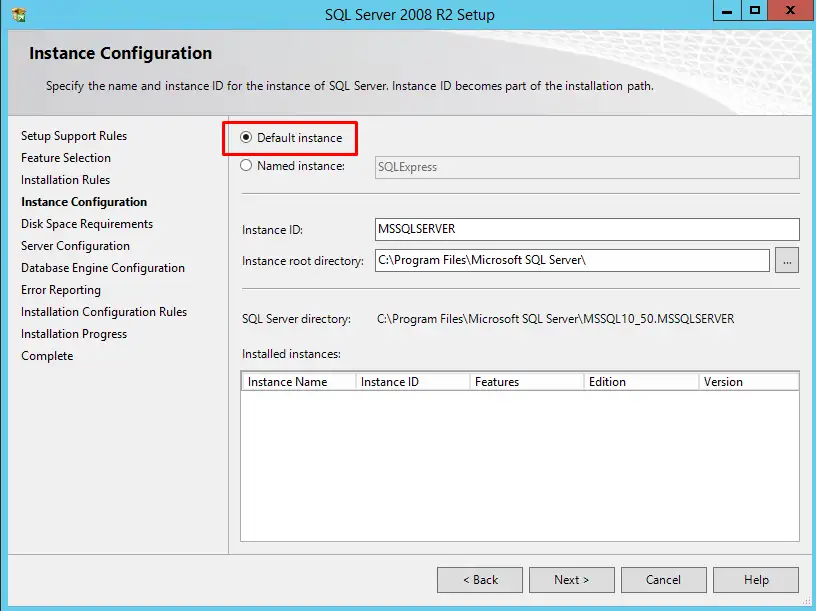
Ở phần Instance Configuration, nên chọn Default instance mặc định và Nhấn Next
Ở bước này hệ thống sẽ tự kiểm tra xem ổ đĩa nơi cài có đủ không gian trống để hoàn tất cài đặt. Nếu đủ hãy nhấn Next.
- Startup Type: Automatic
- Các user account giữ nguyên (hoặc tùy chỉnh theo yêu cầu bảo mật)
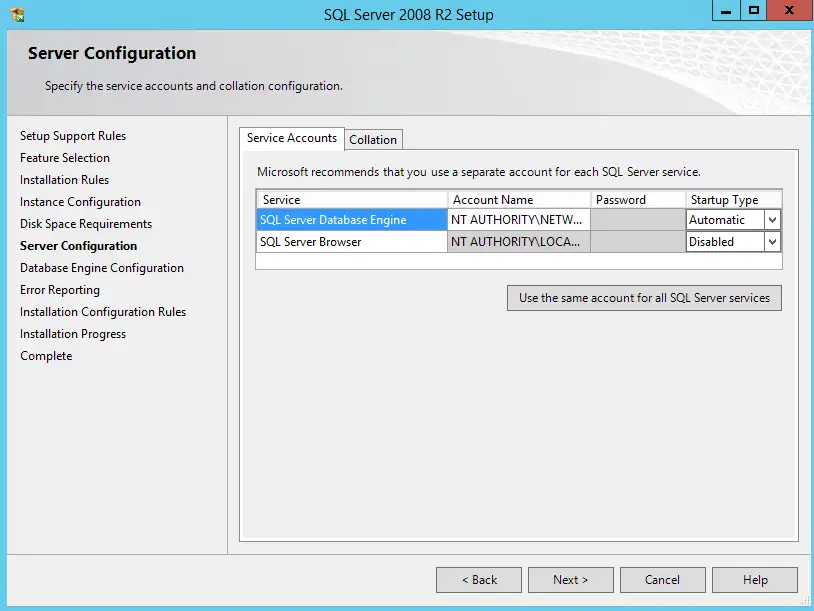
Cấu hình Database Engine đây là bước quan trọng nhất có 2 cách:
- Chọn Windows Authentication dùng khi bạn chỉ đăng nhập bằng tài khoản Windows ngay trên máy đó.
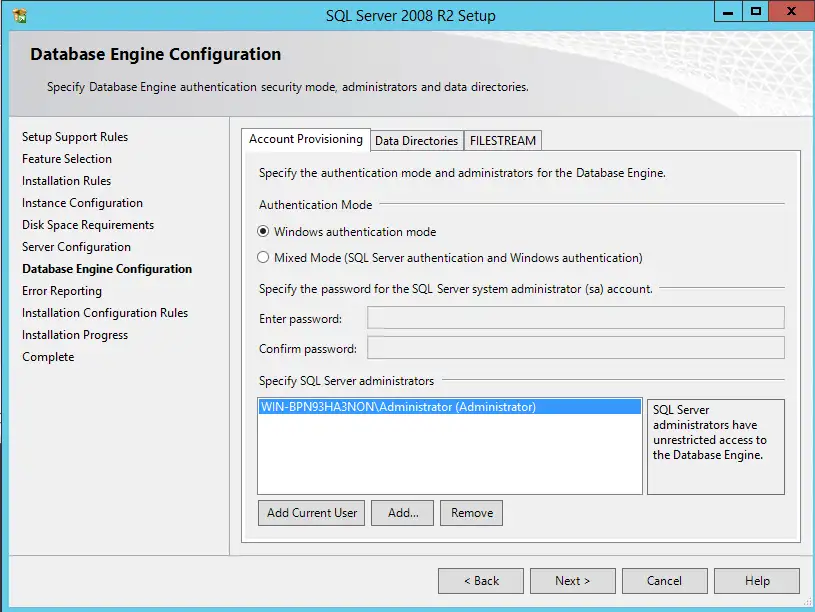
- Hoặc chọn Mixed Mode (cho phép dùng cả SQL Authentication và Windows Authentication)
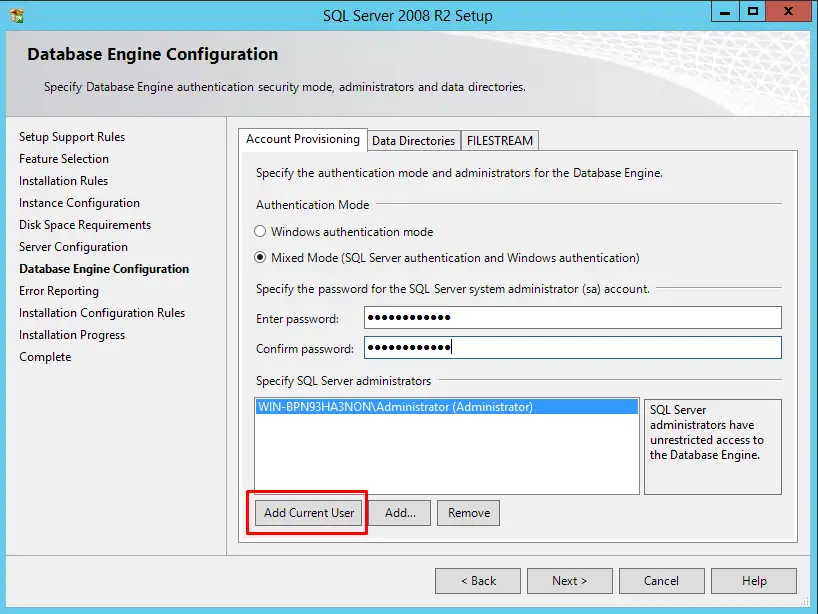
- Nhập mật khẩu cho user
- Nhấn Add Current User để thêm tài khoản Windows hiện tại vào danh sách quản trị viên SQL Server.
Bạn lựa chọn phù hợp với việc chọn Mixed Mode và Windows Authentication.
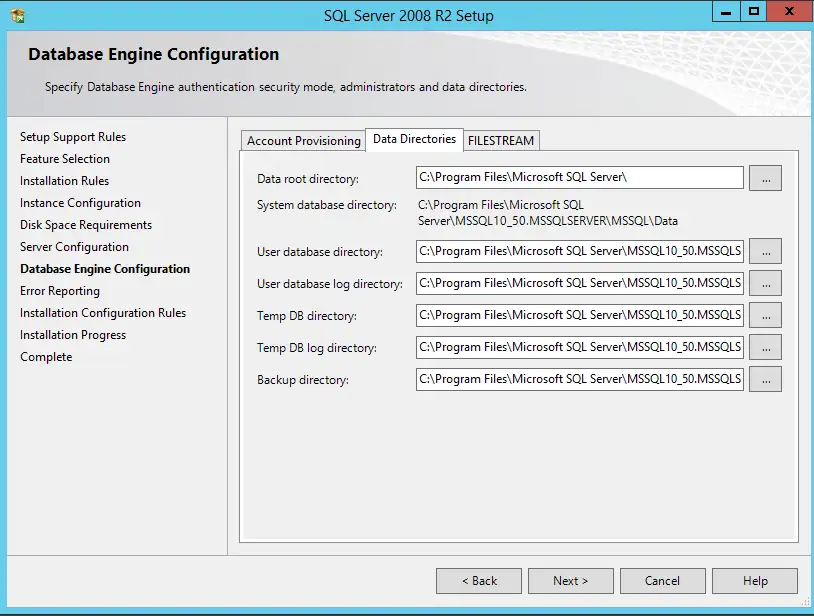
Data Directories: Để mặc định nếu không có nhu cầu thay đổi vị trí lưu dữ liệu rồi next
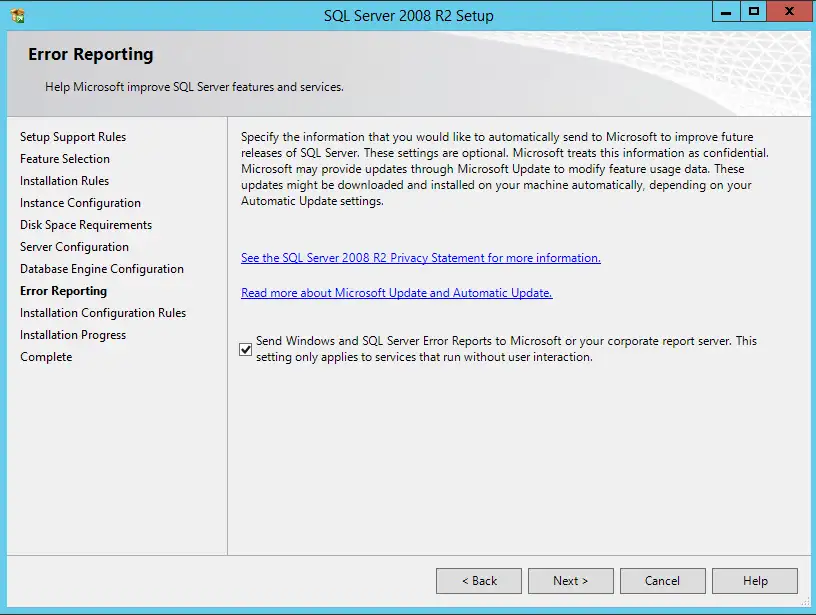
- Error Reporting nhấn Next
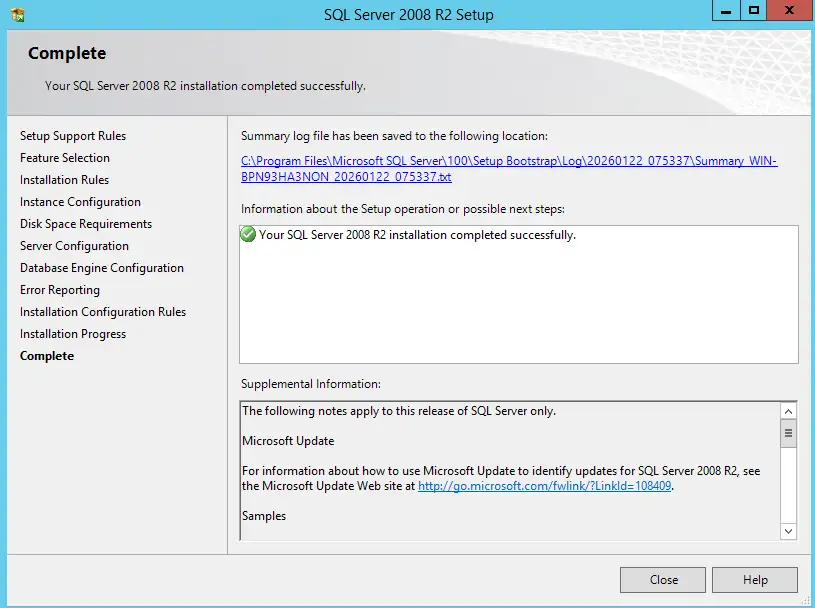
Khi trạng thái hiển thị Complete nghĩa là bạn đã cài SQL Server 2008 R2 thành công.
3. Kiểm tra hoạt động SQL Server
Sau khi cài xong, ở cửa sổ windows tìm kiếm SQL Server Management Studio và đăng nhập bằng Windows Authentication hoặc SQL Server Authentication với user và mật khẩu bạn đã đặt ở bước trước.
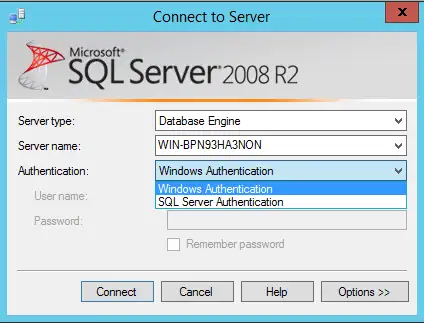
Vậy là quá trình cài đặt SQL Server đã hoàn tất, dịch vụ khởi chạy và hoạt động bình thường.

Chúc bạn cài đặt thành công với các bước đơn giản, nhanh chóng và tiện lợi trên. Nếu trong quá trình thực hiện gặp bất kỳ khó khăn nào, đừng ngần ngại liên hệ đội ngũ kỹ thuật VPSTTT để được hỗ trợ kịp thời.
Đừng bỏ lỡ cơ hội sử dụng dịch vụ VPS chất lượng cao với ưu đãi độc quyền chỉ có tại VPSTTT!
- Website: https://vpsttt.com
Email: lienhe@vpsttt.com
- Hotline: 0328 812 674
Facebook: https://facebook.com/VPSTTT
- Zalo OA: https://zalo.me/vpstttgroup
3. KẾT LUẬN
Thông qua các bước hướng dẫn trên, bạn đã có thể cài đặt SQL Server 2008 R2 một cách đơn giản và đúng chuẩn, đảm bảo hệ thống hoạt động ổn định và dễ quản trị. Việc lựa chọn Mixed Mode, thiết lập mật khẩu cho tài khoản và cấu hình quyền quản trị ngay từ đầu sẽ giúp hạn chế tối đa các lỗi đăng nhập và sự cố trong quá trình sử dụng.
SQL Server 2008 R2 phù hợp cho các hệ thống và phần mềm cũ vẫn đang vận hành ổn định. Tuy nhiên, để đảm bảo bảo mật và hiệu năng lâu dài, VPSTTT khuyến nghị khách hàng cân nhắc nâng cấp lên các phiên bản SQL Server mới hơn khi có điều kiện.


