Hướng dẫn cách dùng VPS trên điện thoại hệ điều hành ios, android, pc windows
 VPSTTT Ngày đăng: 25/3/2025 Cập nhật cuối: 25/3/2025 Lượt xem: 246 3 phút đọc
 Việc sử dụng và quản lý VPS trên các thiết bị như iOS, Android hay PC Windows không còn là điều xa lạ, đặc biệt trong thời đại kết nối toàn cầu. Với sự hướng dẫn từ VPSTTT , bạn...
Việc sử dụng và quản lý VPS trên các thiết bị như iOS, Android hay PC Windows không còn là điều xa lạ, đặc biệt trong thời đại kết nối toàn cầu. Với sự hướng dẫn từ VPSTTT, bạn có thể dễ dàng thiết lập và vận hành VPS trên mọi nền tảng một cách tối ưu nhất. Dù bạn là người dùng mới hay đã có kinh nghiệm, bài viết này sẽ mang đến những bước hướng dẫn chi tiết, giúp bạn khai thác sức mạnh của VPS một cách hiệu quả và tiện lợi, ngay cả trên điện thoại hay máy tính cá nhân. Hãy cùng khám phá ngay!
Hướng Dẫn Quản Lý VPS Tại VPSTTT
1. Cách Dùng VPS Trên Điện Thoại
Truy cập VPS qua Remote Desktop trên IOS
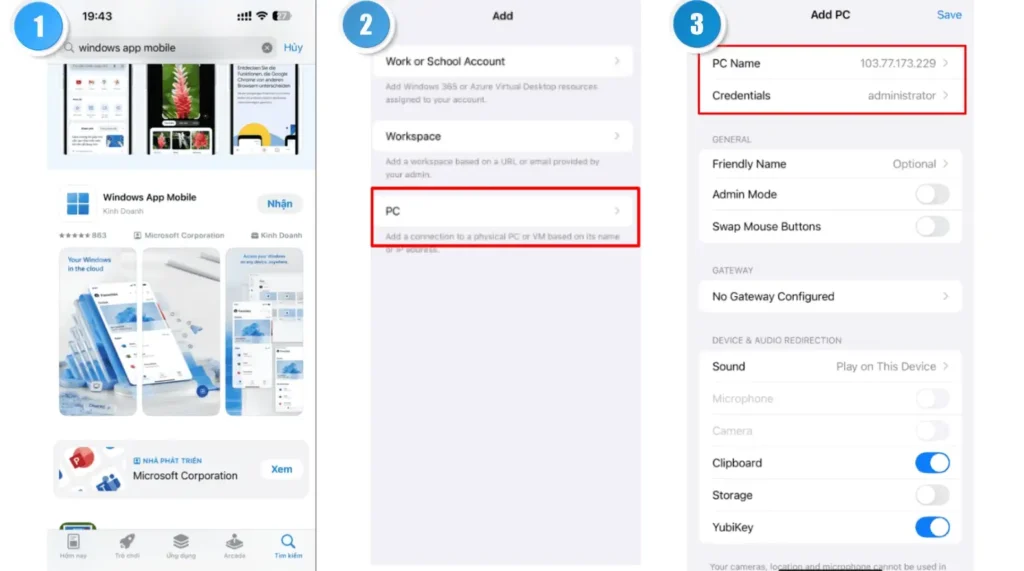
Bước 1: Vào App Store và tải ứng dụng windows app mobileBước 2: Cấu hình kết nối:
- Mở ứng dụng chọn dấu (+), chọn Add PC.
- PC Name: IP VPS (được cấp từ nhà cung cấp VPSTTT)
- Username (mặc định): administrator
- Password: pass của bạn
- Nhấn Save, sau đó chọn kết nối vừa tạo.
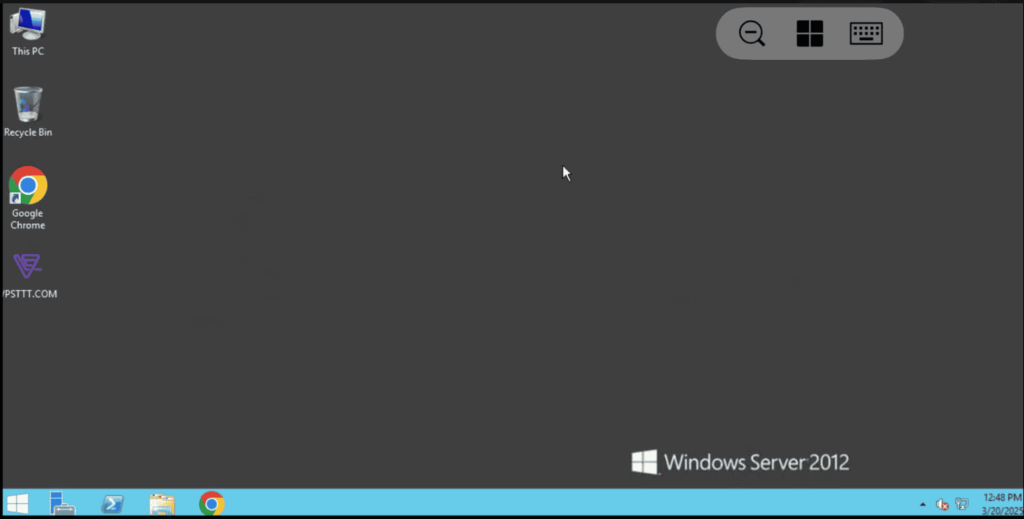
- Bây giờ bạn có thể điều khiển VPS trực tiếp từ iPhone hoặc iPad của mình.
Truy cập VPS qua Remote Desktop trên Android
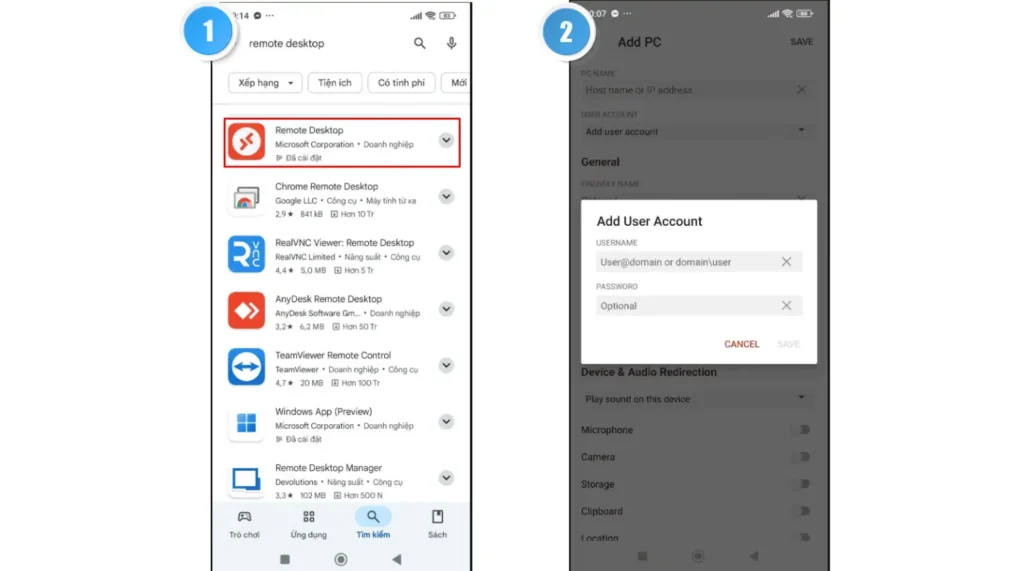
Bước 1: Tải ứng dụng: Mở Google Play Store, tải ứng dụng Microsoft Remote Desktop.Bước 2: Cấu hình kết nối
- Mở ứng dụng, chọn dấu "+" (Add) và chọn Add PC.
- Nhập IP của VPS vào mục PC Name.
- Password của tài khoản VPS.
- Nhấn Save, chọn kết nối vừa tạo để bắt đầu quản lý VPS.
2. Cách Dùng VPS Trên Máy Tính
Truy cập VPS trên PC Windows
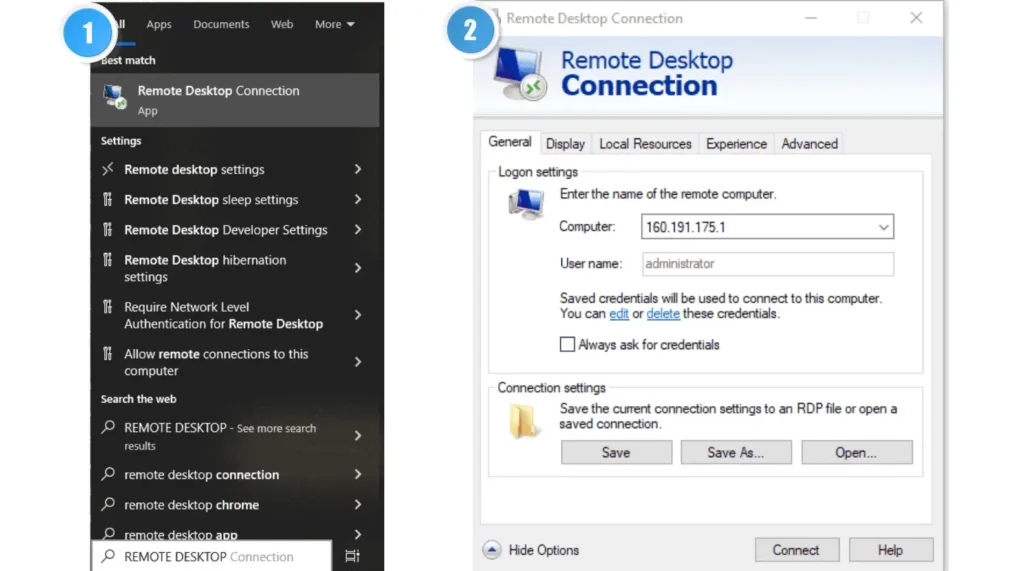
Bước 1: Tìm kiếm vào Remote Desktop ConnectionBước 2: Sau khi bạn nhấp vào Remote Desktop Connection, màn hình hiển thị Phần Login VPS, bạn hãy nhập vào
- Lưu ý: Username mặc định là administrator
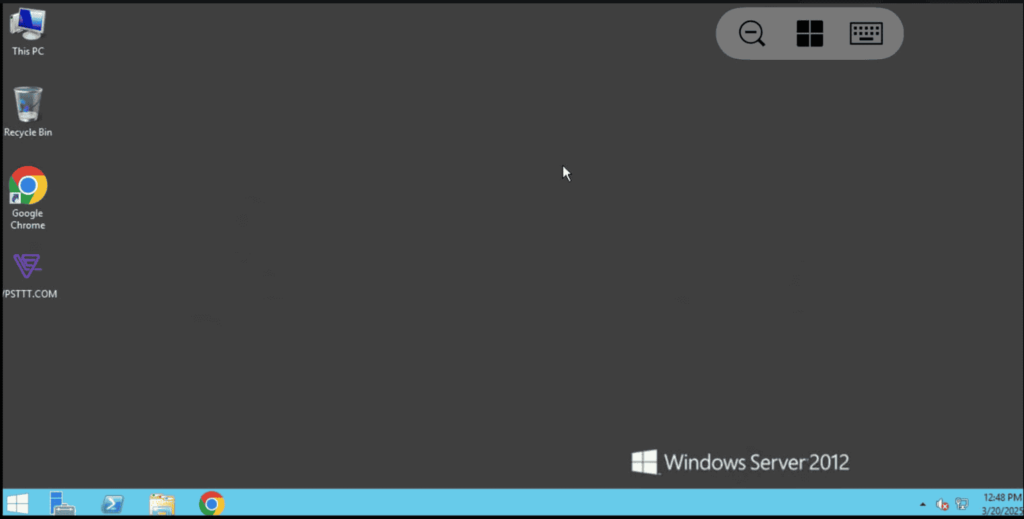
- Bước 3: Đăng nhập thành công bạn sẽ có giao diện của VPS như ảnh dưới
Truy cập VPS trên máy tính Macbook
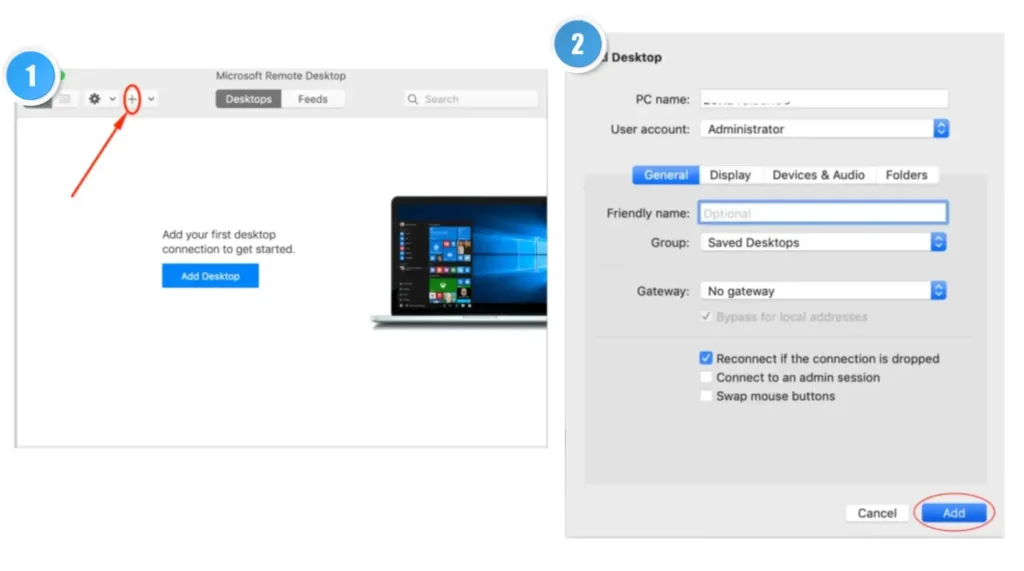
Bước 1: Tải về ứng dụng Microsoft Remote Desktop từ App Store dành cho MacBước 2: Mở ứng dụng Microsoft Remote Desktop vừa tải lên và thêm kết nối VPS vào
Bước 3: Giao diện sẽ hiển thị phần nhập thông tin của VPS
- PC name: IP
- User: administrator
Chúc các bạn sử dụng VPS hiệu quả nhất!!
3. Liên hệ tư vấn thuê VPS/SERVER tại VPSTTT
Để được tư vấn cấu hình VPS / Server phù hợp với nhu cầu và kích hoạt ưu đãi V-Drive, vui lòng liên hệ:
CÔNG TY CỔ PHẦN TẬP ĐOÀN VPSTTT
- Hotline: 0328 812 674
- Website: vpsttt.com
- Email: lienhe@vpsttt.com
- Zalo tư vấn nhanh: zalo.me/vpstttgroup
KẾT LUẬN
Với sự phát triển vượt bậc của công nghệ, việc sử dụng VPS trên các thiết bị như iOS, Android và PC Windows đã trở nên dễ dàng và tiện lợi hơn bao giờ hết. Thông qua các hướng dẫn chi tiết từ VPSTTT, bạn có thể nhanh chóng kết nối, quản lý và vận hành VPS một cách hiệu quả trên mọi nền tảng, dù bạn đang làm việc tại văn phòng hay di chuyển.Hãy tận dụng sức mạnh của công nghệ và giải pháp từ VPSTTT để tối ưu hóa hiệu suất công việc và nâng cao trải nghiệm của bạn! Nếu có bất kỳ thắc mắc hoặc gặp vấn đề trong quá trình sử dụng, đội ngũ hỗ trợ luôn sẵn sàng đồng hành cùng bạn.