


Hướng Dẫn Tắt/Mở Port Trên VPS (Linux & Windows)

Trong quá trình sử dụng VPS, việc mở và tắt port là thao tác cần thiết để các dịch vụ có thể hoạt động và truy cập từ bên ngoài. Tuy nhiên, nếu cấu hình không đúng, bạn có thể gặp...
Trong quá trình sử dụng VPS, bạn có thể cần mở port để website, SSH, Remote Desktop, database, API hoặc các ứng dụng khác có thể nhận kết nối từ bên ngoài.
Ngược lại, những port không còn sử dụng nên được đóng lại để hạn chế các kết nối không cần thiết và tăng mức độ an toàn cho VPS.
Trong bài viết này, VPSTTT sẽ hướng dẫn chi tiết cách mở, đóng và kiểm tra port trên VPS Linux và Windows, áp dụng cho các hệ điều hành phổ biến như Ubuntu, Debian, AlmaLinux, Rocky Linux, CentOS và Windows Server.
1. Port trên VPS là gì?
Port có thể hiểu đơn giản là một cổng giao tiếp mạng mà các dịch vụ trên VPS sử dụng để nhận hoặc gửi kết nối.
Một địa chỉ IP có thể sử dụng nhiều port khác nhau. Mỗi ứng dụng thường sẽ lắng nghe trên một hoặc một số port nhất định.
2. Các Port phổ biến cần biết
| Dịch vụ | Port |
|---|---|
| SSH (Linux) | 22 |
| HTTP (Website) | 80 |
| HTTPS | 443 |
| FTP | 21 |
| Remote Desktop – RDP | 3389 |
| MySQL/MariaDB | 3306 |
| PostgreSQL | 5432 |
3. Hướng dẫn mở/tắt Port trên VPS Linux
3.1. Đối với Ubuntu (UFW)
Bước 1: Kiểm tra trạng thái UFW
sudo ufw status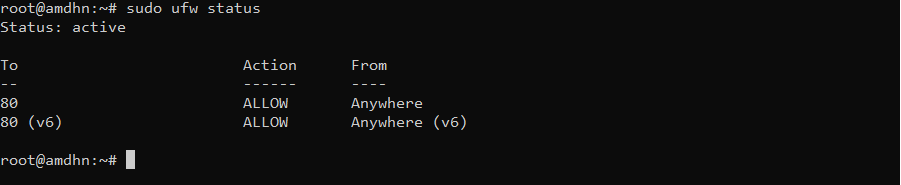
- Kết quả trả về -> active->UFW đang hoạt động.
- Mở port đơn (Allow): ví dụ mở port 80
- Kết quả sẽ trả về như ảnh dưới

Bước 2: Mở một port
- Ví dụ cần mở port
80:
sudo ufw allow 80/tcp- Nếu thành công, UFW sẽ thêm rule cho phép kết nối TCP đến port 80.
- Bạn chỉ cần thay
80bằng port cần sử dụng.
Bước 3: Mở port HTTPS 443
sudo ufw allow 80,443/tcp- Xóa rule đã mở
sudo ufw delete allow 80Kết quả sẽ trả về như ảnh dưới

Bước 5: Kiểm tra các port đang được UFW cho phép
Chạy:
sudo ufw status numberedKết quả sẽ trả về như ảnh dưới
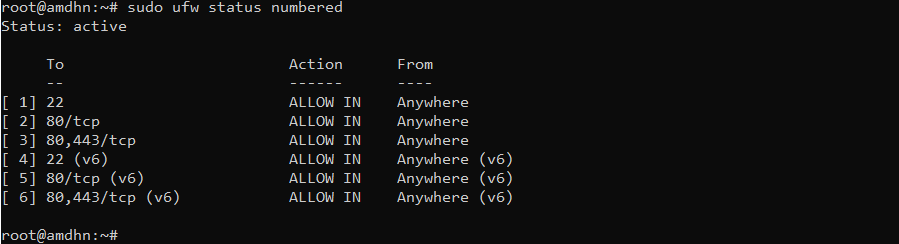
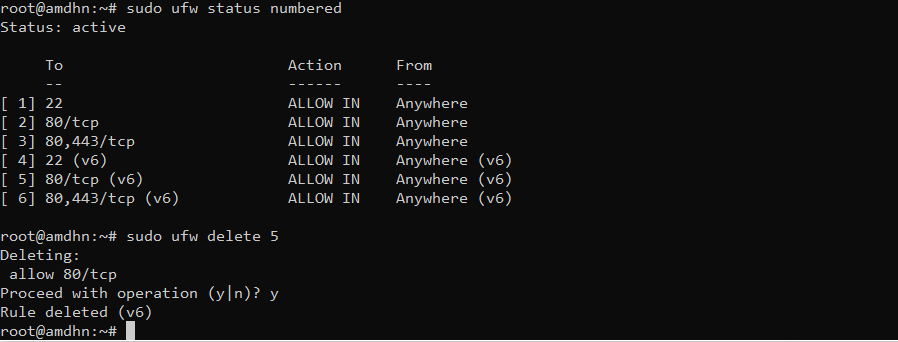
- Nếu muốn xóa theo số thứ tự bạn chạy lệnh tương tự sau
sudo ufw delete 5STT là những dãy số 1,2,3,4,5,6 như bạn thấy
3.2. Đối với FirewallD (CentOS 7+, RHEL, AlmaLinux)
Các hệ điều hành thuộc họ RHEL thường sử dụng firewalld để quản lý firewall.
Bước 1: Kiểm tra FirewallD
Chạy:
sudo systemctl status firewalldBước 2: Bật FirewallD nếu chưa hoạt động
Chạy:
systemctl start firewalld
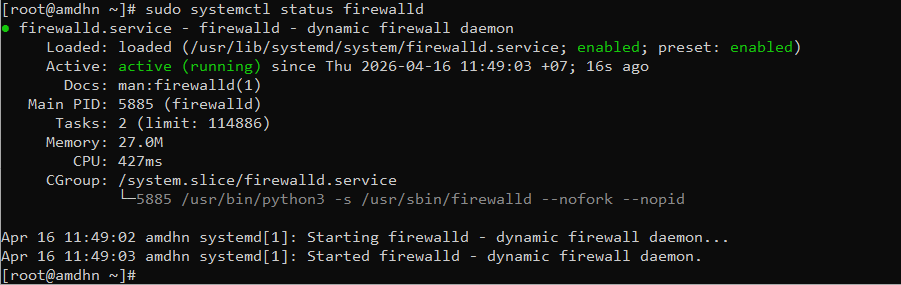
systemctl enable firewalld- Sau đó kiểm tra:
sudo systemctl status firewalld- Kết quả trả về active (running) ->ok
Bước 3: Mở một port
Ví dụ mở TCP port 8080:
sudo firewall-cmd --add-port=8080/tcp --permanent
sudo firewall-cmd --reloadKết quả hiện success là thành công

Bước 4: Mở port 80 và 443
- Chạy:
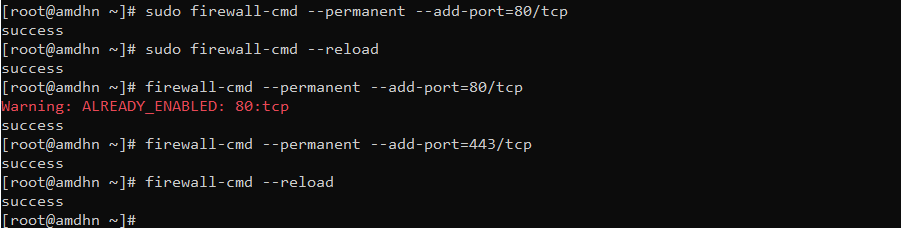
firewall-cmd --permanent --add-port=80/tcp
firewall-cmd --permanent --add-port=443/tcp
firewall-cmd --reloadTất cả đều success, dòng warning: ALREADY_ENABLED: 80:tcp không phải là lỗi mà có nghĩa là port 80 đã mở trước đó rồi.
Bước 5: Kiểm tra danh sách port đã mở
Chạy:
sudo firewall-cmd --list-portsHiển thị tất cả các port đã được mở

3.3. Mở port bằng IPTables
Một số VPS hoặc hệ thống Linux cũ vẫn quản lý firewall trực tiếp bằng IPTables.
- Ví dụ mở TCP port
8080:
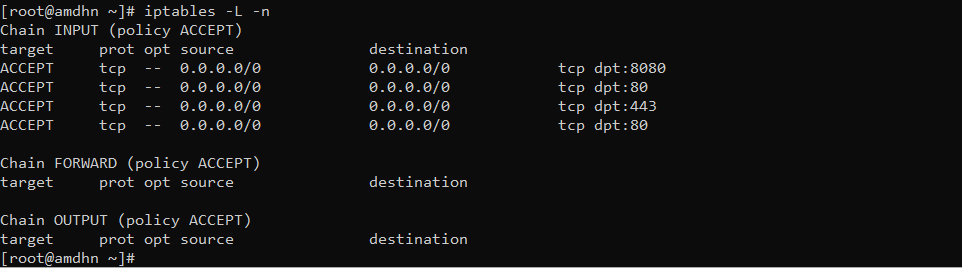
sudo iptables -A INPUT -p tcp --dport 80 -j ACCEPT- Kiểm tra port đã mở
iptables -L -nHiển thị tất cả các port như ảnh
4. Hướng dẫn mở/tắt Port trên VPS Windows
4.1. Mở port bằng windows Firewall (cách phổ biển)
Bước 1: Mở firewall
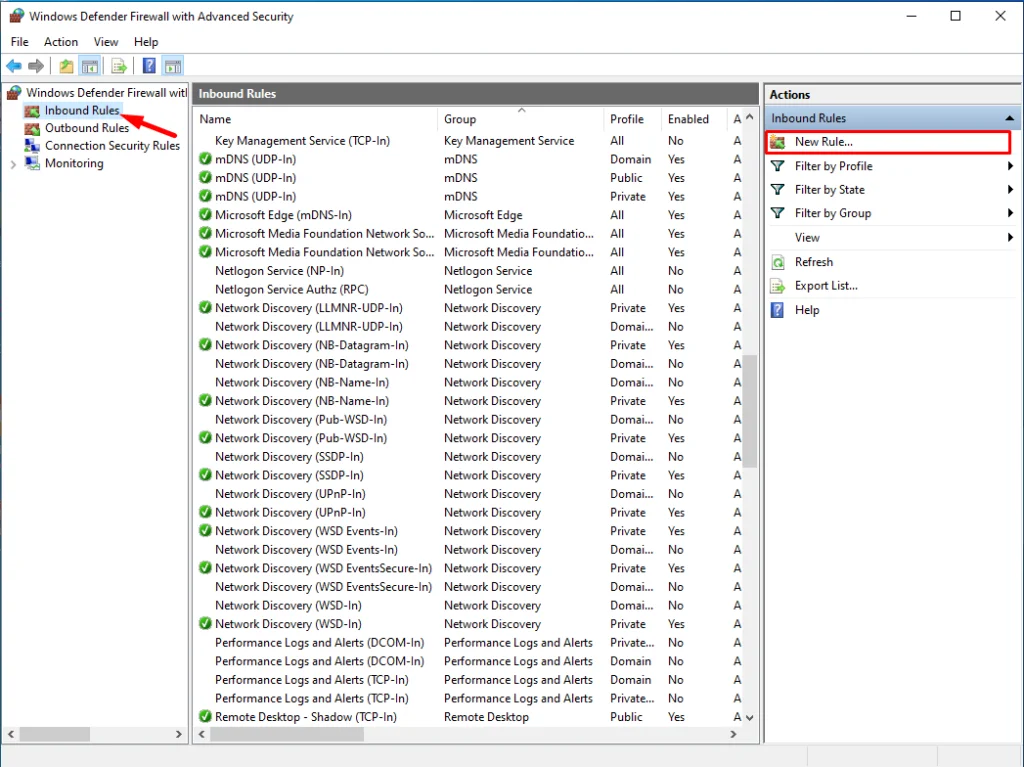
- Nhấn tìm kiếm gõ Windows Defender Firewall with Advanced Security. Chọn Inbound Rules -> New Rule.
Bước 2: Chọn loại rule
- Chọn port nhấn Next
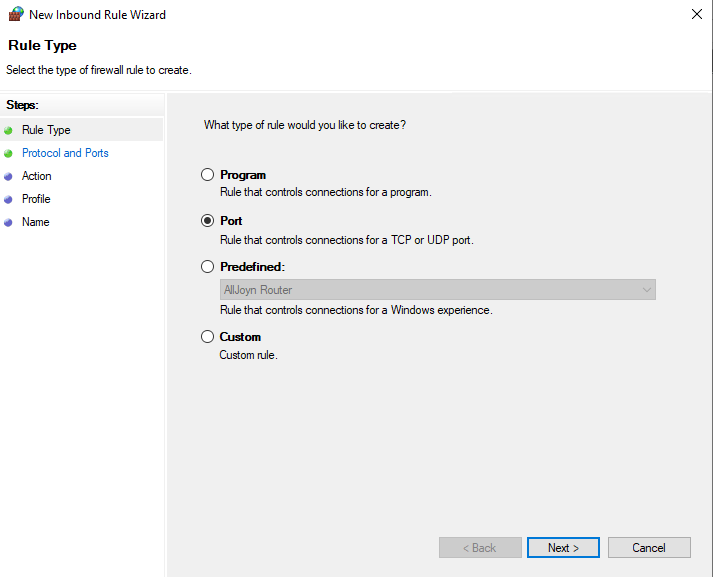
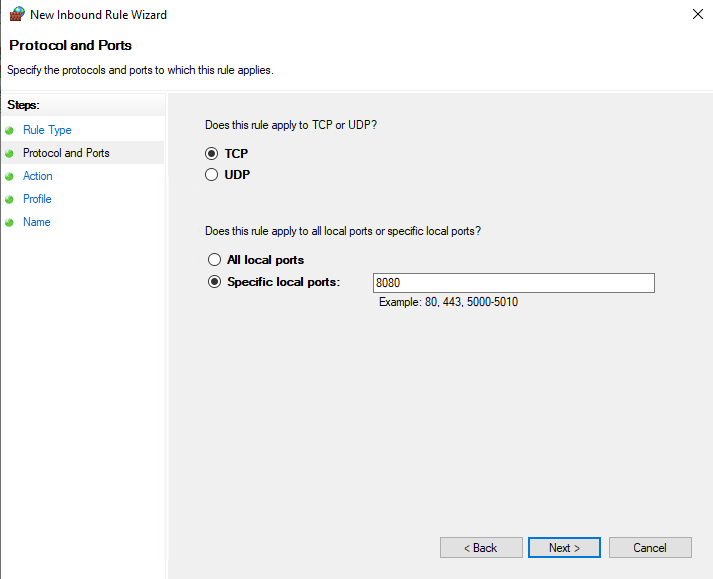
- Chọn TCP hoặc UDP, nhập port cần mở
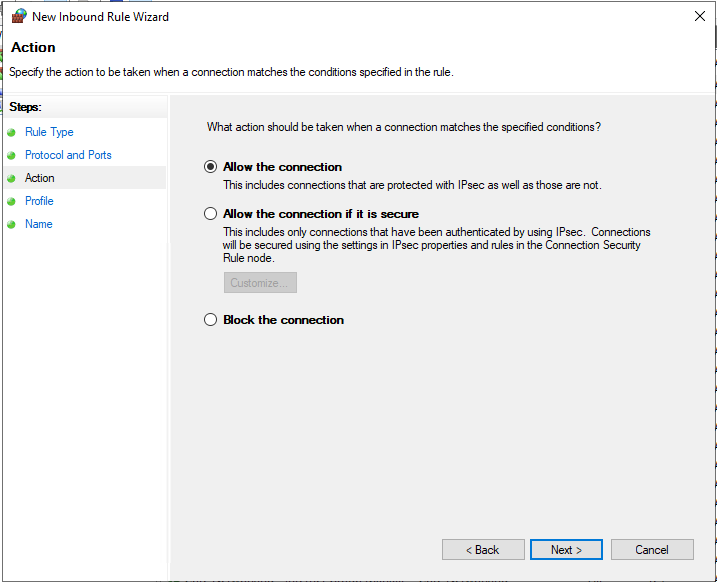
Bước 3: Cho phép kết nối
- Chọn Allow the connection nhấn Next -> Next
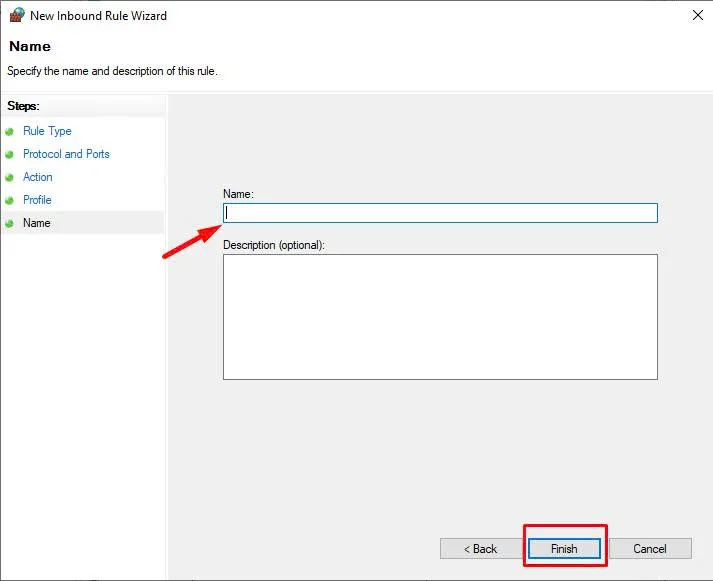
- Đặt tên và finish
Bài viết liên quan cần tham khảo ở phía dưới
4.2. Mở port bằng CMD
- Mở port 80
netsh advfirewall firewall add rule name="Open Port 80" dir=in action=allow protocol=TCP localport=80- Mở port 443
netsh advfirewall firewall add rule name="Open Port 443" dir=in action=allow protocol=TCP localport=443- Mở port Remote Desktop (3389)
netsh advfirewall firewall add rule name="RDP Port 3389" dir=in action=allow protocol=TCP localport=33894.3. Tắt (đóng) port trên Windows
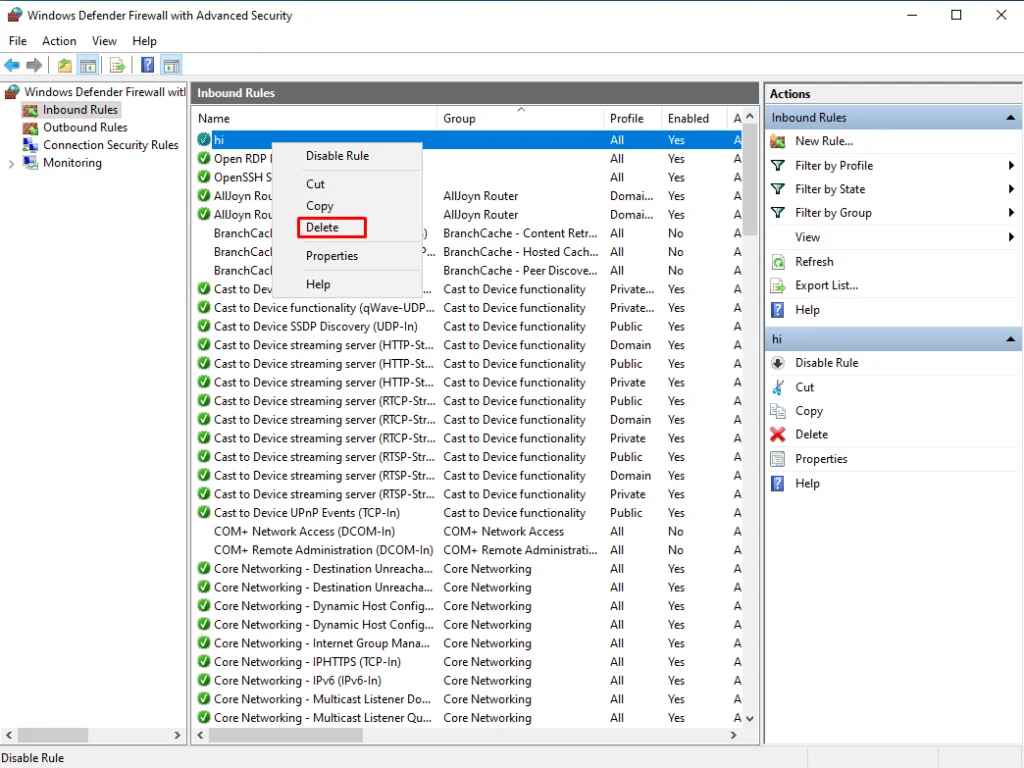
Cách 1: Tắt bằng giao diện
- Vào Inbound Rules
- Tìm rule đã tạo
- Click phải → Disable hoặc Delete
Cách 2: Xóa bằng CMD
sudo ufw allow 80netsh advfirewall firewall delete rule name="Open Port 80"5. Tại sao đã mở port VPS nhưng vẫn không kết nối được?
- Chưa mở firewall bên Cloud
- Ứng dụng chưa chạy (chưa listen port)
- Firewall chưa bật hoặc cấu hình sai
- Sai port hoặc sai giao thức
- Domain hoặc IP sai
Tại VPSTTT, chúng tôi không chỉ cung cấp VPS mà còn hỗ trợ khách hàng:
- Cấu hình firewall chuẩn bảo mật
- Mở port đúng theo từng dịch vụ (Web, Docker, AI, N8N…)
- Tối ưu hiệu suất và xử lý lỗi nhanh chóng
KẾT LUẬN
Qua bài hướng dẫn của công ty VPSTTT việc mở và tắt port trên VPS (Linux & Windows) là bước quan trọng giúp hệ thống hoạt động ổn định và an toàn. Chỉ cần cấu hình đúng firewall, mở đúng port cần thiết và đảm bảo ứng dụng đang hoạt động, bạn có thể dễ dàng kiểm soát truy cập và tối ưu hiệu suất VPS một cách hiệu quả.
VPSTTT – Nhà Cung Cấp Giải Pháp Hạ Tầng Số Toàn Diện
VPSTTT là nhà cung cấp giải pháp hạ tầng số tại Việt Nam, phục vụ nhu cầu triển khai, vận hành và lưu trữ dữ liệu của cá nhân, lập trình viên và doanh nghiệp. Hệ sinh thái dịch vụ gồm VPS Việt Nam, VPS quốc tế, VPS Anti DDoS, Hosting cPanel, máy chủ riêng, thuê Rack, Proxy IPv4/IPv6, S3 MinIO và Cloud Storage.
Bên cạnh việc cung cấp tài nguyên hạ tầng, VPSTTT còn tập trung hỗ trợ khách hàng trong quá trình triển khai, cấu hình và xử lý các sự cố thực tế. Nội dung trên Blog VPSTTT được xây dựng từ những tình huống thường gặp khi vận hành VPS, máy chủ và hệ thống trực tuyến, giúp người đọc có thể hiểu nguyên nhân và áp dụng giải pháp rõ ràng hơn.
VPSTTT – Hạ tầng ổn định, giải pháp linh hoạt và đồng hành trong suốt quá trình vận hành.
Thông Tin Liên Hệ Đội Ngũ VPSTTT
Website: https://vpsttt.com
Facebook: https://www.facebook.com/trang.vpsttt/
Zalo OA: https://zalo.me/vpstttgroup
Hotline: 0328 812 674


