









Plesk Panel là control panel quản trị hosting/server rất mạnh: tạo website, quản lý domain, email, SSL, backup, database… phù hợp cả WordPress lẫn web doanh nghiệp. Dưới đây là hướng dẫn “tải và cài” Plesk trên VPS/Server của VPSTTT theo cách nhanh nhất và an toàn nhất.
1. Cách tải Plesk Panel
Yêu cầu hệ thống tối thiểu
- Hệ điều hành: Linux (Ubuntu 20.04/22.04/24.04, CentOS, Debian)
- RAM: Tối thiểu 1GB (khuyến nghị 2GB trở lên).
- Dung lượng đĩa: Ít nhất 32GB dung lượng trống.
Cách tải và cài đặt trên Linux (Khuyên dùng)
- Kết nối SSH
- Chạy lệnh cài đặt: Sao chép và dán lệnh sau để tải trình cài đặt và bắt đầu tự động:
sh <(curl https://autoinstall.plesk.com/one-click-installer || wget -O - https://autoinstall.plesk.com/one-click-installer)
Quá trình tải xuống thường mất từ 15 đến 30 phút tùy tốc độ mạng.

2. Cách đăng nhập Plesk Panel
Cách 1: Mở trình duyệt và truy cập: https://<địa-chỉ-IP-server>:8443
- Nếu hiện cảnh báo SSL: chọn Advanced → Proceed (bình thường vì mới cài).
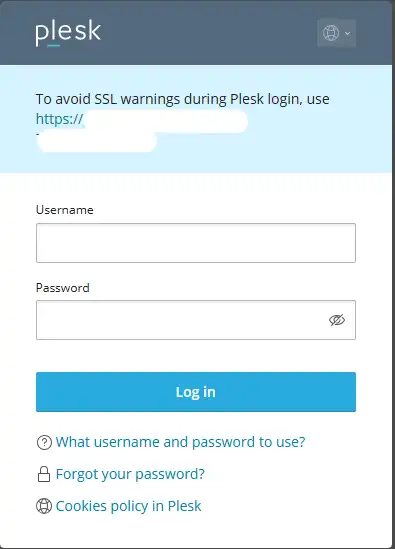
- User:
admin
- Password: nếu chưa set thì đặt lại mật khẩu admin bằng lệnh
plesk bin admin --set-password -passwd "MatKhauManhCuaBan"
Cách 2: Chạy lệnh plesk login, nó sẽ in ra 1 URL đăng nhập 1 lần, bạn copy dán vào trình duyệt.

Proceed with a paid license (Dùng license trả phí)
- Chọn khi bạn đã có key license mua sẵn (từ Plesk hoặc nhà cung cấp).
- Nếu chọn cái này mà chưa có key, nó sẽ báo lỗi kiểu “This required field is empty…” như trong ảnh.
Proceed with a full-featured trial license (Dùng bản dùng thử đầy đủ tính năng)
- Chọn khi bạn chưa mua license và muốn dùng thử.
- Thường trial có thời hạn (hay gặp 14 ngày), tuỳ chính sách của Plesk tại thời điểm kích hoạt.
I confirm that I’ve read and accepted…” (Đồng ý điều khoản)
- Bắt buộc tick để tiếp tục.

3. Các tính năng Plesk
Thay đổi thông tin đăng nhập
- Thay đổi thông tin đăng nhập chọn My Profile
- Cập nhật thay đổi lại password

Thêm Addon domain, Domain Alias, Sudomain
- Thêm Sudomain: Chọn Websites & Domains/Add a Subdomain, sau đó điền tên sudomain, đường dẫn để upload dữ liệu.
- Thêm Domain Alias: Chọn Websites & Domains/Add a Domain Alias, sau đó điền tên miền cùng hoạt động trên hosting, rồi nhấn OK.

Cách tạo database
- Trở về trang Home → vào mục Database →add Database→ nhập thông tin vào bảng → nhấn Create để xác nhận.

Quản lý tập tin/thư mục trên Plesk
Để thao tác với dữ liệu trên hosting, bạn mở File Manager. Tại đây bạn có thể thực hiện các chức năng sau:
- Đưa dữ liệu lên hosting: nhấn Upload và chọn file từ máy tính.
- Tạo thư mục để sắp xếp dữ liệu: chọn dấu (+) → Create Directory rồi đặt tên thư mục.
- Xóa dữ liệu không cần thiết: tick chọn file/thư mục và bấm Remove.
- Đổi tên cho dễ quản lý: chọn file/thư mục → Rename → nhập tên mới → OK.
- Gộp và nén dữ liệu: chọn các mục cần nén → Add to Archive để tạo file nén.
- Chuyển dữ liệu sang vị trí khác: chọn mục → Move → chọn thư mục đích → OK.

4. Lý do nên sử dụng Plesk
- Quản trị website dễ, thao tác nhanh
- Cài và quản lý WordPress cực tiện
- SSL miễn phí Let’s Encrypt tích hợp sẵn
- Quản lý PHP “đúng thứ bạn cần”
- Database & email quản lý tập trung
- Backup/Restore dễ làm, giảm rủi ro mất dữ liệu
- Bảo mật và theo dõi hệ thống tốt hơn “tự tay”
- Phù hợp cả cá nhân lẫn doanh nghiệp
- Tiết kiệm thời gian vận hành
KẾT LUẬN
Tóm lại, cài đặt Plesk Panel trên VPS của VPSTTT là một giải pháp nhanh gọn để biến VPS thành môi trường quản trị web chuyên nghiệp. Sau khi hoàn tất cài đặt và đăng nhập, bạn có thể triển khai website chỉ trong vài bước: thêm domain, trỏ DNS, bật SSL, tạo database, upload mã nguồn hoặc cài WordPress. Nhờ giao diện trực quan và các công cụ tích hợp sẵn (quản lý file, PHP, backup, bảo mật…), Plesk giúp việc vận hành website trên VPS VPSTTT trở nên dễ kiểm soát hơn, giảm thao tác thủ công và hạn chế rủi ro trong quá trình quản trị.


