









Trong thời đại làm việc online và dữ liệu số ngày càng nhiều, việc sử dụng một nền tảng lưu trữ đám mây là vô cùng cần thiết. V- Drive của VPSTTT là giải pháp giúp bạn lưu trữ, quản lý và chia sẻ dữ liệu một cách nhanh chóng, an toàn và chuyên nghiệp.
Vậy cách sử dụng V-Drive như thế nào? Bài viết dưới đây sẽ hướng dẫn bạn chi tiết từ cơ bản đến nâng cao, giúp bạn sử dụng thành thạo chỉ sau vài phút.
1. Cách sử dụng V-Drive để tải dữ liệu
Bước 1: Đăng nhập vào V-Drive
Truy cập vào hệ thống V-Drive (ví dụ: drive.vpsttt.com) và đăng nhập bằng tài khoản đã được cấp.
Sau khi đăng nhập thành công, bạn sẽ thấy giao diện quản lý file chính.
Bước 2: Nhấn dấu + (Tạo mới)
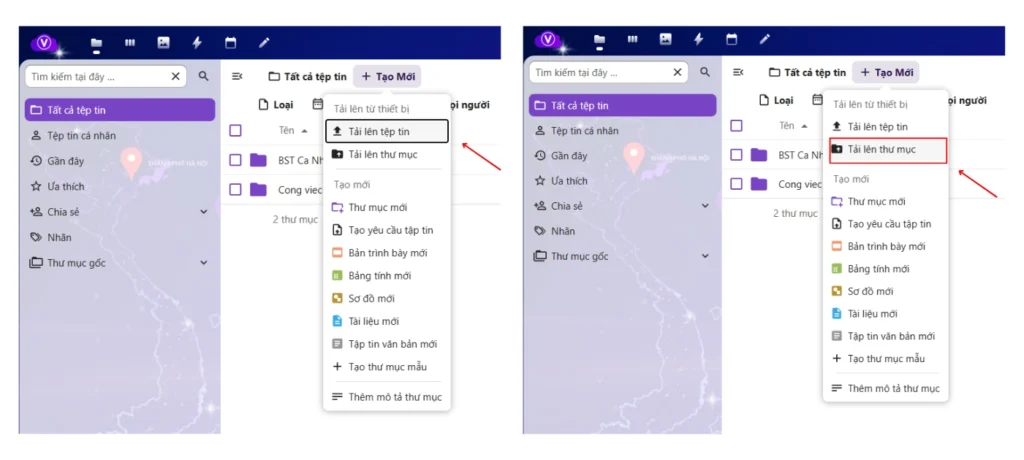
Tại giao diện chính, bạn tìm và nhấn vào nút “+ Tạo mới” ở phía trên.
Sau đó, hệ thống sẽ hiển thị các tùy chọn:
- Tải lên tệp (upload file đơn lẻ)
- Tải lên thư mục (upload cả folder)
Đây là bước quan trọng để bắt đầu quá trình tải dữ liệu lên hệ thống.
Bước 3: Chọn hình thức tải lên
Tùy vào nhu cầu, bạn có thể chọn:
- Tải tệp → dùng khi muốn upload từng file riêng lẻ (ảnh, video, tài liệu…)
- Tải thư mục → dùng khi muốn upload nhiều file cùng lúc trong một folder
Sau khi chọn xong, cửa sổ máy tính sẽ hiện ra → bạn chọn file/thư mục cần tải.
2. Cách tải tệp/thư mục từ V-Drive về máy
Bước 1: Chọn tệp hoặc thư mục
- Truy cập vào V-Drive
- Tìm và chọn file hoặc thư mục bạn muốn tải về
Bước 2: Nhấn dấu ba chấm (⋮)
- Di chuột vào file → nhấn biểu tượng ba chấm (⋮)
- Menu tùy chọn sẽ hiển thị
Bước 3: Chọn “Tải về”
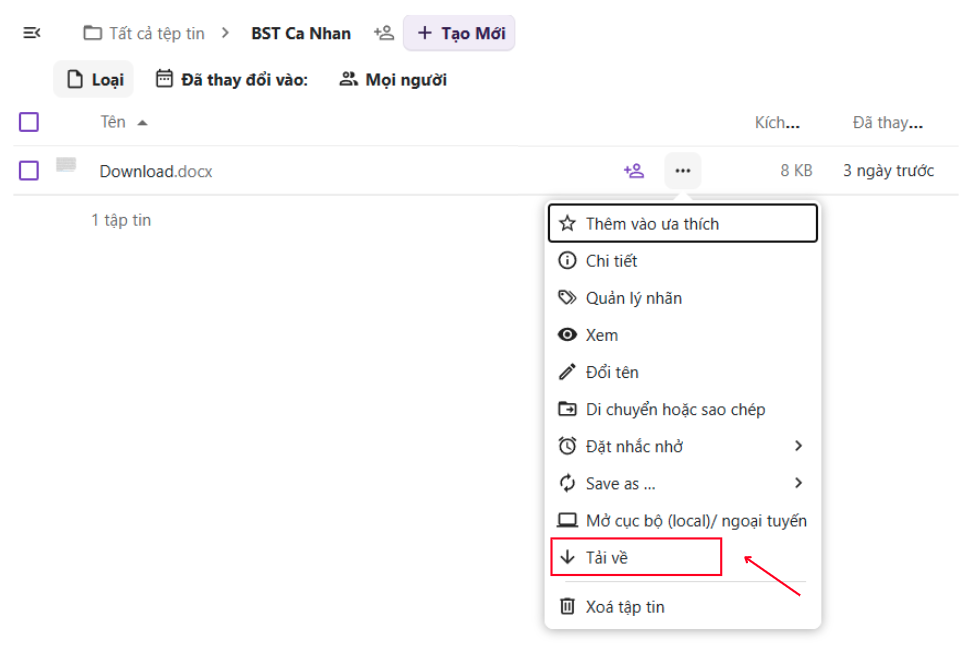
Lưu ý: File sẽ được tải về thư mục trên máy. Nếu tải thư mục → hệ thống sẽ tự động nén thành file .zip. Không tắt trình duyệt khi đang tải
3. Tạo tập tin hoặc tài liệu mới trên V-Drive
Ngoài việc lưu file, bạn còn có thể tạo dữ liệu trực tiếp trên V-Drive.
Bước 1: Tại giao diện chính, nhấn “+ Tạo mới”
Bước 2: Chọn loại tài liệu cần tạo
- Tài liệu | Bảng tính | Thư mục -> Nhập tên file/thư mục
Bước 3: Tạo và chỉnh sửa
- Nhấn “Tạo” để hoàn tất
- Mở file và bắt đầu nhập nội dung

Lưu ý: Có thể đổi tên file sau khi tạo. Dữ liệu sẽ được lưu tự động trên V-Drive
4. Cách chia sẻ tập tin/thư mục với người dùng khác
Bước 1: Mở chức năng chia sẻ
- Chọn file hoặc thư mục cần chia sẻ
- Nhấn biểu tượng chia sẻ hoặc dấu ba chấm (⋮) → chọn Chia sẻ
Bước 2: Thêm người dùng
- Nhập email hoặc chọn người cần chia sẻ
- Có thể chọn: Chia sẻ nội bộ / Hoặc tạo link chia sẻ
Bước 3: Phân quyền truy cập
Chọn quyền phù hợp:
- Chỉ xem → chỉ được xem, không chỉnh sửa
- Chỉnh sửa → có thể thay đổi nội dung
- Toàn quyền → quản lý toàn bộ file/thư mục
Sau đó nhấn Xác nhận / Chia sẻ
Lưu ý: Nên chọn quyền phù hợp để tránh mất dữ liệu. Có thể chỉnh sửa quyền sau khi đã chia sẻ

5. Hướng dẫn chi tiết thanh menu
5.1. Mục tổng quan
Chức năng: Mục này nằm ở thanh menu bên trái, giúp bạn truy cập nhanh các khu vực chính trong V-Drive.
Các mục hiển thị
- Tất cả tệp tin → Hiển thị toàn bộ file và thư mục
- Tệp tin cá nhân → Dữ liệu riêng của bạn
- Gần đây → Các file vừa mở hoặc chỉnh sửa
- Ưa thích → Các file đã đánh dấu sao
- Chia sẻ → File/thư mục đã chia sẻ với người khác
- Nhãn → Quản lý file theo nhãn (tag)
- Thư mục gốc → Thư mục chính chứa dữ liệu
Thông tin phía dưới
- File đã bị xóa → Truy cập thùng rác
- Dung lượng đã sử dụng → Ví dụ: 8 KB / 100 GB
- Cài đặt tập tin → Tùy chỉnh hệ thống
Cách sử dụng
- Nhấn vào từng mục để truy cập nhanh
- Dùng thanh tìm kiếm phía trên để tìm file
Ý nghĩa: Giúp người dùng quản lý và truy cập dữ liệu nhanh chóng thông qua các danh mục được phân loại rõ ràng.

5.2. Mục ảnh
Chức năng: Mục Ảnh cho phép người dùng truy cập và quản lý toàn bộ dữ liệu hình ảnh đã lưu trữ trên V-Drive. Dữ liệu được tự động phân loại giúp việc tìm kiếm và theo dõi trở nên nhanh chóng, thuận tiện.
Thông tin phía dưới
Tại mục này, hệ thống cung cấp các khu vực sau:
- Tất cả phương tiện → Hiển thị toàn bộ ảnh và video trong hệ thống
- Ảnh → Danh sách riêng các tệp hình ảnh
- Phim → Danh sách các tệp video
- Albums → Nhóm ảnh theo từng album
- Album cộng tác → Các album được chia sẻ với nhiều người
Thao tác sử dụng
- Truy cập mục Ảnh từ thanh menu bên trái
- Sử dụng bộ lọc (Chọn bộ lọc) để phân loại dữ liệu
- Nhấn “Tạo album mới từ bộ lọc” để tạo album theo điều kiện đã chọn
- Nhấp vào từng tệp để xem chi tiết hoặc thực hiện các thao tác liên quan
Ý nghĩa: Mục Ảnh giúp người dùng tổ chức, quản lý và truy xuất dữ liệu hình ảnh một cách trực quan và hiệu quả, đặc biệt hữu ích khi lưu trữ số lượng lớn ảnh hoặc video.

5.3. Mục Hoạt động
Chức năng: Mục Hoạt động cho phép người dùng theo dõi toàn bộ lịch sử thao tác trên V-Drive, bao gồm các hành động do bạn hoặc người dùng khác thực hiện (nếu có quyền truy cập).
Các nội dung hiển thị
Tại đây, hệ thống ghi nhận và hiển thị:
- Hoạt động của bạn → Các thao tác bạn đã thực hiện
- Hoạt động của người khác → Các thay đổi từ người dùng khác (trong file chia sẻ)
- Lịch sử theo thời gian → Hiển thị theo mốc như Hôm nay, ngày cụ thể
Các hành động bao gồm:
- Tạo file / thư mục
- Chỉnh sửa hoặc đổi tên dữ liệu
- Chia sẻ file hoặc tạo liên kết
- Xóa hoặc cập nhật nội dung
Các hành động bao gồm:
Truy cập mục Hoạt động từ thanh menu bên trái
Chọn bộ lọc:
- Tất cả các hoạt động
- Bởi bạn
- Bởi người khác
Cuộn xuống để xem lịch sử theo thời gian
Ý nghĩa: Giúp người dùng kiểm soát và theo dõi toàn bộ thay đổi trên hệ thống, đảm bảo minh bạch trong quá trình làm việc và dễ dàng kiểm tra lại các thao tác gần nhất.

5.4. Mục Lịch
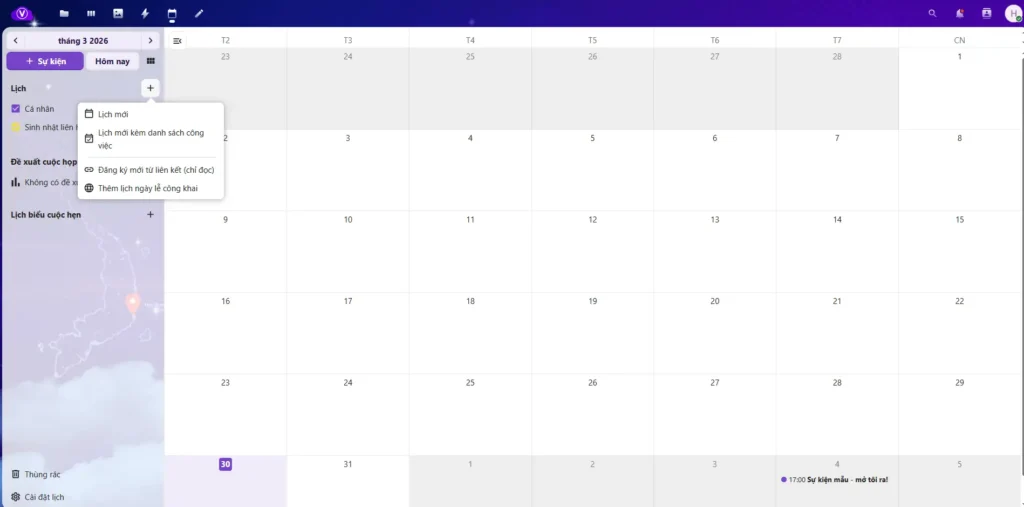
Chức năng: Mục Lịch cho phép người dùng quản lý và theo dõi các sự kiện, lịch làm việc trực tiếp trên V-Drive theo dạng lịch tháng, tuần hoặc ngày.
Các thành phần hiển thị
- Lịch tháng → Hiển thị tổng quan các ngày trong tháng
- Nút “+ Sự kiện” → Tạo lịch hoặc cuộc hẹn mới
- Hôm nay → Chuyển nhanh về ngày hiện tại
- Danh sách lịch → Quản lý nhiều lịch khác nhau
- Đề xuất cuộc họp → Gợi ý tạo lịch họp (cần cấu hình email)
Cách sử dụng
- Nhấn “+ Sự kiện” để tạo lịch mới
- Chọn ngày trên lịch để thêm nội dung
- Sử dụng nút Hôm nay để quay về ngày hiện tại
- Chuyển tháng bằng mũi tên điều hướng
Ý nghĩa: Giúp người dùng quản lý thời gian, lên kế hoạch công việc và theo dõi các sự kiện một cách trực quan ngay trên hệ thống V-Drive.
5.5. Mục Ghi chú
Chức năng: Mục Ghi chú cho phép người dùng tạo, lưu trữ và quản lý các nội dung ghi chú trực tiếp trên V-Drive. Đây là công cụ hỗ trợ ghi chép nhanh, lưu ý công việc hoặc lưu thông tin quan trọng.
Các thành phần hiển thị
- + Ghi chú mới → Tạo ghi chú mới
- Tất cả ghi chú → Hiển thị toàn bộ ghi chú đã tạo
- Danh mục → Phân loại ghi chú (ví dụ: Chưa phân loại)
- Thanh tìm kiếm → Tìm kiếm ghi chú theo nội dung
- Khu vực soạn thảo → Nhập và chỉnh sửa nội dung
Cách sử dụng
Nhấn “+ Ghi chú mới” để tạo nội dung mới
Nhập tiêu đề và nội dung ghi chú
Sử dụng thanh công cụ để:
- Định dạng văn bản (in đậm, nghiêng, danh sách…)
- Chèn file hoặc liên kết (Link to file or folder)
- Tải file lên (Tải lên)
- Chèn bảng (Insert Table)
Nội dung sẽ được lưu tự động
Ý nghĩa: Giúp người dùng ghi chú nhanh, lưu trữ thông tin tập trung và kết nối trực tiếp với dữ liệu trên V-Drive, từ đó nâng cao hiệu quả làm việc và quản lý thông tin.

6. Cách chỉnh sửa thông tin cá nhân
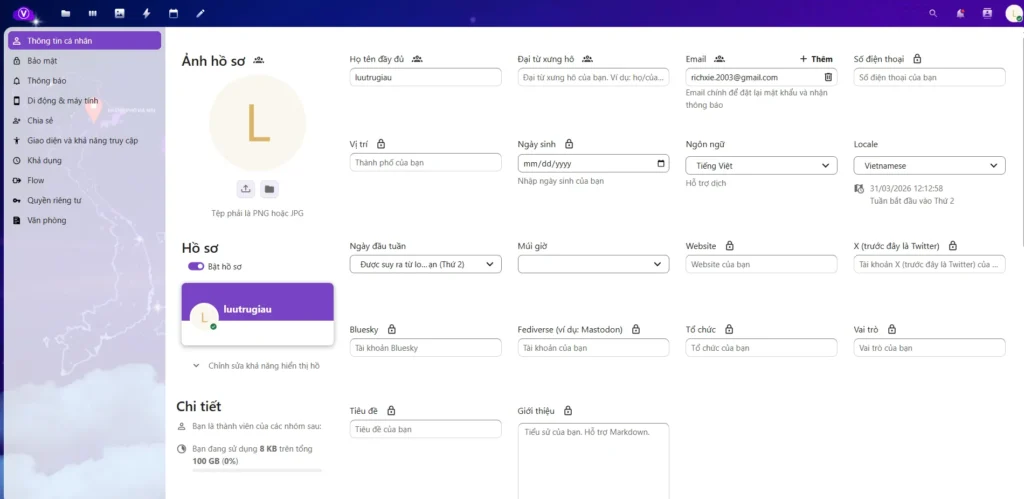
Chức năng: Mục Thông tin cá nhân cho phép người dùng xem và cập nhật các thông tin hồ sơ, tài khoản và cài đặt liên quan trên V-Drive.
Các thành phần hiển thị
- Ảnh hồ sơ → Tải lên hoặc thay đổi ảnh đại diện (PNG/JPG)
- Họ tên đầy đủ → Tên hiển thị của người dùng
- Email → Email chính dùng để đăng nhập và nhận thông báo
- Số điện thoại → Thông tin liên hệ
- Đại từ xưng hô → Cách xưng hô hiển thị
- Vị trí / Ngày sinh → Thông tin cá nhân bổ sung
- Ngôn ngữ / Locale → Cài đặt ngôn ngữ hiển thị
- Ngày đầu tuần / Múi giờ → Thiết lập thời gian hệ thống
- Website / Mạng xã hội → Thông tin liên kết (nếu có)
- Tổ chức / Vai trò → Thông tin công việc
- Tiêu đề / Giới thiệu → Thông tin mô tả cá nhân
Cách sử dụng
- Truy cập Thông tin cá nhân từ thanh menu bên trái
- Nhấn vào từng ô để chỉnh sửa nội dung
- Tải ảnh đại diện bằng biểu tượng upload
- Thông tin sẽ được lưu tự động sau khi thay đổi
Ý nghĩa: Giúp người dùng quản lý hồ sơ cá nhân, cập nhật thông tin liên hệ và thiết lập môi trường sử dụng phù hợp trên hệ thống V-Drive.
- Link V-Drive lấy trong trang Quản trị V-Drive (mục Đăng nhập) hoặc trong email bàn giao dịch vụ.
- Nếu đăng nhập không được, hãy kiểm tra đúng user/mật khẩu hoặc liên hệ kỹ thuật VPSTTT kèm mã dịch vụ để hỗ trợ nhanh.
CÔNG TY CỔ PHẦN TẬP ĐOÀN VPSTTT
- Hotline: 0328 812 674
- Website: vpsttt.com
- Email: lienhe@vpsttt.com
- Zalo tư vấn nhanh: zalo.me/vpstttgroup
Kết luận
V- Drive của VPSTTT không chỉ là một nền tảng lưu trữ dữ liệu đơn thuần, mà còn là giải pháp quản lý và chia sẻ dữ liệu toàn diện cho cá nhân và doanh nghiệp. Thông qua các thao tác cơ bản như tải dữ liệu lên, tải xuống, tạo tài liệu, chia sẻ file, làm việc offline, sắp xếp dữ liệu và tùy chỉnh giao diện, người dùng có thể dễ dàng làm chủ hệ thống chỉ trong thời gian ngắn.


