


Hướng Dẫn Quản Lý VPS

Hướng dẫn quản lý VPS tại VPSTTT từ A–Z: gia hạn, đổi mật khẩu, bật/tắt, cài lại hệ điều hành, khôi phục backup và nâng cấp cấu hình nhanh chóng.
Bạn chưa biết cách làm thế nào để quản lý VPS, hãy cùng xem bài viết dưới đây cùng VPSTTT nhé!
1. Hướng dẫn gia hạn VPS
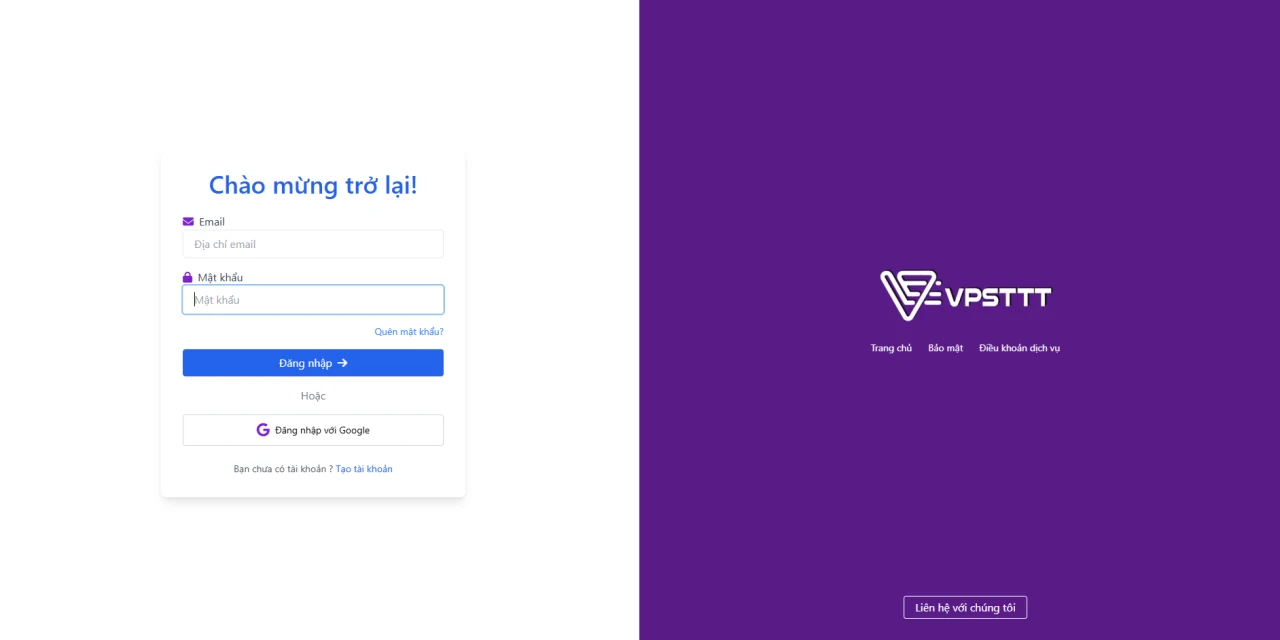
Bước 1: Các bạn đăng nhập vào trang quản lý dịch vụ VPSTTT.
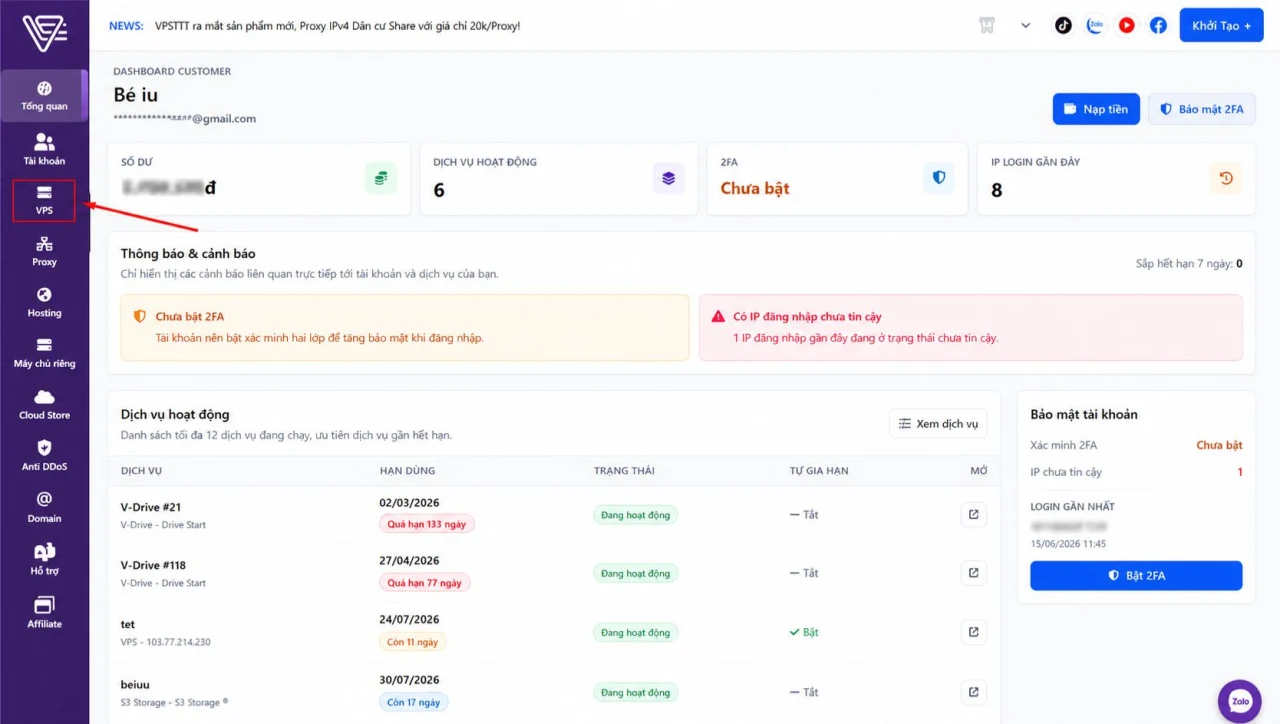
Bước 2: Tại trang tổng quan người dùng, nhấn chọn vào mục "VPS".
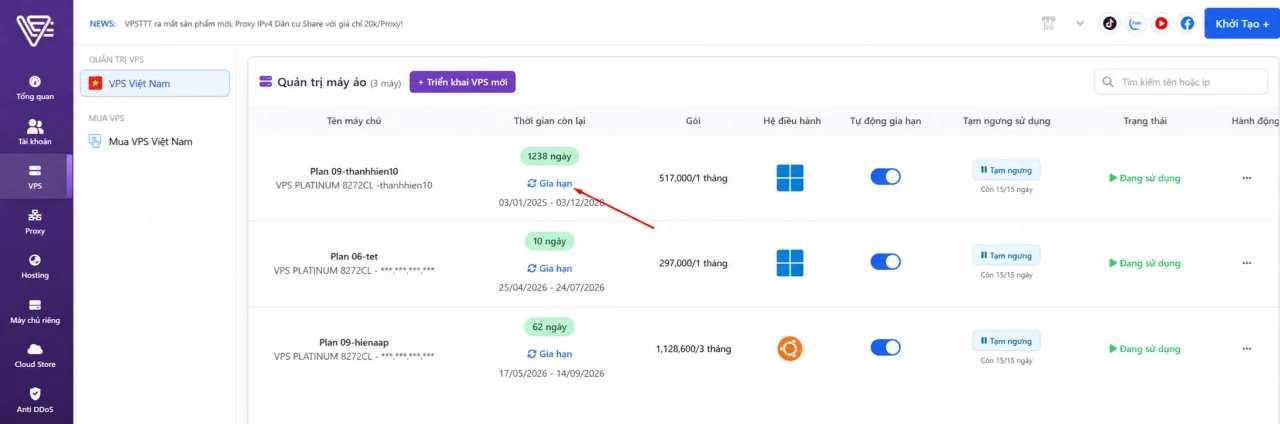
Bước 3: Tại trang danh sách VPS chọn vào chỗ "Gia hạn" cần gia hạn.
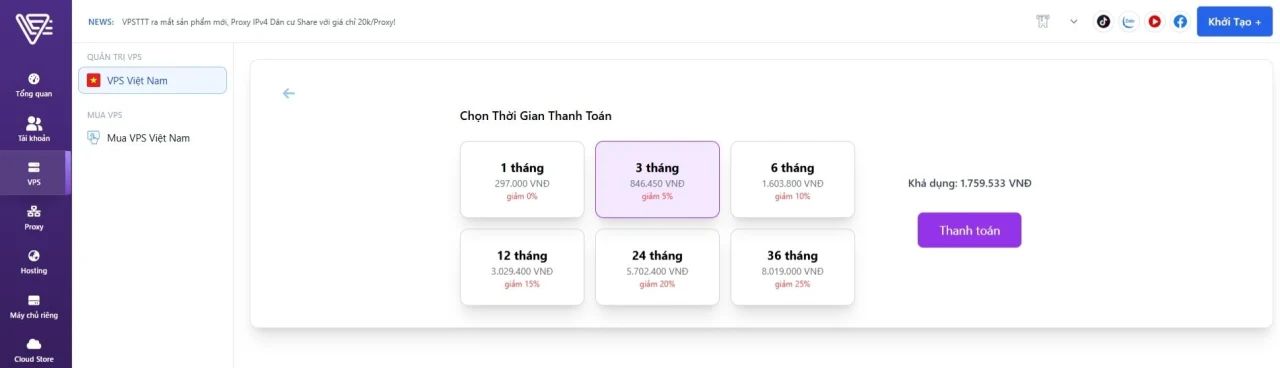
Bước 4: Chọn mức thời gian mà bạn muốn gia hạn. Sau đó nhấn thanh toán.
Bước 5: Bạn trở về trang thông tin VPS để xem có danh sách VPS được gia hạn chưa.
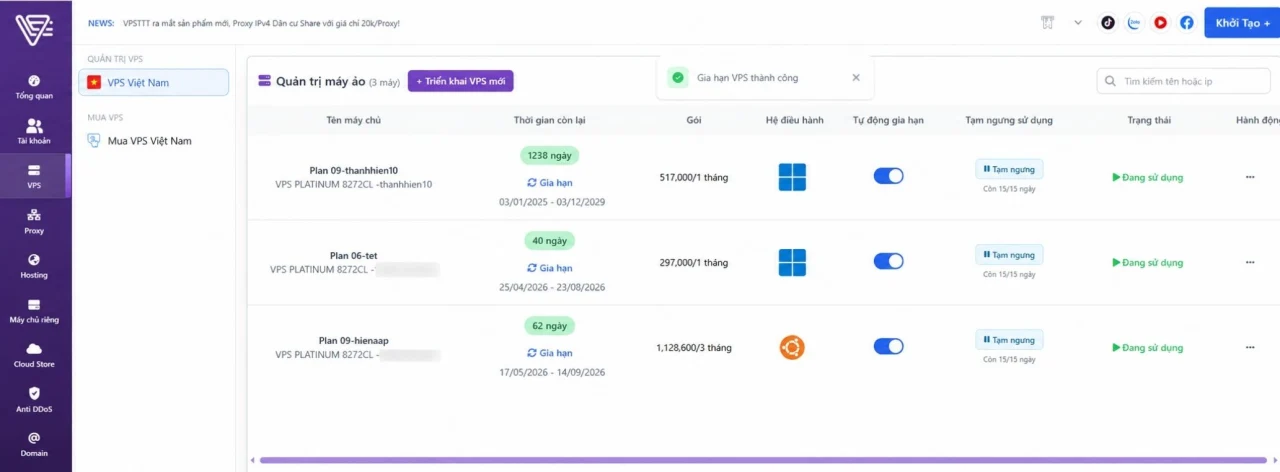
Tại đây sẽ hiển thị VPS mà bạn vừa được gia hạn.
2. Hướng dẫn đổi mật khẩu VPS
Khi bạn vô tình quên mật khẩu VPS của mình, thì hãy vào xem hướng dẫn chi tiết đổi mật khẩu cho VPS ở dưới đây nhé!
Bước 1: Bạn đăng nhập vào trang quản lý VPS như bước 1 và bước 2 ở gia hạn VPS
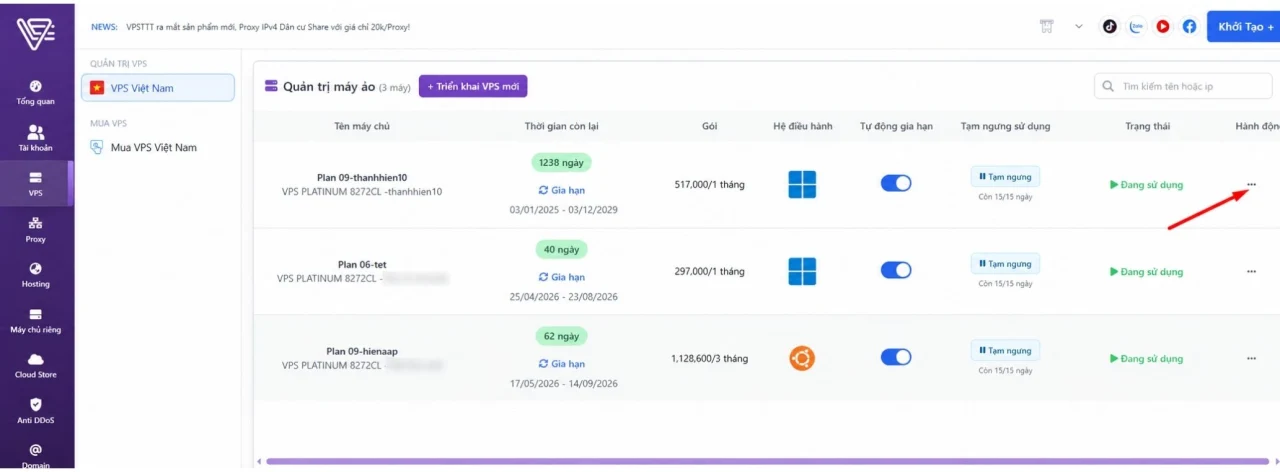
Bước 2: Tại đây bạn nhấn vào dấu 3 chấm ...
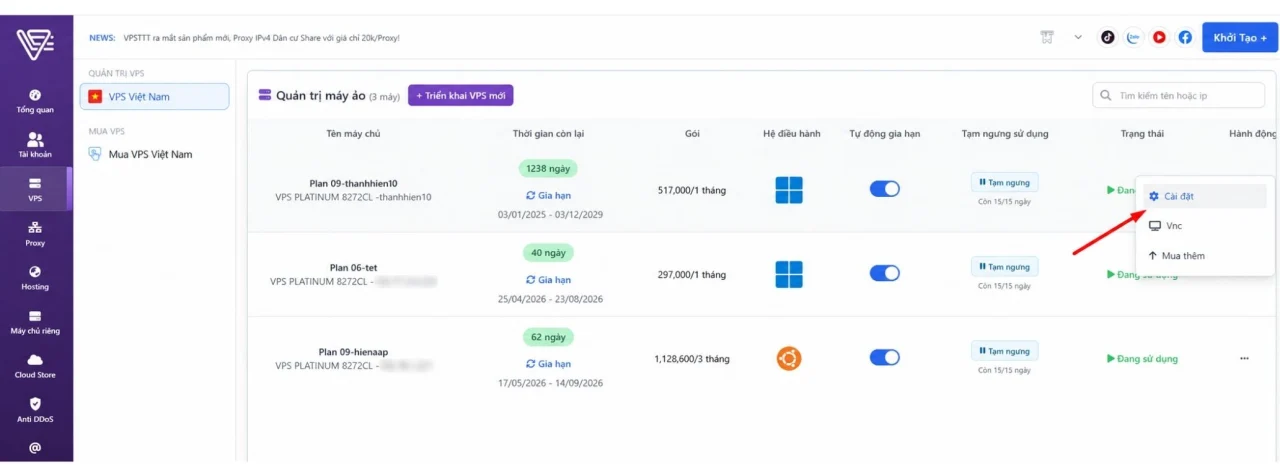
Bước 3: Bạn chọn cài đặt để thực hiện nhiều thao tác khác nhau.
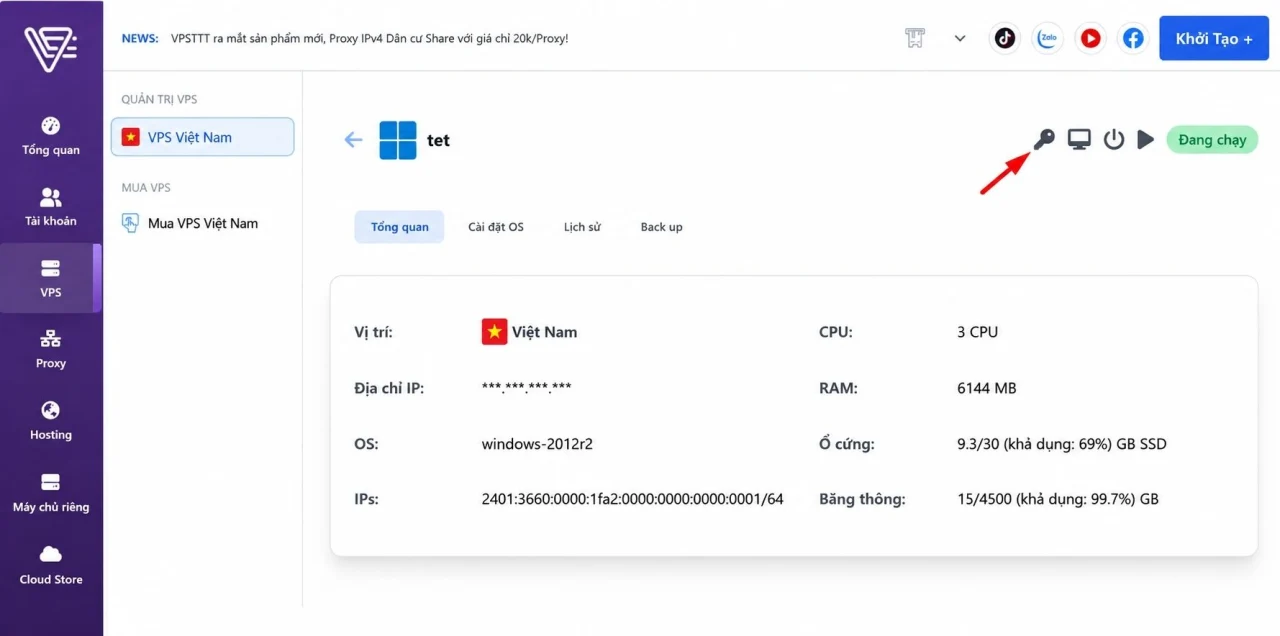
Bước 4: Chọn vào chìa khóa để thay đổi mật khẩu cho VPS.
Bước 5: Nhập mật khẩu mới của bạn và đổi xác nhận.
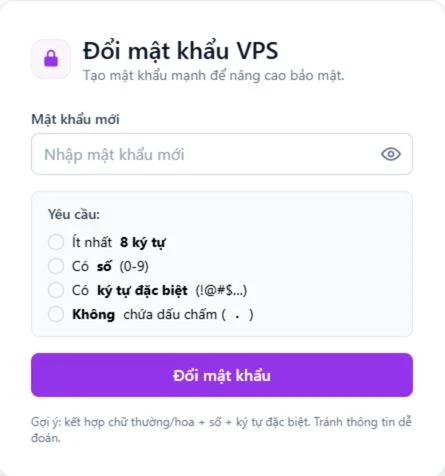
Sau khi thay đổi mật khẩu bạn đợi trong vòng giây lát nhé. Khi đổi mật khẩu được hoàn thành bạn sẽ nhận được giao diện Đổi mật khẩu VPS thành công!
3. Hướng dẫn " Kết nối VPS thông qua trình duyệt VNC "
Bước 1: Truy cập vào trang quản lý VPS tương tự như bước 1 và 2 khi thay đổi mật khẩu.
Bước 2: Bạn vào mục VNC để kết nối với VPS.
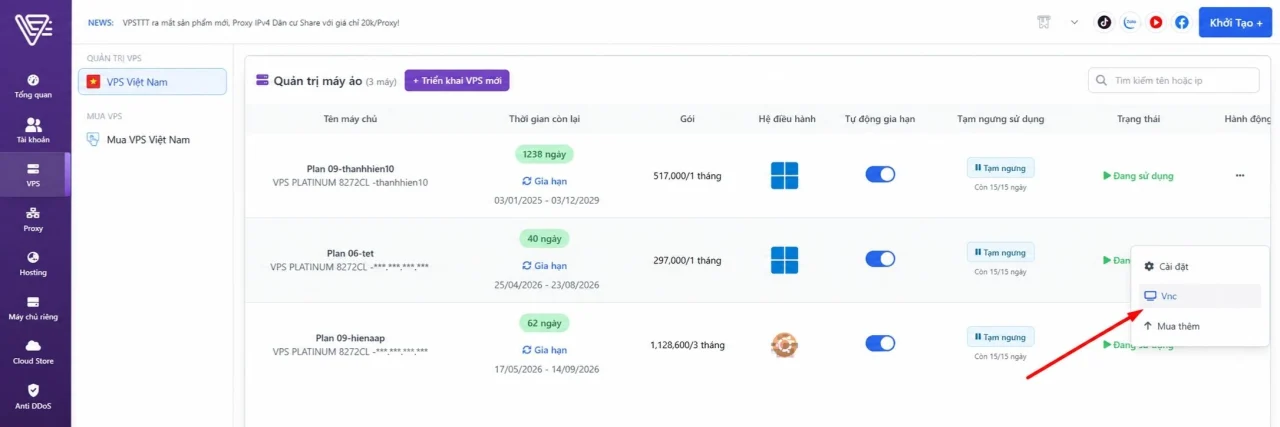
Bước 3: Tại giao diện VNC nhấp theo từng bước như hình ảnh bên dưới và nhập mật khẩu để vào VPS.
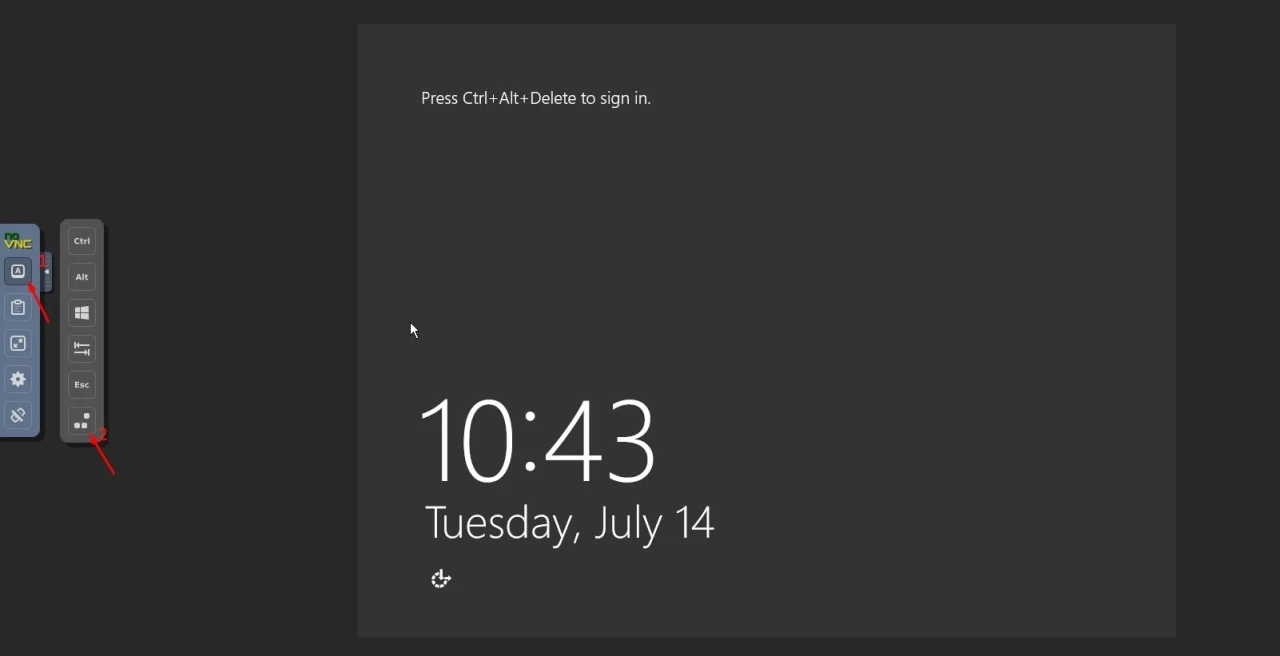
Bạn đã có thể kết nối VPS qua VNC một cách nhanh chóng và trực quan.
4. Hướng dẫn tắt/bật VPS
Bước 1: Bạn đăng nhập vào trang quản lý VPS như bước 1 và bước 2 ở gia hạn VPS.
Bước 2: Tại đây bạn nhấn vào dấu 3 chấm ... và nhấn cài đặt
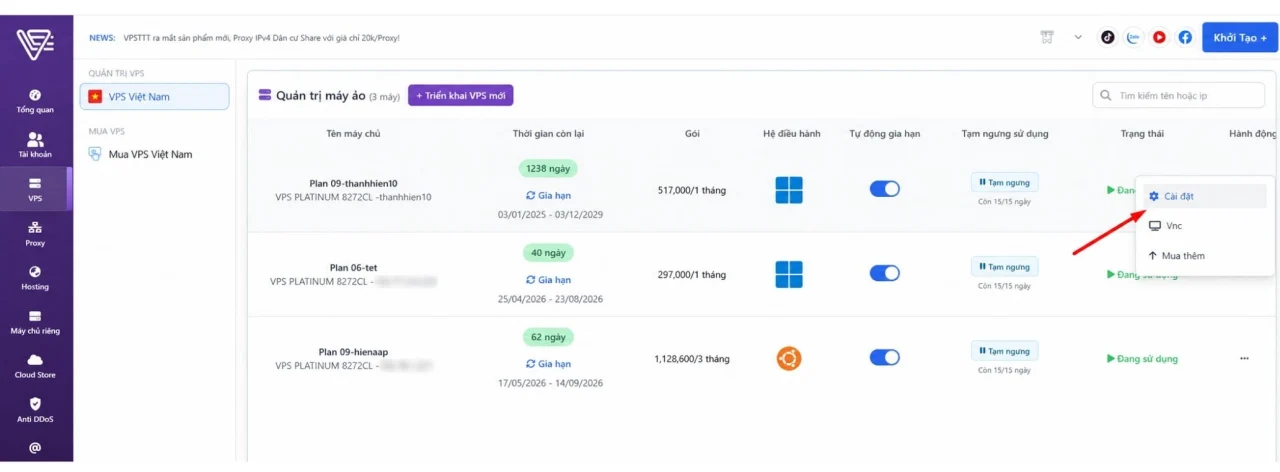
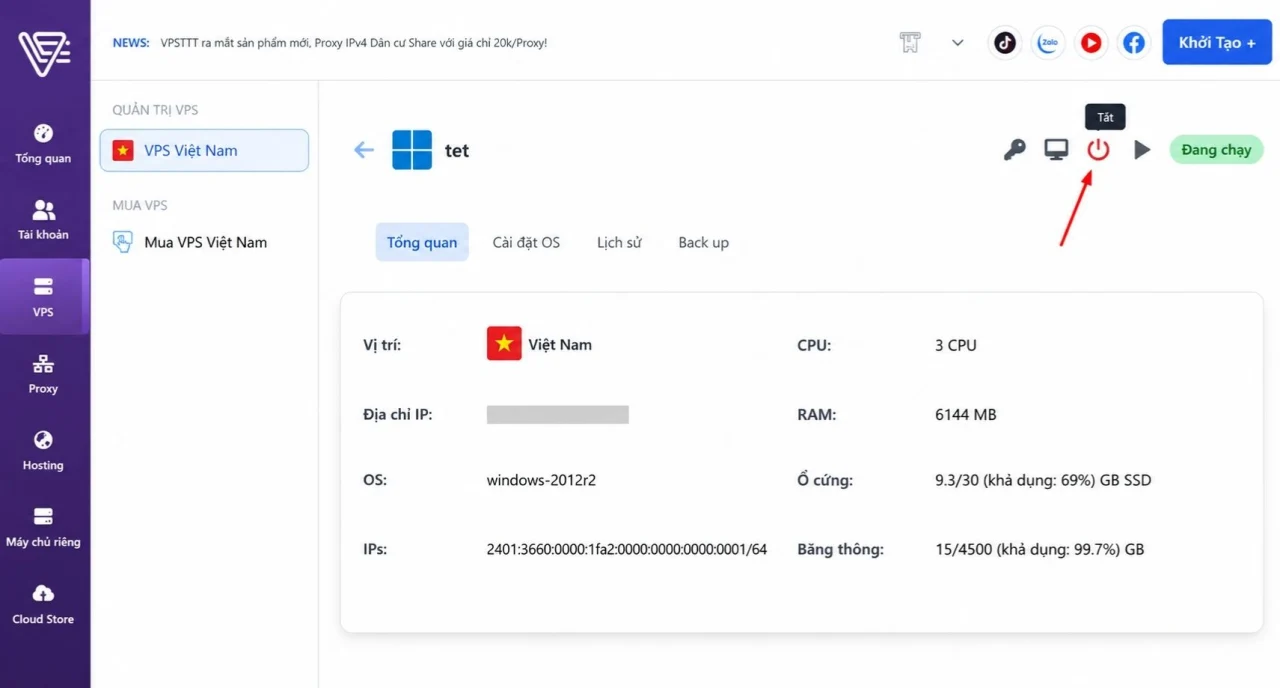
Bước 3: Nhấn vào biểu tượng bên dưới để tắt VPS.
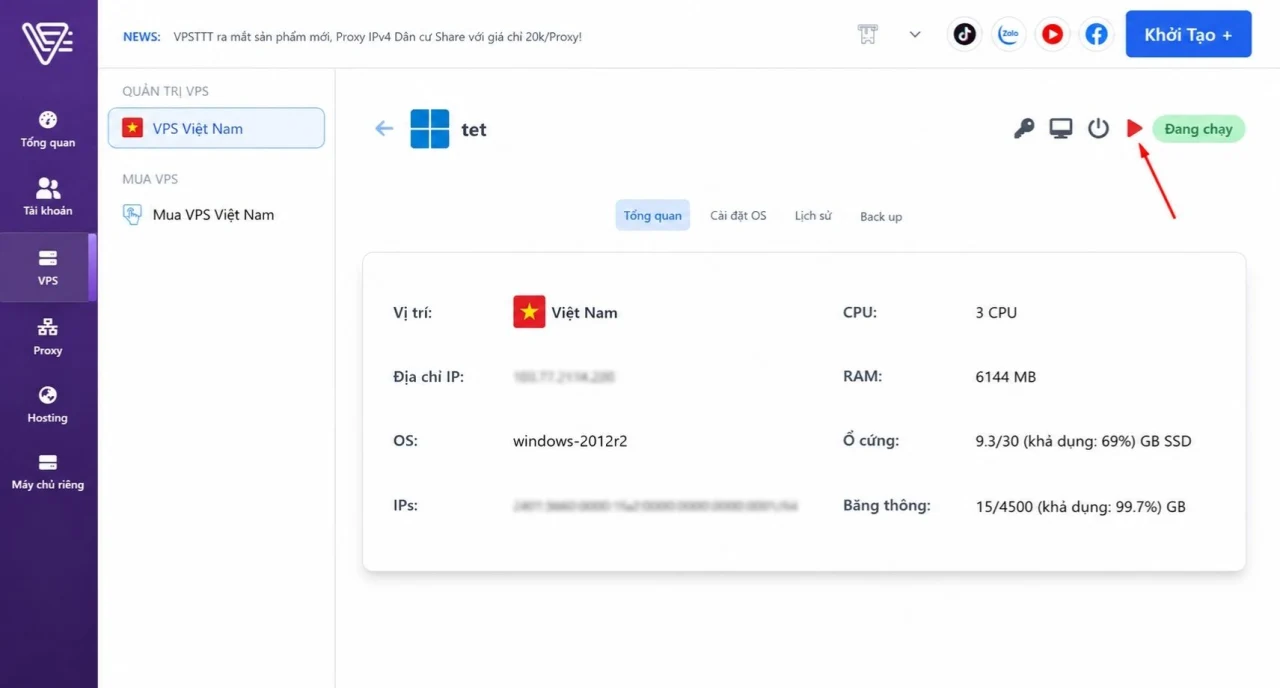
Bước 4: Nhấn vào biểu tượng bên dưới để bật VPS.
5. Quản lý VPS nâng cao
Dưới đây là các chức năng của phần quản lý nâng cao
Bước 1: Truy cập vào trang quản lý dịch vụ tương tự như bước 1 và 2 khi thay đổi mật khẩu.
Bước 2: Bạn vào mục cài đặt để quản lý VPS.
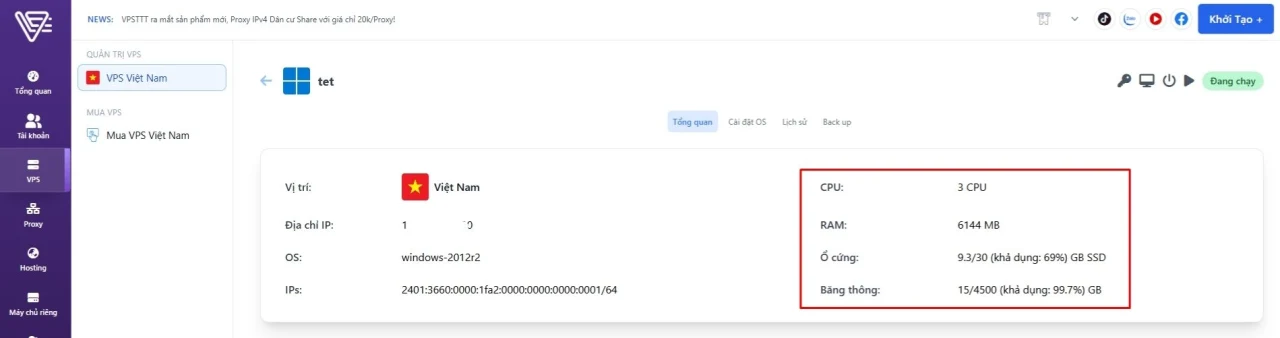
- Phần tổng quan: Bạn có thể theo dõi được CPU, RAM, ổ cứng, băng thông của VPS
- Cài đặt lại: Cho phép bạn cài lại hệ điều hành theo nhu cầu sử dụng.
- Lịch sử: Đây là nơi để bạn kiểm tra mọi lịch sử thao tác trên VPS.
- Backup: là nơi quản lý sao lưu (Back up) của một VPS trong hệ thống quản trị máy chủ
6. Hướng dẫn cài đặt lại hệ đều hành
Bước 1: Truy cập vào trang quản lý dịch vụ tương tự như bước 1 và 2 khi thay đổi mật khẩu.
Bước 2: Bạn vào mục cài đặt để quản lý VPS.
Bước 3: Vào mục "Cài đặt lại" sẽ hiển thị nhiều hệ điều hành để bạn chọn theo nhu cầu sử dụng.
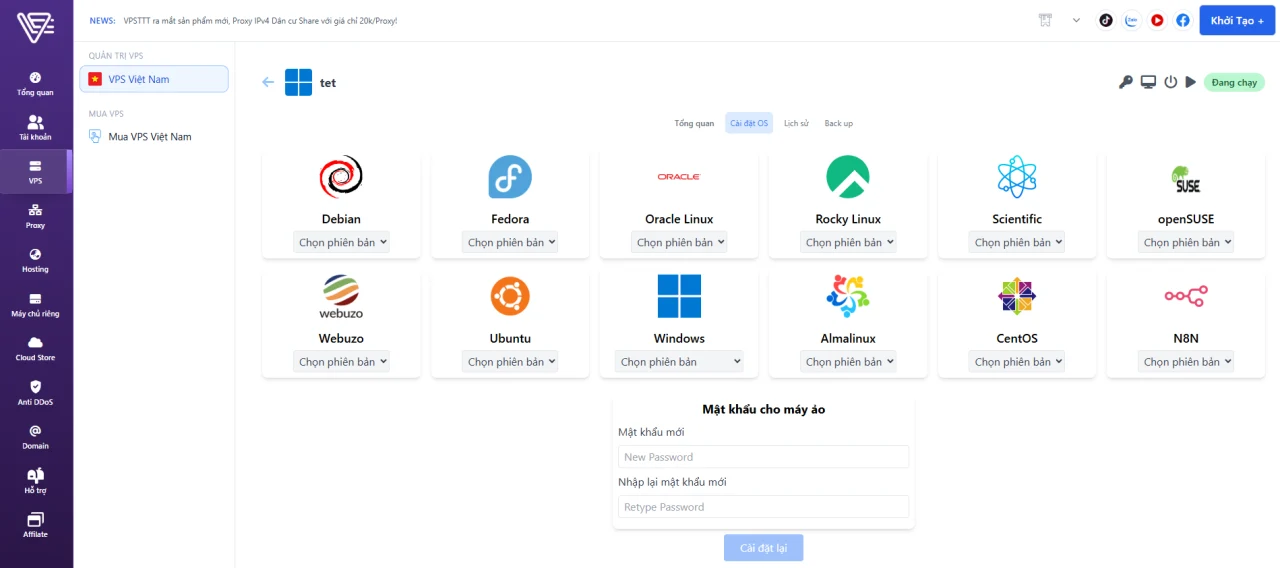
- Mật khẩu mới: Nhập mật khẩu mới mà bạn muốn thiết lập cho máy ảo.
- Nhập lại mật khẩu mới: Xác nhận lại mật khẩu vừa nhập để tránh sai sót.
Và nhấn cài đặt lại
7. Hướng dẫn backup dữ liệu cho VPS
Nếu không may VPS của bạn bị một số vấn đề như nhiễm virut, không may bạn làm mất dữ liệu quan trọng, thì bạn hãy thực hiện ngay việc Backup dữ liệu.
Bước 1: Truy cập vào trang quản lý dịch vụ tương tự như bước 1 và 2 khi thay đổi mật khẩu.
Bước 2: Bạn vào mục cài đặt để quản lý VPS.
Bước 3: Chọn phần Backup
Tại đây bạn có thể chọn ngày mà bạn muốn backup lại dữ liệu và Nhấn backup
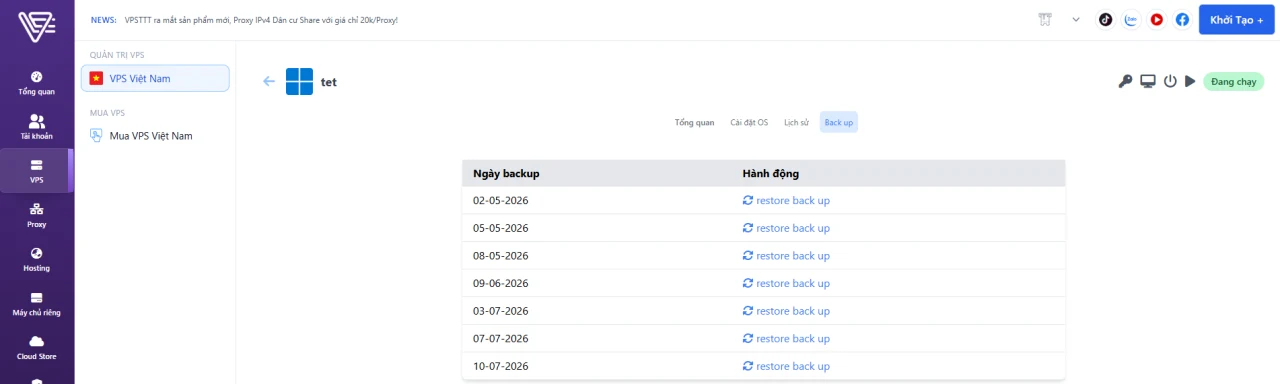
Sau khi backup xong hệ thống sẽ hiện thông báo "Backup thành công, chờ VPS online".
8. Hướng dẫn mua thêm cấu hình cho VPS
Bước 1: Truy cập vào trang quản lý dịch vụ tương tự như bước 1 và 2 khi thay đổi mật khẩu.
Bước 2: Bạn vào mục cài đặt để quản lý VPS.
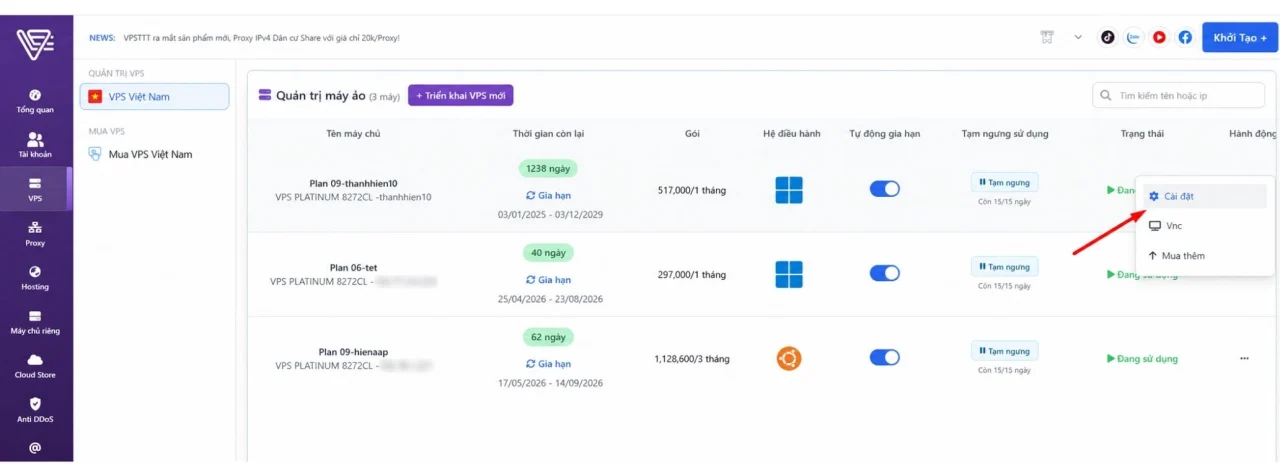
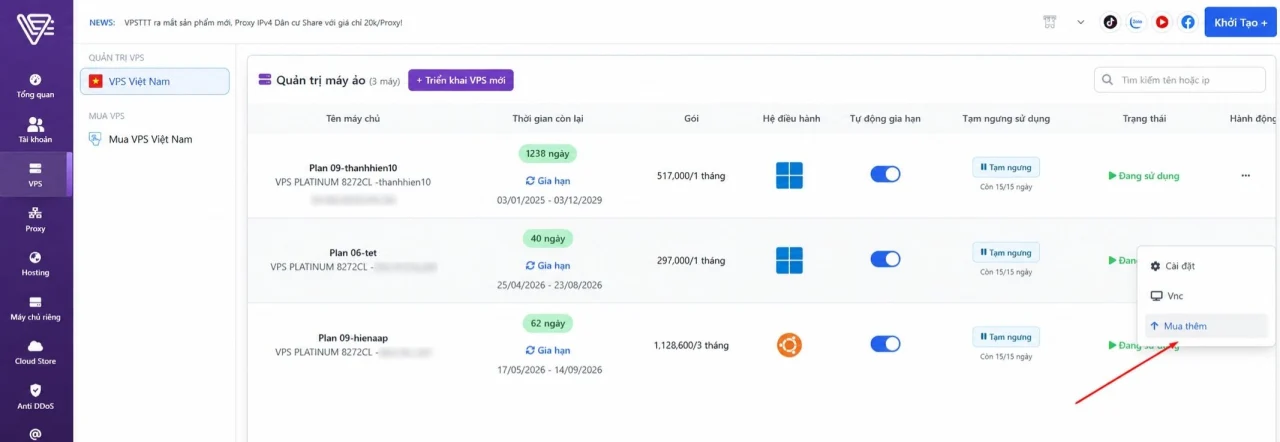
Chọn VPS mà bạn muốn mua thêm cấu hình, Nhấn vào dấu 3 chấm, Chọn mục mua thêm.
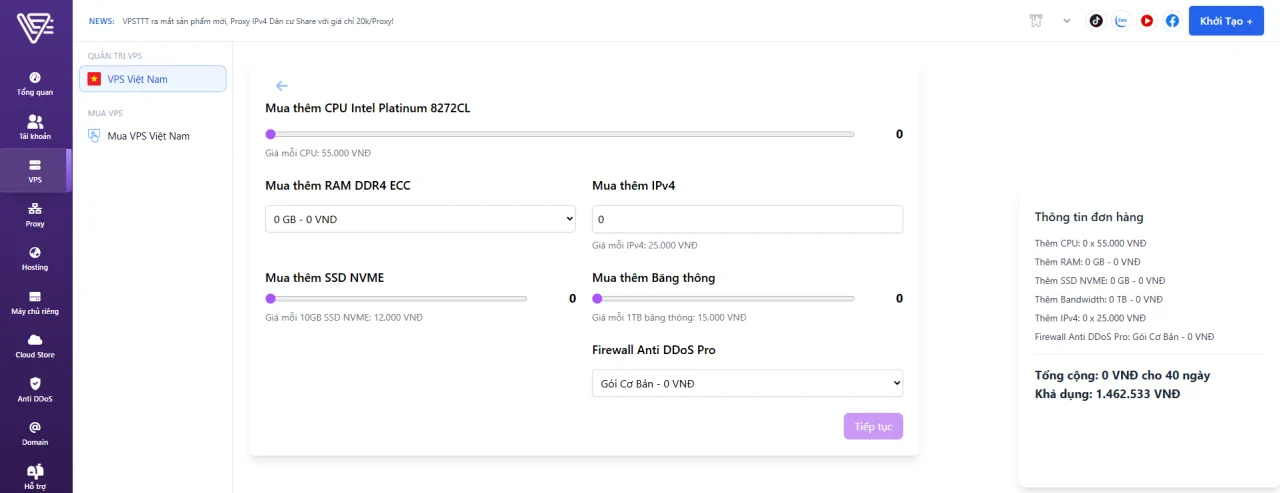
Bước 3: Tại đây bạn có thể nâng thêm cấu hình mà bạn muốn nâng và thanh toán.
Vì Sao Cần Có Mục Quản Lý VPS?
Mục Quản lý VPS là cần thiết vì đây là nơi khách hàng tự theo dõi và điều khiển VPS sau khi mua, không phải liên hệ kỹ thuật cho những thao tác cơ bản.
Các chức năng quan trọng thường gồm:
- Xem trạng thái VPS đang chạy, tắt hay gặp lỗi.
Khởi động, tắt và khởi động lại VPS.
- Xem IP, cấu hình CPU, RAM, ổ cứng và hệ điều hành.
- Đổi mật khẩu hoặc cài lại hệ điều hành.
- Truy cập Console khi không thể Remote Desktop hoặc SSH.
- Theo dõi thời hạn sử dụng và gia hạn dịch vụ.
- Quản lý backup, snapshot, reverse DNS hoặc firewall nếu hệ thống hỗ trợ.
Đối với doanh nghiệp cung cấp VPS, mục này giúp giảm yêu cầu hỗ trợ, khách hàng thao tác nhanh hơn và tạo cảm giác dịch vụ chuyên nghiệp, minh bạch hơn.
Kết Luận
Quản lý VPS tại VPSTTT giúp người dùng chủ động theo dõi trạng thái, tài nguyên và thực hiện các thao tác như bật/tắt VPS, đổi mật khẩu, cài lại hệ điều hành, khôi phục backup hoặc nâng cấp cấu hình ngay trên một giao diện.
Hy vọng hướng dẫn quản lý VPS VPSTTT trên đây giúp bạn sử dụng dịch vụ thuận tiện và an toàn hơn. Khi gặp lỗi hoặc cần hỗ trợ, hãy liên hệ đội ngũ kỹ thuật VPSTTT để được kiểm tra và xử lý nhanh chóng.
VPSTTT – Nhà Cung Cấp Giải Pháp Hạ Tầng Số Toàn Diện
VPSTTT là nhà cung cấp giải pháp hạ tầng số tại Việt Nam, phục vụ nhu cầu triển khai, vận hành và lưu trữ dữ liệu của cá nhân, lập trình viên và doanh nghiệp. Hệ sinh thái dịch vụ gồm VPS Việt Nam, VPS quốc tế, VPS Anti DDoS, Hosting cPanel, máy chủ riêng, thuê Rack, Proxy IPv4/IPv6, S3 MinIO và Cloud Storage.
Bên cạnh việc cung cấp tài nguyên hạ tầng, VPSTTT còn tập trung hỗ trợ khách hàng trong quá trình triển khai, cấu hình và xử lý các sự cố thực tế. Nội dung trên Blog VPSTTT được xây dựng từ những tình huống thường gặp khi vận hành VPS, máy chủ và hệ thống trực tuyến, giúp người đọc có thể hiểu nguyên nhân và áp dụng giải pháp rõ ràng hơn.
VPSTTT – Hạ tầng ổn định, giải pháp linh hoạt và đồng hành trong suốt quá trình vận hành.
Thông Tin Liên Hệ Đội Ngũ VPSTTT
Website: https://vpsttt.com
Facebook: https://www.facebook.com/trang.vpsttt/
Zalo OA: https://zalo.me/vpstttgroup
Hotline: 0328 812 674


