Hướng Dẫn Quản Lý VPS
 VPSTTT Ngày đăng: 23/3/2025 Cập nhật cuối: 23/3/2025 Lượt xem: 105 13 phút đọc
 Bạn chưa biết cách làm thế nào để quản lý VPS, hãy cùng xem bài viết dưới đây cùng VPSTTT nhé! https://youtu.be/_p392HO0z5I?si=c3cxHg70srwNAeWl 1. Hướng dẫn gia hạn VPS Bước 1:...
Bạn chưa biết cách làm thế nào để quản lý VPS, hãy cùng xem bài viết dưới đây cùng VPSTTT nhé!
https://youtu.be/_p392HO0z5I?si=c3cxHg70srwNAeWl
1. Hướng dẫn gia hạn VPS
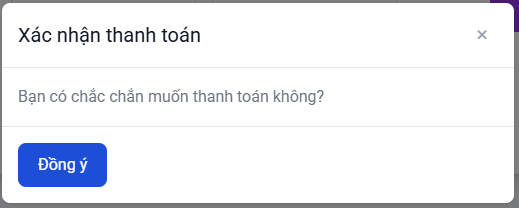
Bước 1: Các bạn đăng nhập vào trang quản lý dịch vụ VPS.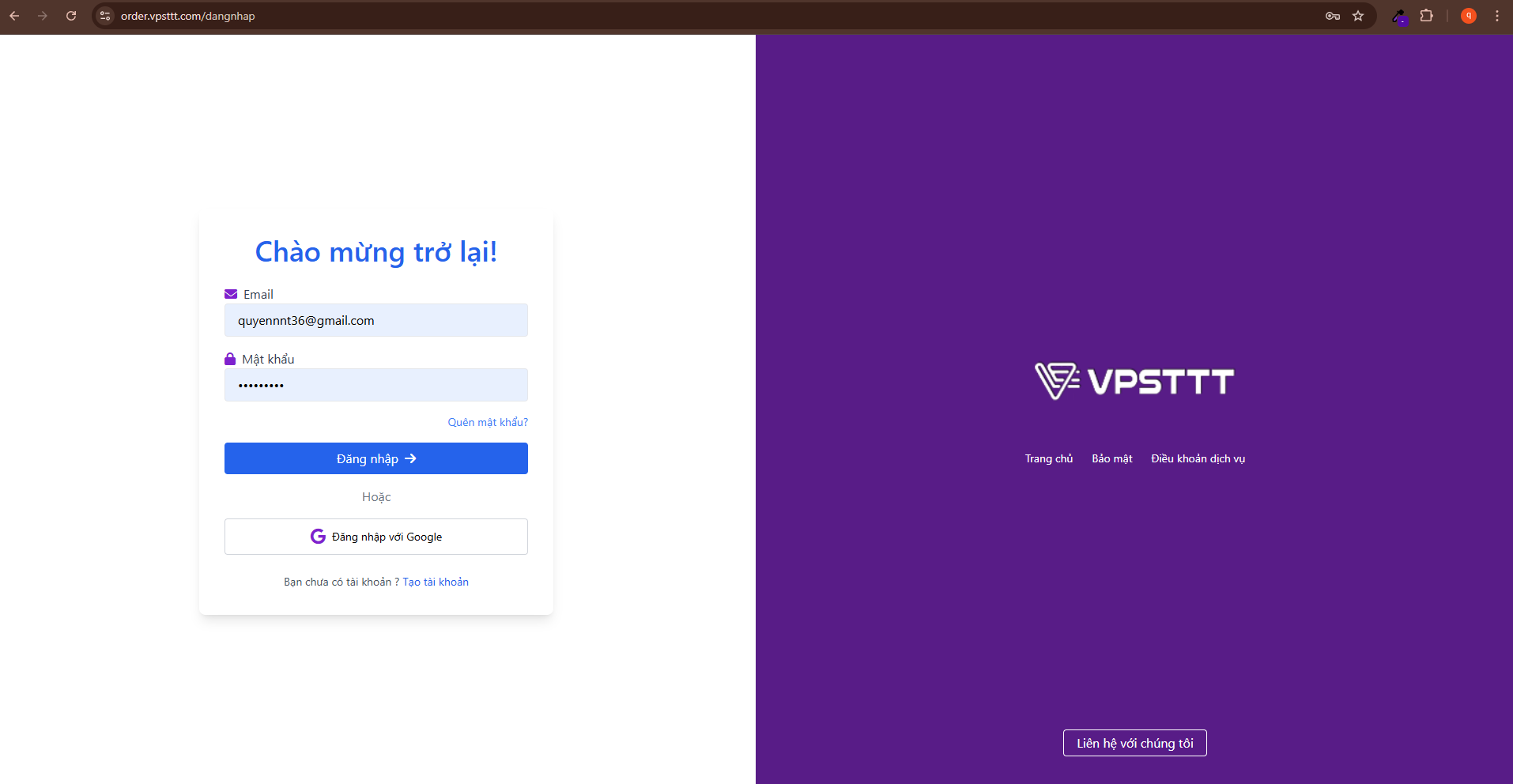
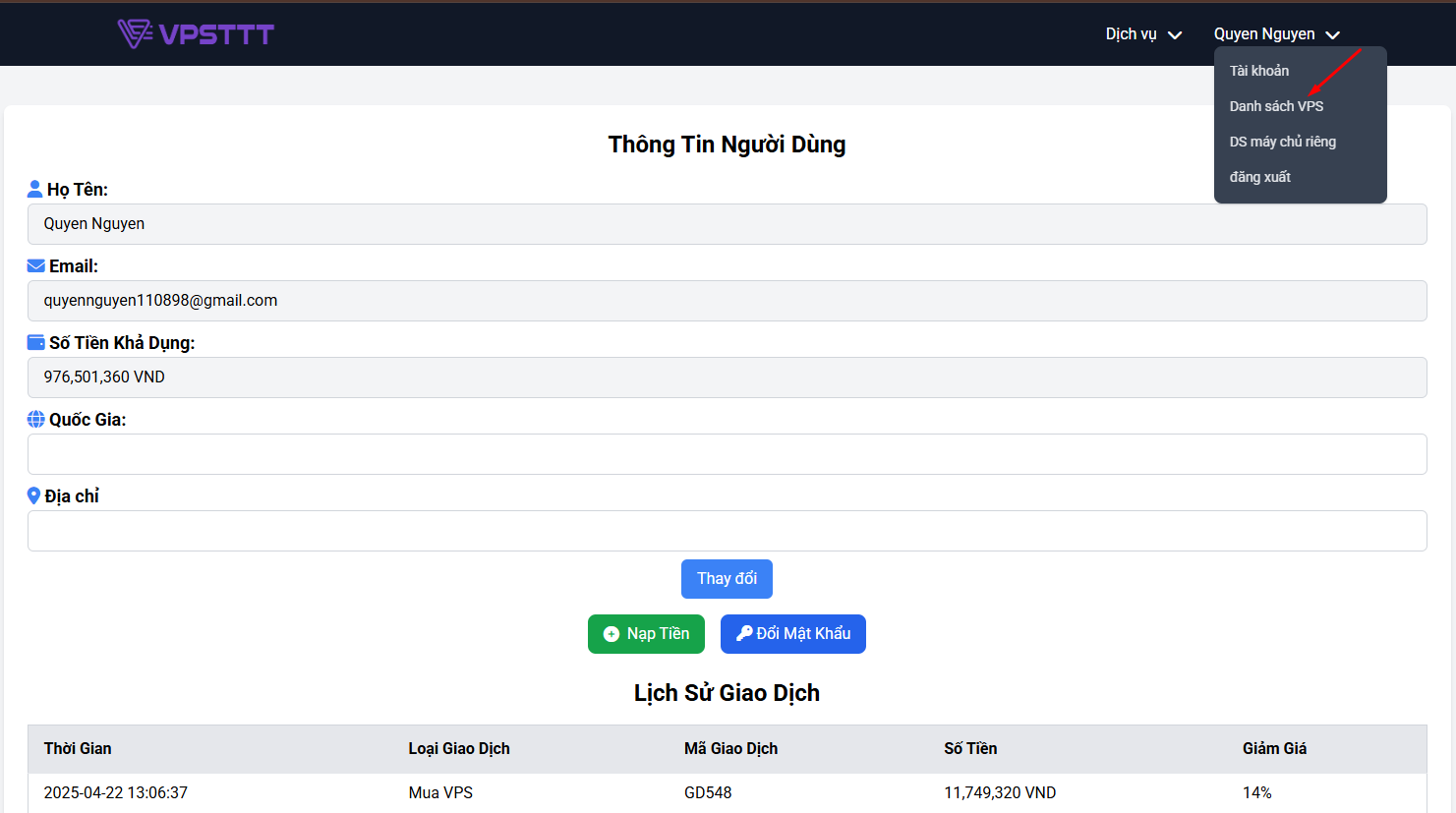
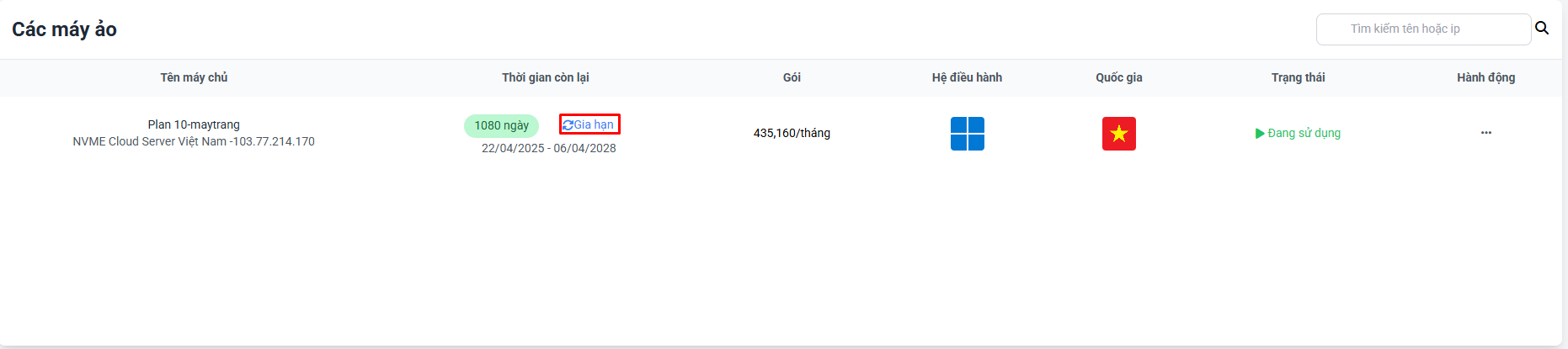
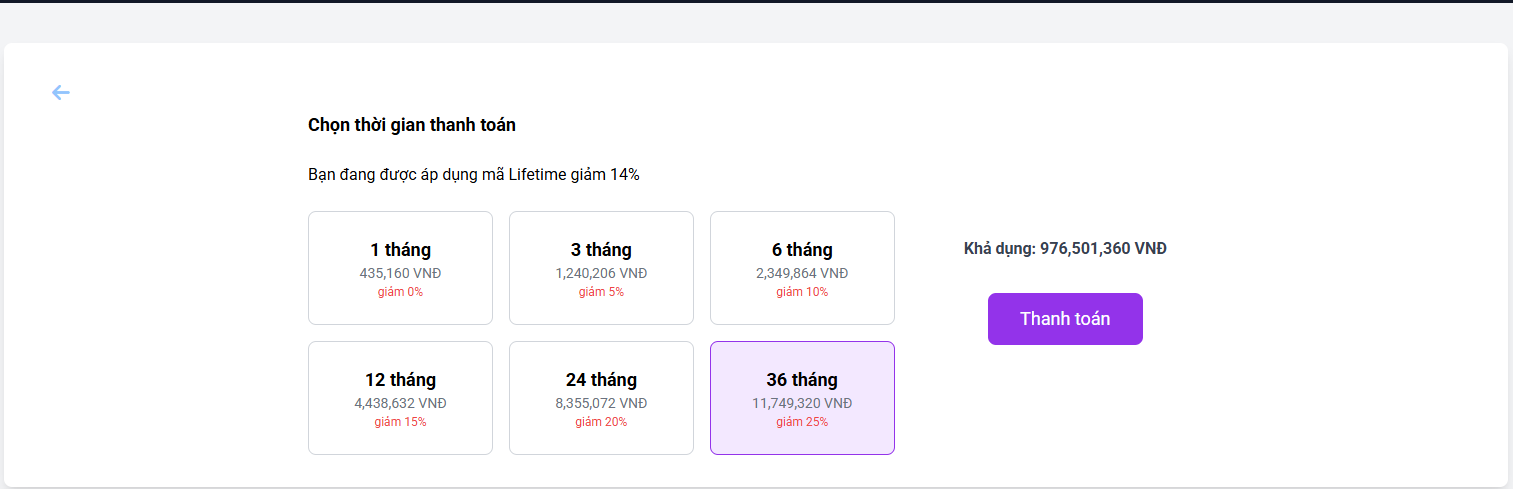
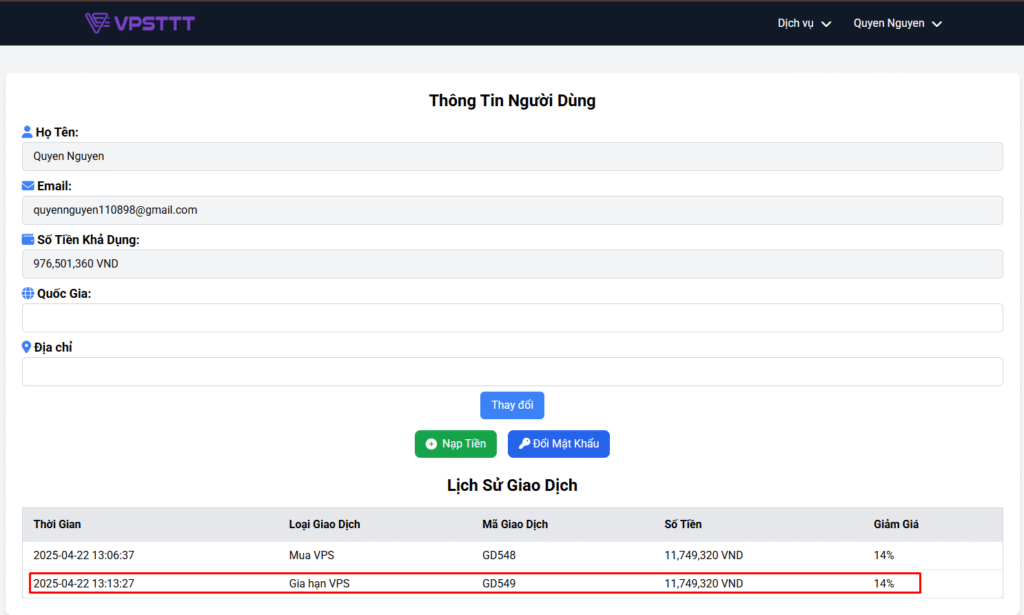
Bước 5: Bạn trở về trang thông tin người dùng để xem có danh sách VPS được gia hạn chưa.

2. Hướng dẫn đổi mật khẩu VPS
Khi bạn vô tình quên mật khẩu VPS của mình, thì hãy vào xem hướng dẫn chi tiết đổi mật khẩu cho VPS ở dưới đây nhé!Bước 1: Bạn đăng nhập vào trang quản lý VPS như bước 1 và bước 2 ở gia hạn VPS
Bước 2: Tại đây bạn nhấn vào dấu 3 chấm …

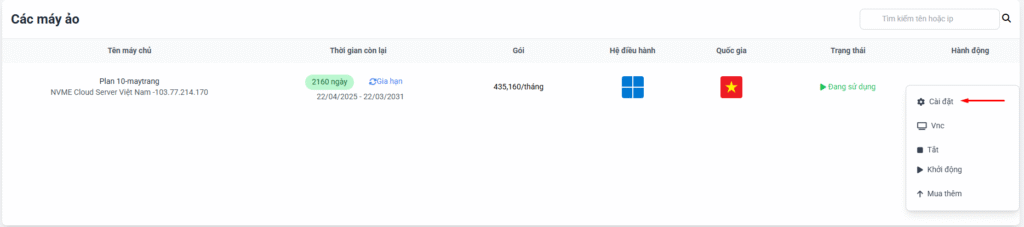
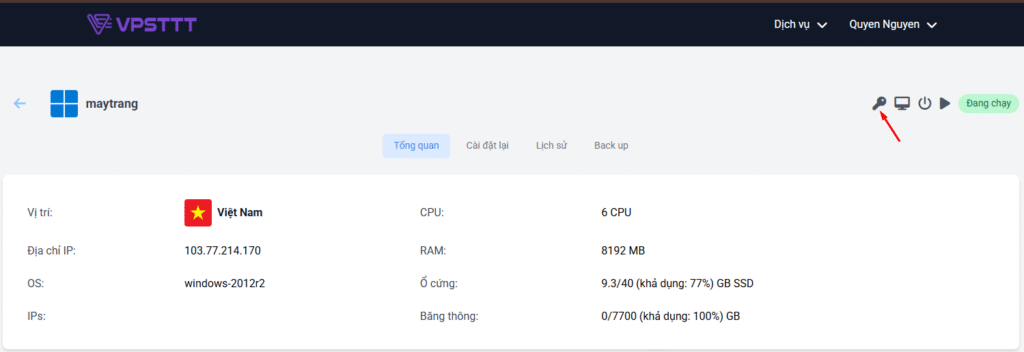
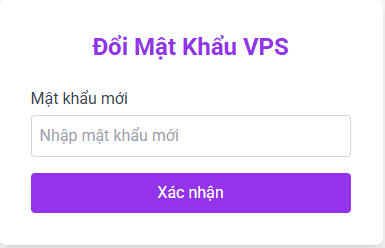
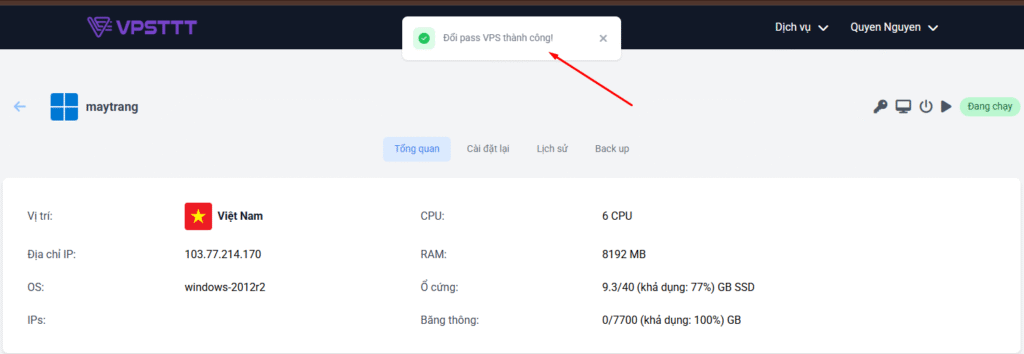
Lưu ý:
- Trong trường hợp nếu bạn mua VPS trước ngày 4/4/2025 thì khi thay đổi mật khẩu bạn phải tắt/bật lại VPS.
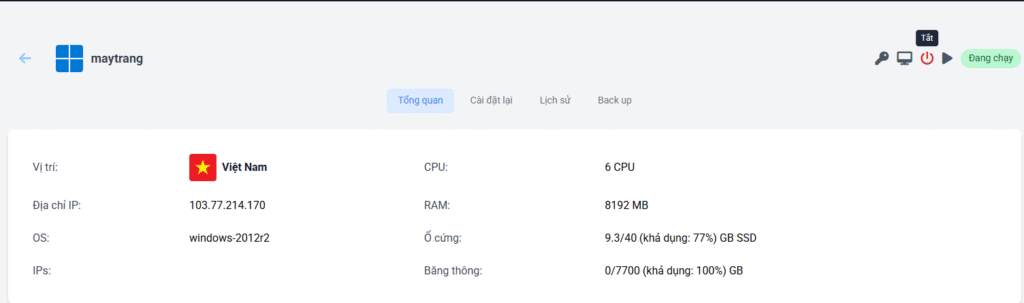
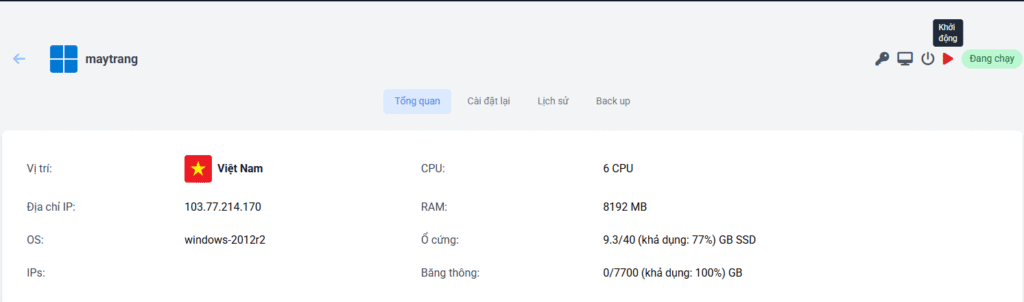
- Nếu VPS của bạn mua sau ngày 4/4/2025 thì sau khi thay đổi mật khẩu bạn không cần phải tắt/ bật lại VPS.
3. Hướng dẫn " Kết nối VPS thông qua trình duyệt VNC "
VNC là gì?VNC là một giao thức điều khiển máy tính từ xa thông qua giao diện đồ họa. Nó cho phép bạn truy cập, quản lý và điều khiển một máy tính hoặc máy chủ từ xa thông qua mạng Internet bằng giao diện đồ họa (GUI), tương tự như Remote Desktop trên Windows.
Khi lỗi kết nối Remote Desktop không vào được thì ta sử dụng thông qua VNC để kết nối VPS. Dưới đây là các bước hướng dẫn chi tiết các bạn cùng làm theo nhé !
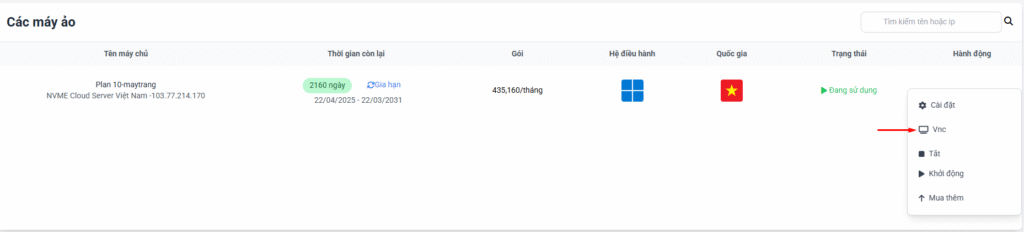
Bước 1: Truy cập vào trang quản lý dịch vụ tương tự như bước 1 và 2 khi thay đổi mật khẩu.
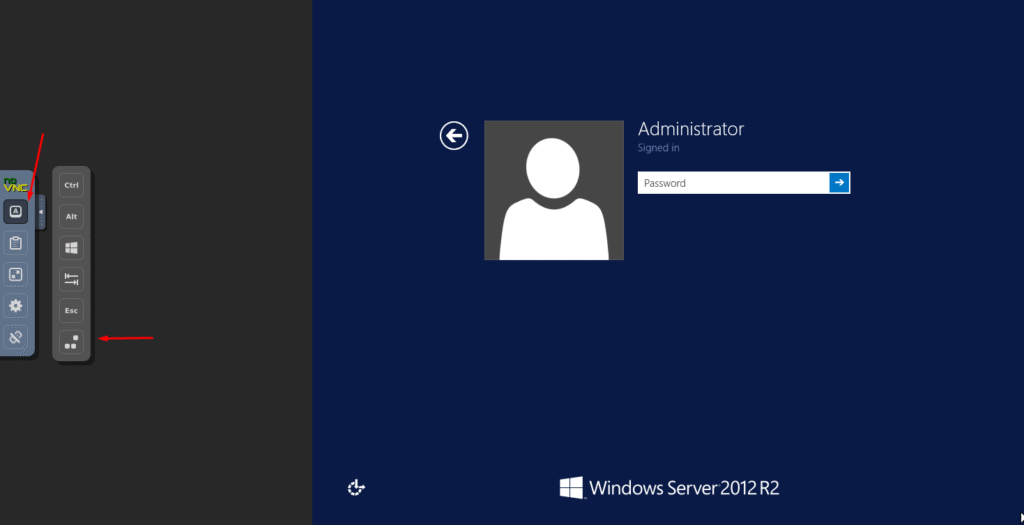
Bước 2: Bạn vào mục VNC để kết nối với VPS.
4. Hướng dẫn tắt/bật VPS
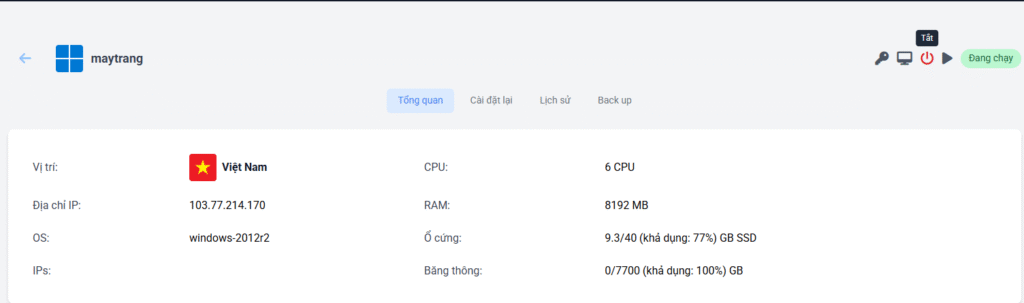
Bước 1: Bạn đăng nhập vào trang quản lý VPS như bước 1 và bước 2 ở gia hạn VPS.Bước 2: Tại đây bạn nhấn vào dấu 3 chấm …
5. Quản lý VPS nâng cao
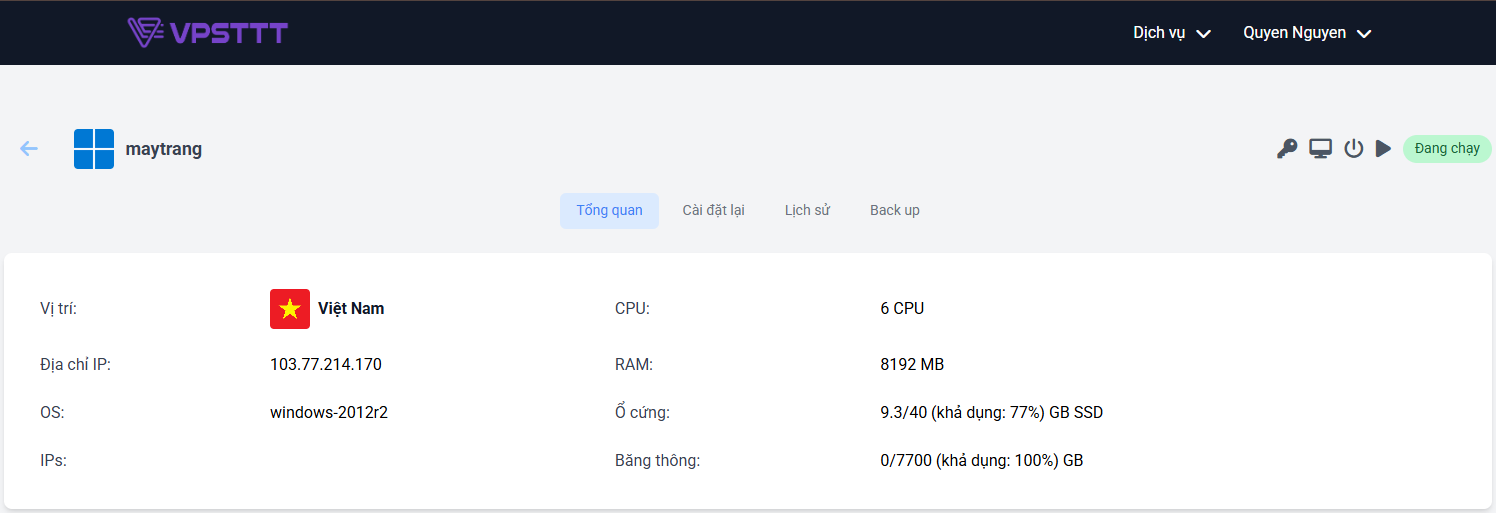
Dưới đây là các chức năng của phần quản lý nâng caoBước 1: Truy cập vào trang quản lý dịch vụ tương tự như bước 1 và 2 khi thay đổi mật khẩu.
Bước 2: Bạn vào mục cài đặt để quản lý VPS.
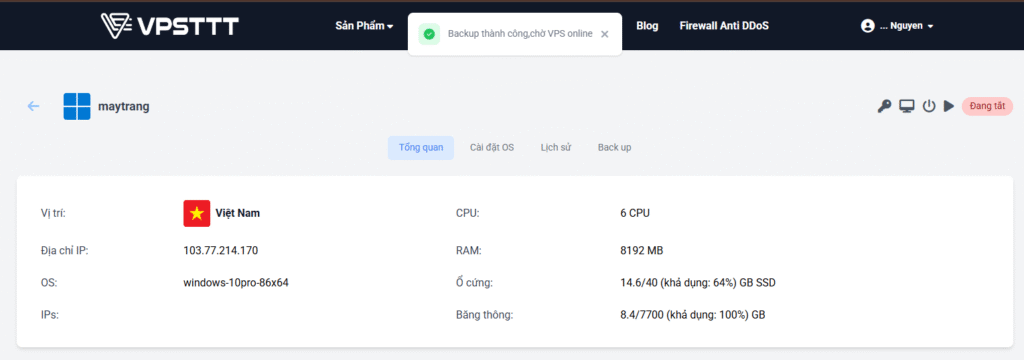
- Phần tổng quan: Bạn có thể theo dõi được CPU, RAM, ổ cứng, băng thông của VPS
- Cài đặt lại: Cho phép bạn cài lại hệ điều hành theo nhu cầu sử dụng.
- Lịch sử: Đây là nơi để bạn kiểm tra mọi lịch sử thao tác trên VPS.
- Backup: là nơi quản lý sao lưu (Back up) của một VPS trong hệ thống quản trị máy chủ
6. Hướng dẫn tắt Firewall cho VPS
Firewall là gì?Khái niệm Firewall: Firewall là một hệ thống bảo mật mạng dùng để giám sát và kiểm soát lưu lượng mạng đến và đi dựa trên một tập hợp các quy tắc bảo mật đã được xác định trước.
Chức năng chính của firewall: Cho phép hoặc từ chối các gói dữ liệu dựa trên địa chỉ IP, cổng (port), giao thức…,bảo vệ khỏi các hình thức tấn công như DDoS, xâm nhập trái phép., chặn các trang web độc hại hoặc không phù hợp, ghi lại lưu lượng và cảnh báo các hành vi bất thường.
Phân loại firewall phổ biến: Firewall phần cứng, Firewal phần mềm, Firewall thế hệ mới
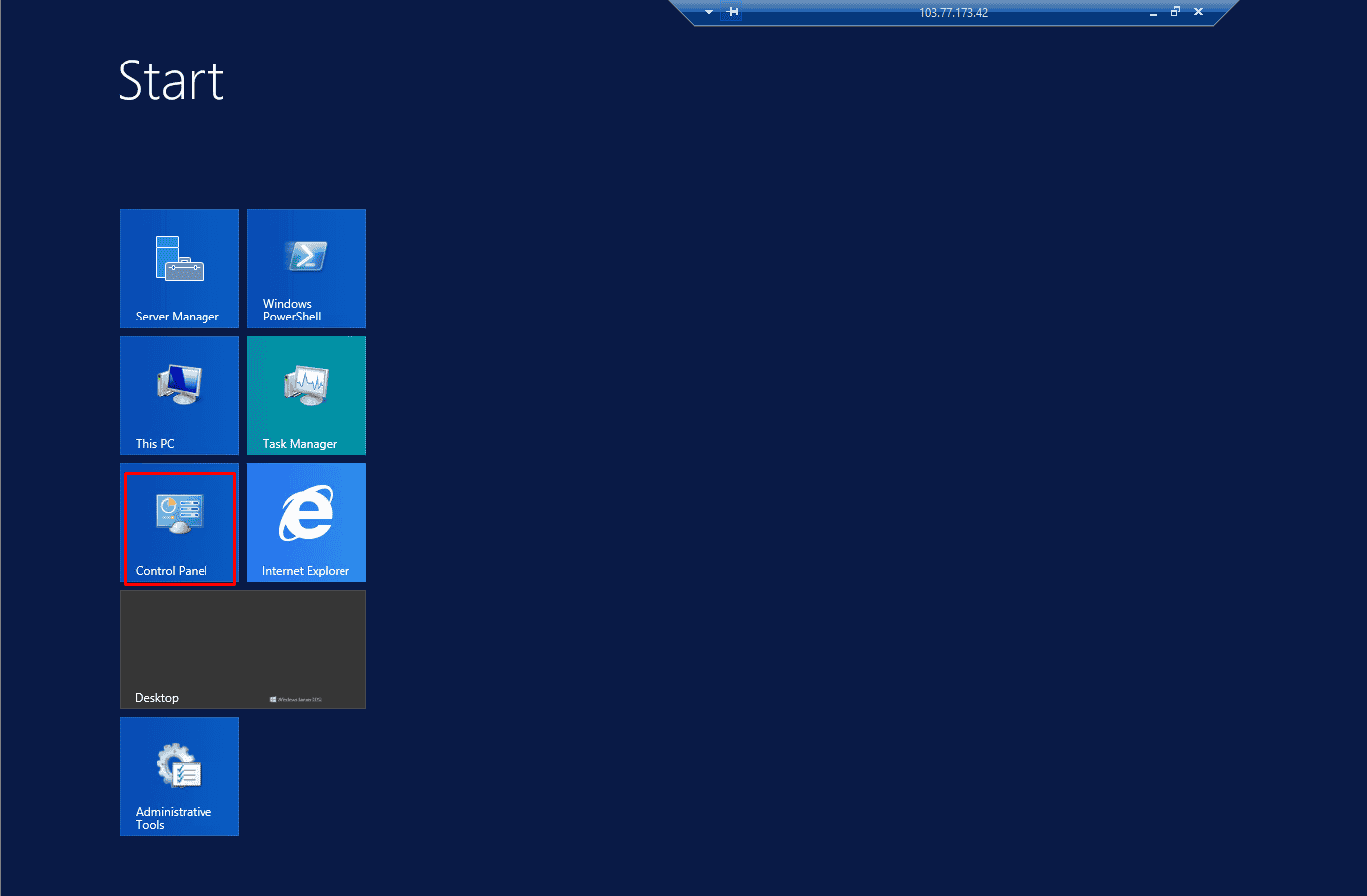
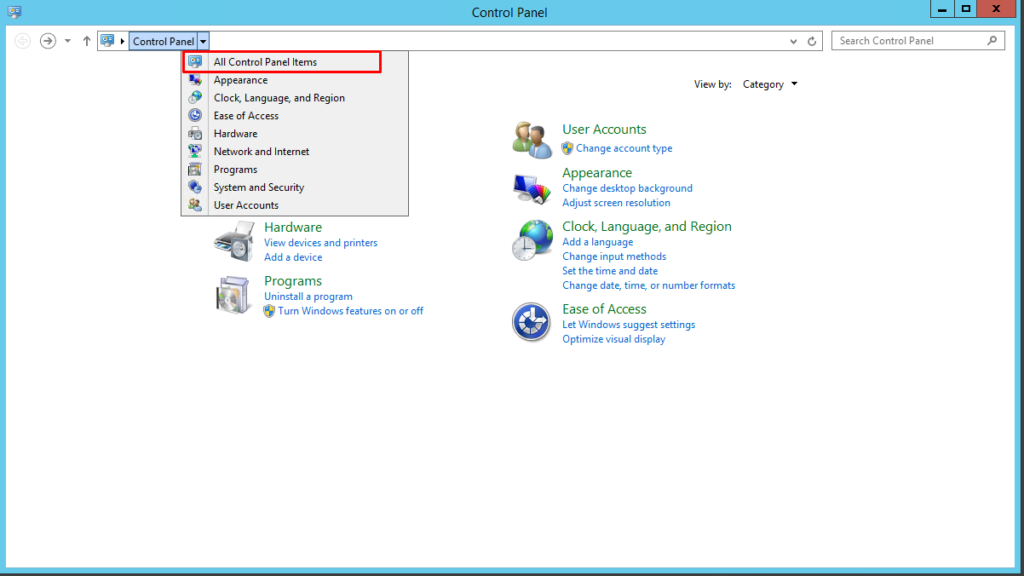
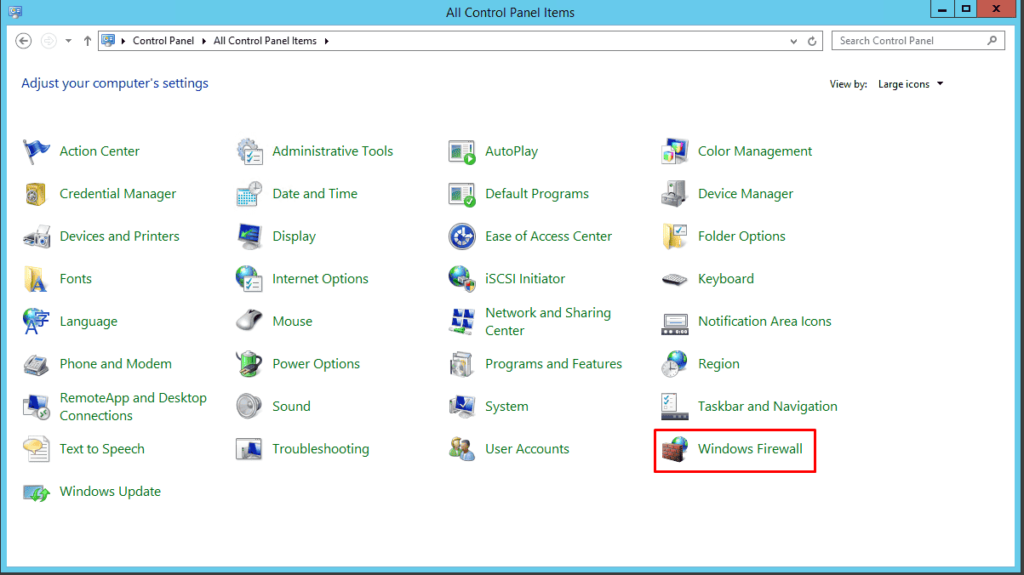
📌Dưới đây là hướng dẫn chi tiết cách tắt Firewal cho VPS, các bạn hãy làm theo hướng dẫn bên dưới nhé!
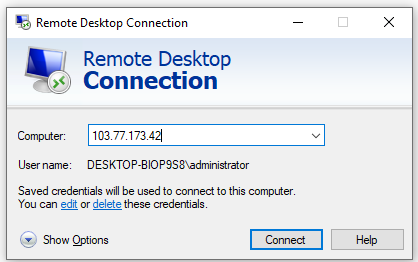
Bước 1: Đăng nhập VPS bằng Remote Desktop Connection
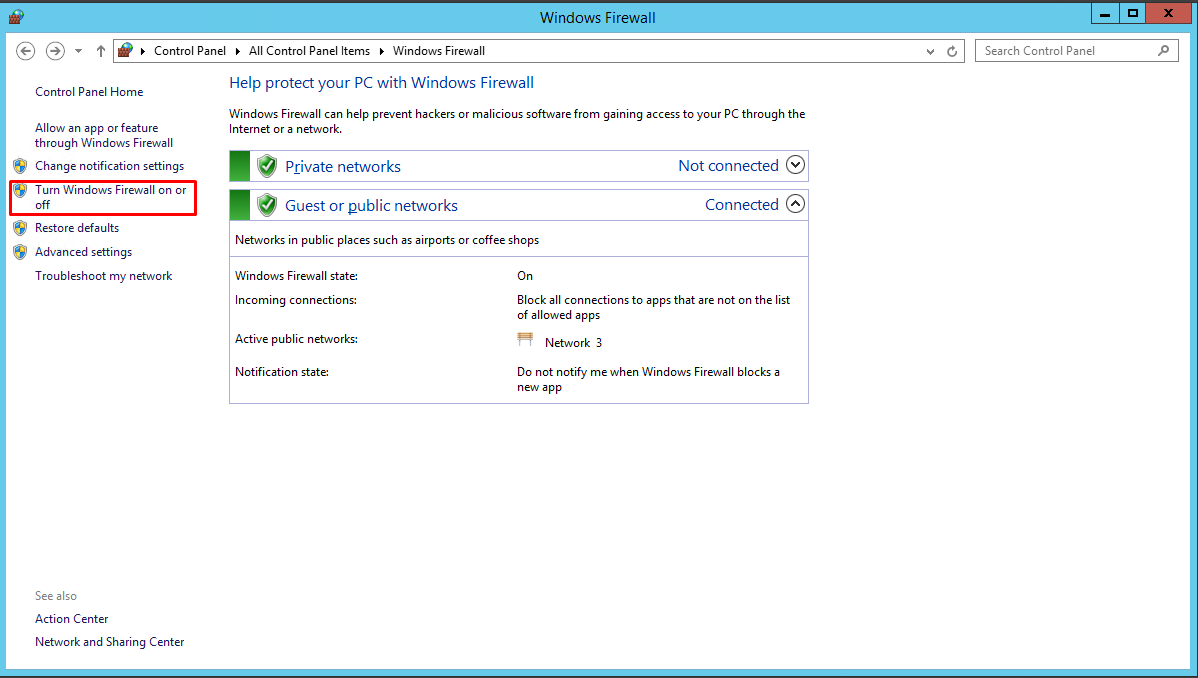
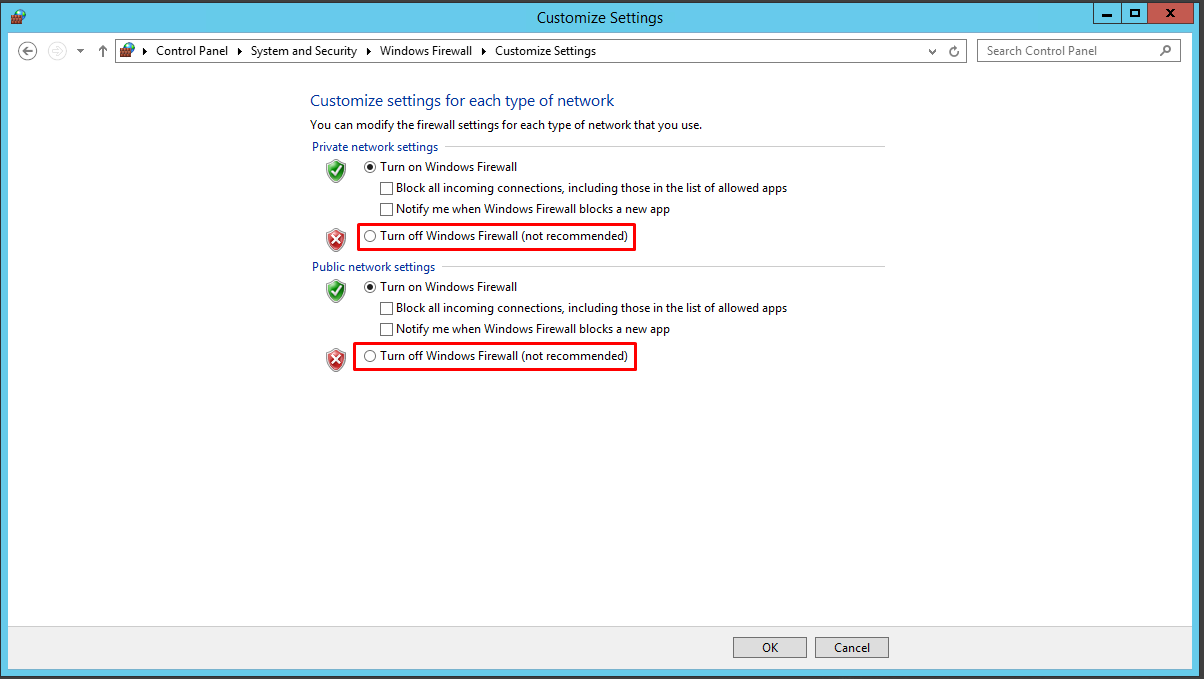
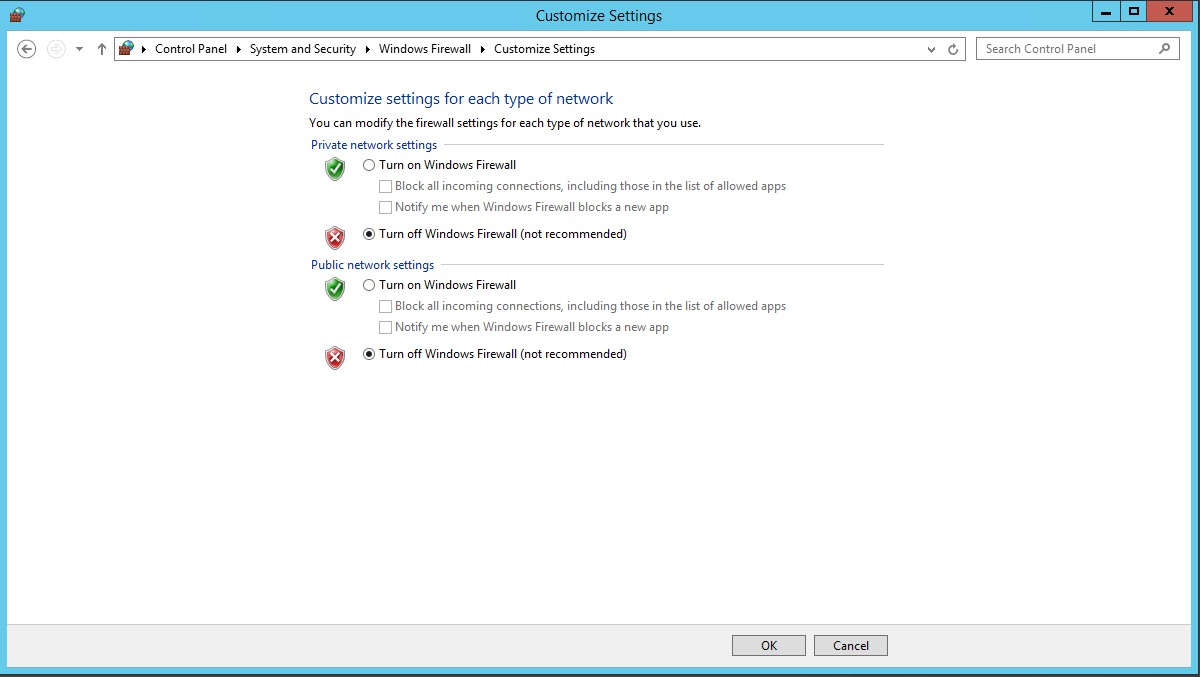
Vì vậy, sau khi hoàn tất kiểm tra, bạn nên bật lại tường lửa hoặc thiết lập các rule phù hợp để đảm bảo an toàn cho hệ thống. Nếu cần hỗ trợ cấu hình firewall đúng cách, hãy liên hệ đội ngũ kỹ thuật của chúng tôi để được tư vấn kịp thời.
7. Hướng dẫn cài đặt lại hệ đều hành
Lý do để bạn cài lại hệ điều hành cho VPS là gì? Dưới đây là một số lý do phổ biến cần cài lại hệ điều hành(OS) cho VPS:- VPS bị nhiễm mã độc hoặc virus: Khi VPS bị xâm nhập hoặc chứa phần mềm độc hại khó loại bỏ, cài lại hệ điều hành giúp loại bỏ toàn bộ nguy cơ và làm sạch hệ thống.
- Hiệu suất VPS giảm, chạy chậm bất thường: Sau thời gian dài sử dụng, hệ điều hành có thể bị lỗi, xung đột phần mềm hoặc tốn quá nhiều tài nguyên, việc cài lại sẽ đưa VPS về trạng thái ổn định như ban đầu.
- Thay đổi mục đích sử dụng VPS : Ví dụ chuyển từ chạy website sang chạy game server, hoặc cần môi trường phù hợp hơn với ứng dụng mới → cần hệ điều hành khác (Windows ⇆ Linux, hoặc ngược lại).
- Cấu hình sai, không thể khôi phục: Nếu bạn thao tác sai cấu hình hệ thống (firewall, network, user, permission...) dẫn đến mất quyền truy cập hoặc lỗi hệ thống nặng, cài lại OS sẽ là giải pháp nhanh chóng và triệt để.
- Cần thay đổi phiên bản hệ điều hành: Ví dụ nâng cấp từ CentOS 7 lên AlmaLinux 8, hoặc từ Windows Server 2012 R2 lên Windows Server 2019 để tương thích phần mềm mới.
- Dọn sạch hệ thống để sử dụng lại: Nếu bạn muốn reset VPS về trạng thái ban đầu (giống như cài mới), việc cài lại OS là cách hiệu quả nhất, đặc biệt khi muốn bàn giao lại VPS cho người khác.
Bước 1: Truy cập vào trang quản lý dịch vụ tương tự như bước 1 và 2 khi thay đổi mật khẩu.
Bước 2: Bạn vào mục cài đặt để quản lý VPS.
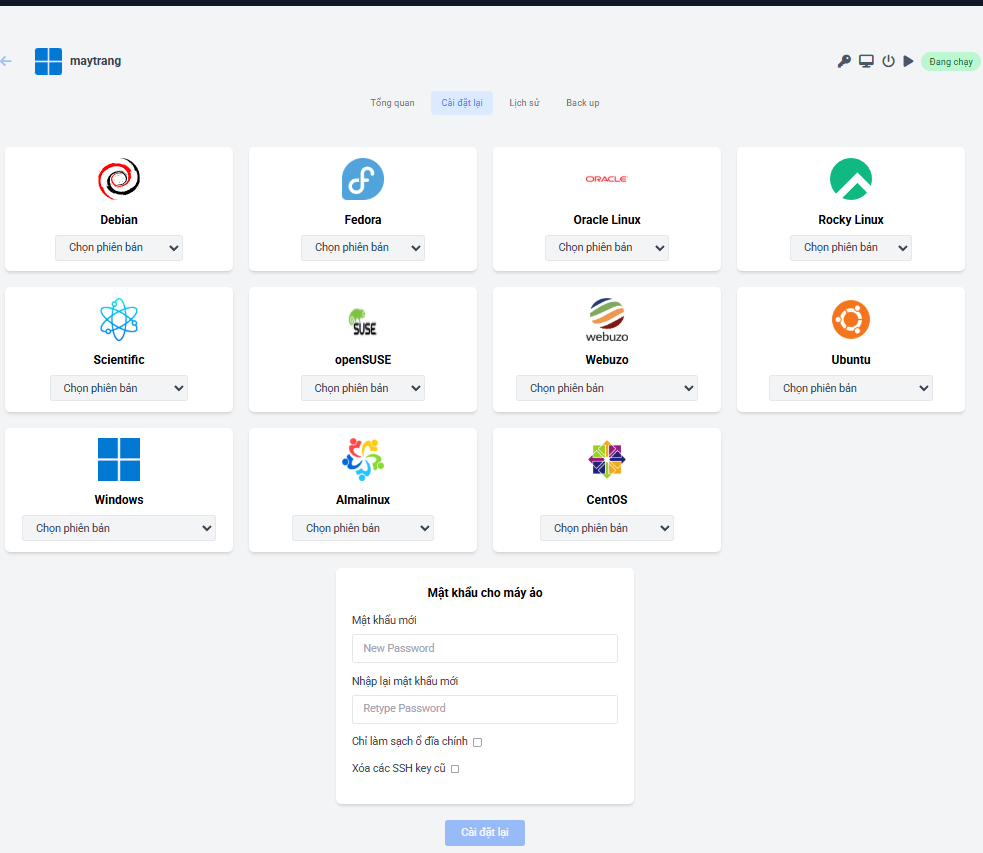
- Mật khẩu mới: Nhập mật khẩu mới mà bạn muốn thiết lập cho máy ảo.
-
Nhập lại mật khẩu mới: Xác nhận lại mật khẩu vừa nhập để tránh sai sót.
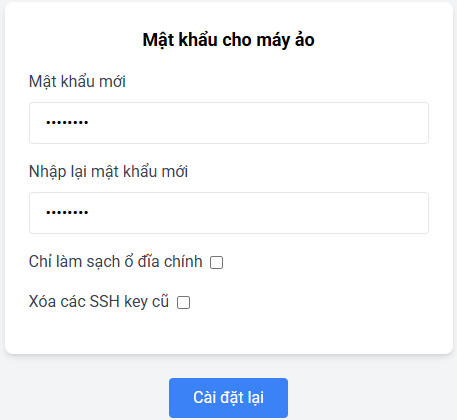
Và các hệ điều hành khác cũng cài đặt tương tự như vậy, nếu bạn cài đặt không được thì hãy liên hệ với chúng tôi để được hỗ trợ kịp thời.
8. Hướng dẫn backup dữ liệu cho VPS
Nếu không may VPS của bạn bị một số vấn đề như nhiễm virut, không may bạn làm mất dữ liệu quan trọng, thì bạn hãy thực hiện ngay việc Backup dữ liệu.Bước 1: Truy cập vào trang quản lý dịch vụ tương tự như bước 1 và 2 khi thay đổi mật khẩu.
Bước 2: Bạn vào mục cài đặt để quản lý VPS.
Tại đây bạn có thể chọn ngày mà bạn muốn backup lại dữ liệu > Nhấn backup
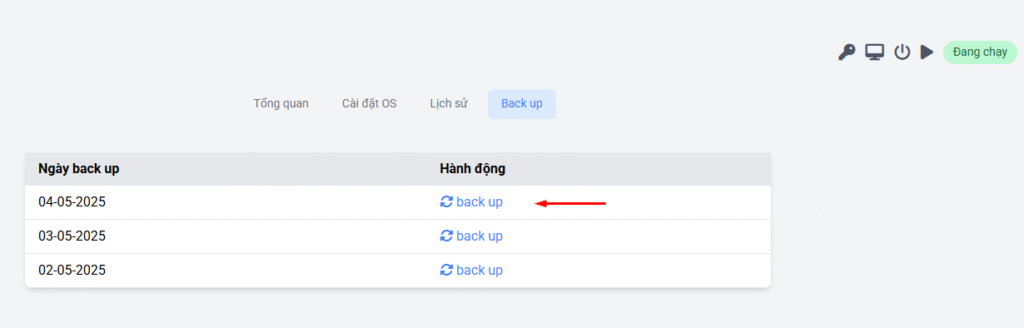
Hiện tại trên hệ thống VPS ở trạng thái “Đang tắt” của VPS, bạn đợi trong vòng ít phút trạng thái hiện VPS “Đang chạy”.
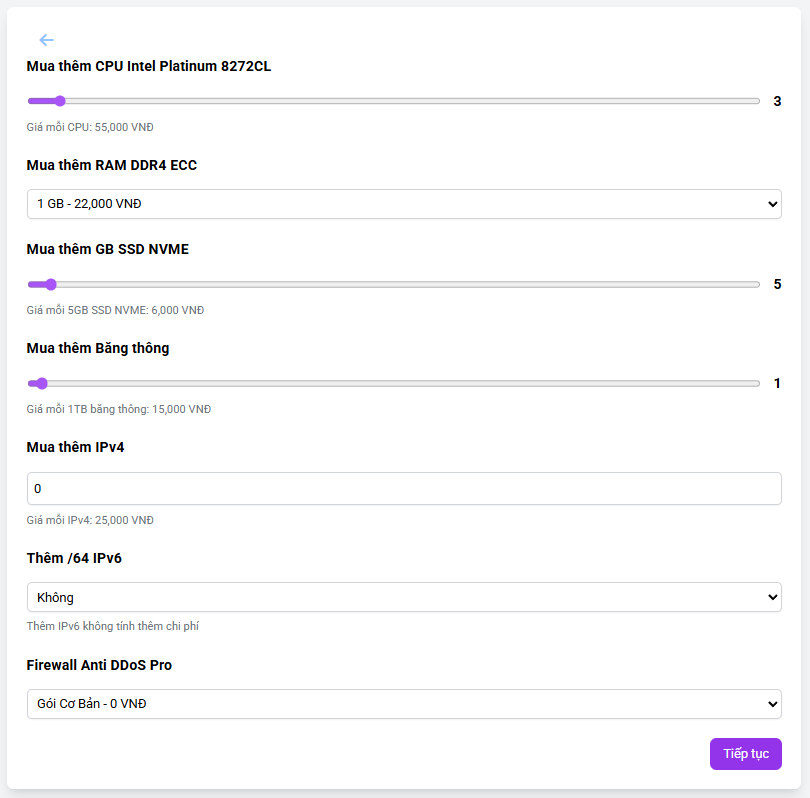
9. Hướng dẫn mua thêm cấu hình cho VPS
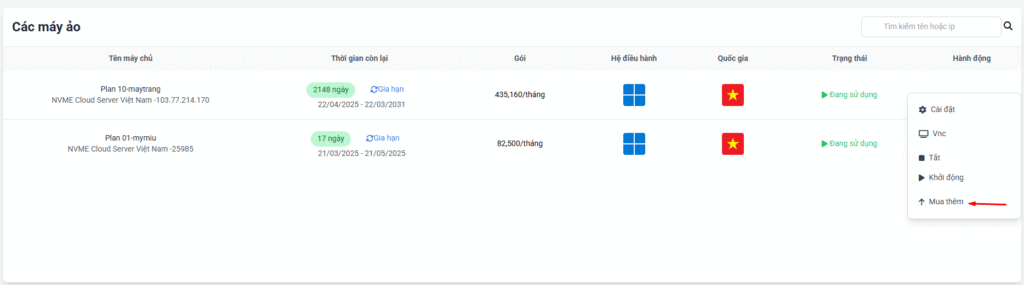
Bước 1: Truy cập vào trang quản lý dịch vụ tương tự như bước 1 và 2 khi thay đổi mật khẩu.Bước 2: Bạn vào mục cài đặt để quản lý VPS.
Chọn VPS mà bạn muốn mua thêm cấu hình > Nhấn vào dấu 3 chấm > Chọn mục mua thêm.
10. Hướng dẫn sửa lỗi Remote Desktop CredSSP
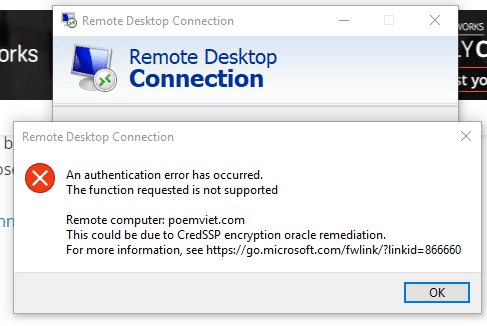
Lỗi Remote Desktop CredSSP là gì?Lỗi Remote Desktop CredSSP (Credential Security Support Provider) là một lỗi bảo mật thường xuất hiện khi bạn cố gắng kết nối Remote Desktop (RDP) tới một máy tính Windows, nhưng có sự không tương thích giữa phiên bản cập nhật bảo mật của máy client và server liên quan đến giao thức CredSSP.
Bên dưới đây là giao diện hiện thị báo lỗi CresSSP
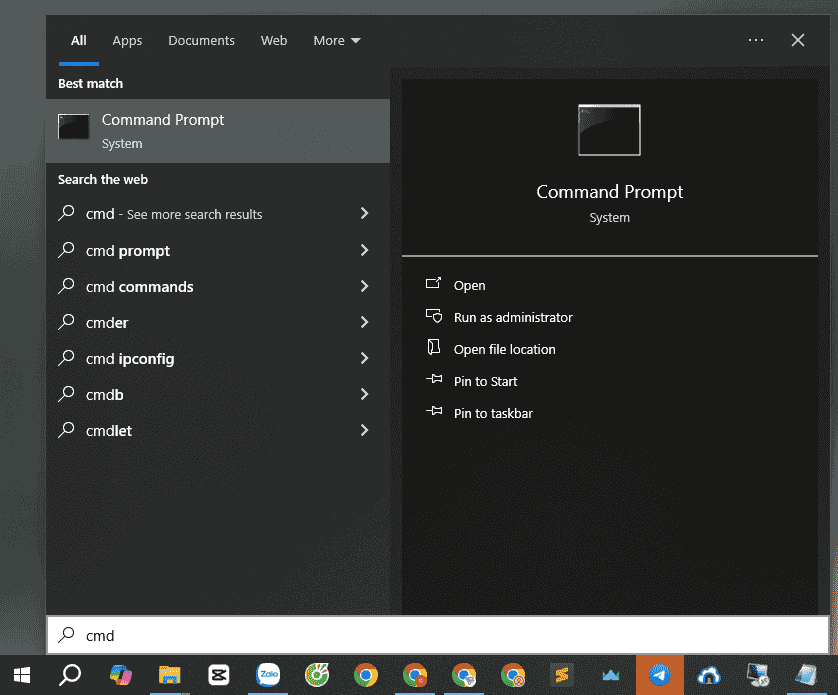
Bước 1: Ấn nút Windows trên PC/Laptop của quý khách, gõ vào ô tìm kiếm cụm từ “cmd” rồi ấn chuột phải vào ứng dụng cmd tìm thấy, chọn “Run as Administrator” (bắt buộc phải chạy bằng quyền Admin).
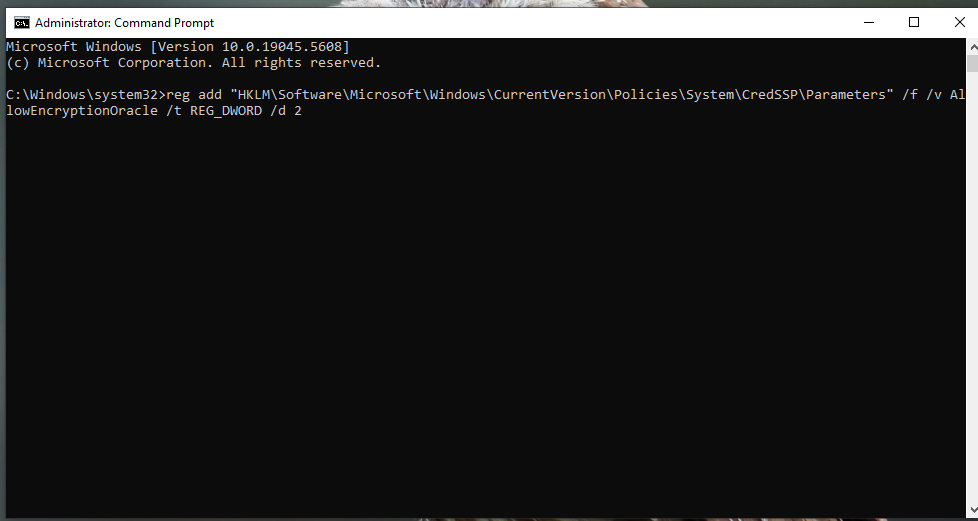
reg add "HKLMSoftwareMicrosoftWindowsCurrentVersionPoliciesSystemCredSSPParameters" /f /v AllowEncryptionOracle /t REG_DWORD /d 2
11. Hướng Dẫn Sửa Sỗi VPS Bị " An internal error has occurred "
Lỗi "An internal error has occurred" là gì?Lỗi “An internal error has occurred” thường xuất hiện khi bạn cố gắng kết nối Remote Desktop (RDP) tới một máy tính Windows, nhưng có sự cố nội bộ nào đó gây gián đoạn quá trình kết nối. Đây là lỗi không cụ thể, nên có thể do nhiều nguyên nhân gây ra.
Nguyên nhân phổ biến ra lỗi này:
- Remote Desktop bị lỗi hoặc chưa khởi động đúng
- Lỗi cấu hình giao thức RDP hoặc chứng chỉ bảo mật
- Tường lửa hoặc phần mềm bảo mật chặn kết nối
- Lỗi về tài khoản người dùng (profile bị lỗi, không đăng nhập được)
- Lỗi do cấu hình DNS, địa chỉ IP hoặc Network Level Authentication (NLA)
- Lỗi do xung đột cập nhật Windows
- Kết nối không ổn định hoặc timeout do mạng
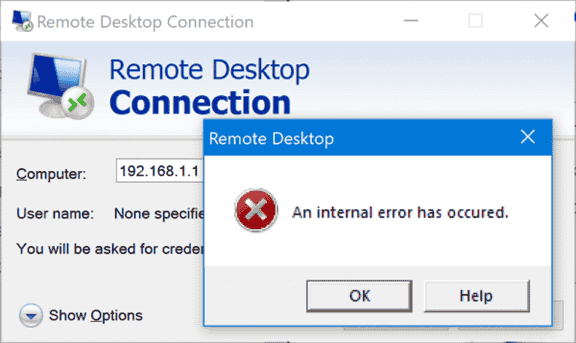
Khi dùng vps bị lỗi “An internal error has occurred”, bạn vui lòng đổi port remote theo các bước sau:
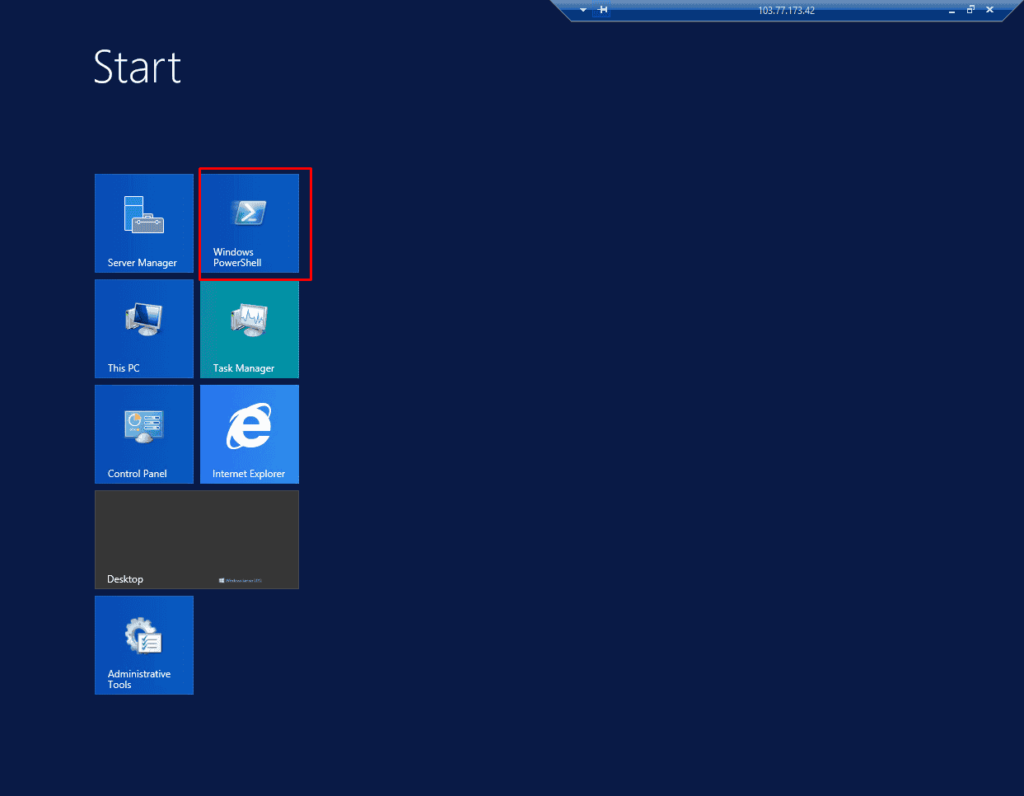
Bước 1: Bật PowerShell trong win server bằng cách : chọn search trong win “PowerShell” và click chuột trái
netsh advfirewall firewall add rule name=”Remote Desktop Service” dir=in action=allow protocol=TCP localport=2022
Set-ItemProperty -Path HKLM:SYSTEMCurrentControlSetControlTerminal*ServerWinStationsRDP-TCP -Name PortNumber 2022
shutdown /r /t 0
Bước 3: Đợi VPS restart và đăng nhập lại với IP dạng: 103.xxx.xxx.xxx:2022
Bấm vào đây để xem chi tiết hướng dẫn: 👉 Hướng dẫn sửa lỗi An internal error has occurred trên VPS
Kết Luận
Qua các bài hướng dẫn trên bạn đã nắm được những kiến thức nền tảng và nâng cao trong việc quản lý VPS – từ thao tác cơ bản như truy cập VPS, cài đặt phần mềm, cấu hình bảo mật, đến các kỹ thuật tối ưu hóa hiệu suất và giám sát hệ thống.Việc quản trị VPS không chỉ là công việc kỹ thuật, mà còn là một quá trình đòi hỏi sự linh hoạt, chủ động và hiểu rõ hệ thống mình đang vận hành.
Hy vọng rằng thông qua chuỗi bài viết này, bạn không chỉ xử lý tốt các tình huống thường gặp mà còn tự tin mở rộng, phát triển hệ thống VPS của mình một cách hiệu quả, an toàn và chuyên nghiệp.
Hãy tiếp tục trau dồi kiến thức và theo dõi thêm các nội dung chuyên sâu khác của VPSTTT để luôn làm chủ công nghệ nhé!
RAID 10 cung cấp tốc độ đọc/ghi dữ liệu nhanh và đồng thời đảm bảo tính an toàn dữ liệu. Nếu một trong 4 ổ cứng gặp sự cố, dữ liệu vẫn được bảo vệ bởi các bản sao trong RAID 1. Tuy nhiên, điều này đồng nghĩa với việc chi phí của RAID 10 khá cao hơn so với một số hình thức RAID khác. Dung lượng sẵn có trong RAID 10 chỉ bằng 1/2 dung lượng của tổng số dung lượng của 4 ổ cứng (tương tự như RAID 1).