VPSTTTNgày đăng: 25/10/2025Cập nhật cuối: 25/10/2025Lượt xem: 1173 phút đọc5.0/5Đánh giá · 111 lượt đánh giá
Công ty VPSTTT luôn đồng hành cùng khách hàng trong việc triển khai, tối ưu và vận hành hệ thống tự động hóa quy trình bằng n8n – nền tảng workflow mạnh mẽ và linh hoạt. Để đảm...
Công ty VPSTTT luôn đồng hành cùng khách hàng trong việc triển khai, tối ưu và vận hành hệ thống tự động hóa quy trình bằng n8n – nền tảng workflow mạnh mẽ và linh hoạt. Để đảm bảo hiệu suất, bảo mật và khai thác được các tính năng mới nhất, việc cập nhật (update) n8n thường xuyên là rất cần thiết. Bài viết này sẽ hướng dẫn bạn chi tiết các cách update n8n an toàn, nhanh chóng và hiệu quả nhất.
Mua VPS N8N tại VPSTTT
Cách kiểm tra phiên bản hiện tại của N8N
Kiểm tra phiên bản n8n dùng Docker
Bạn hãy sử dụng lệnh sau trong terminal và chạy lệnh
</code></pre>
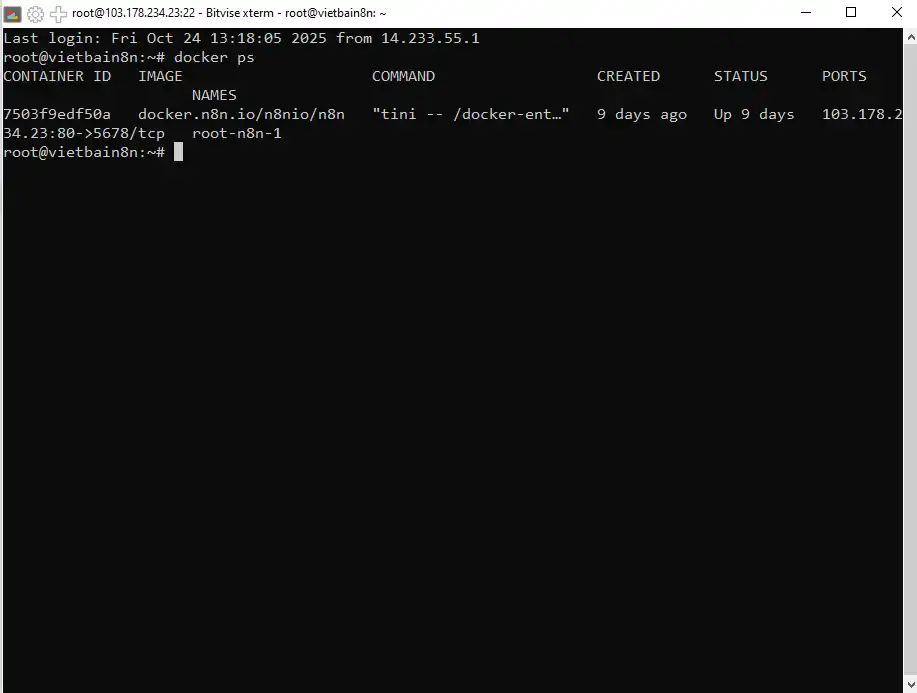
Lưu ý: Nếu bạn không nhớ tên container, chạy lệnh docker ps để xác định lại tên container của bạn
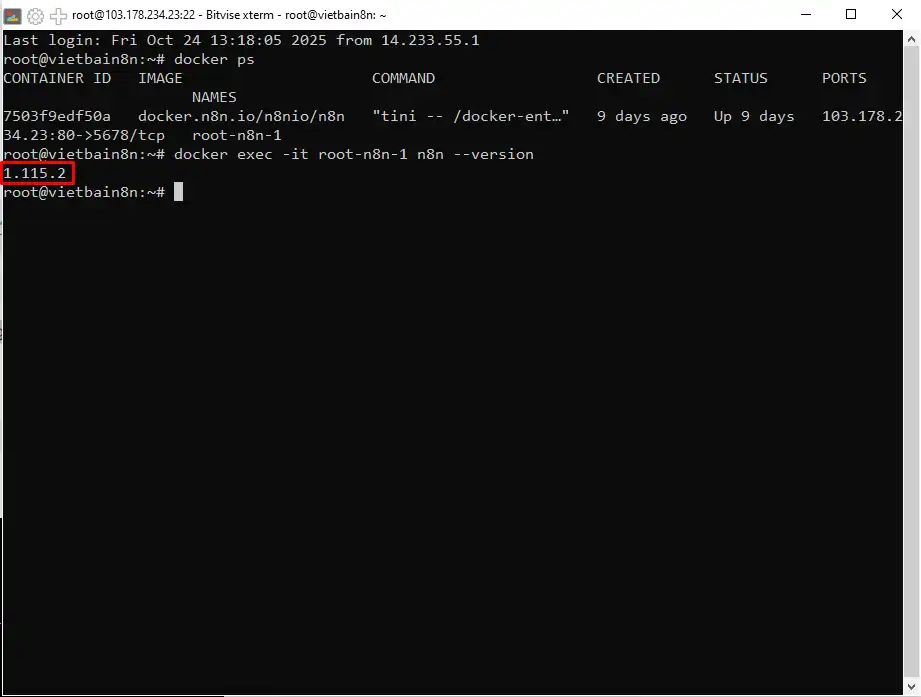
Tên container trong hình là root-n8n-1, bạn sẽ chạy lệnh trên như ảnh sau
Kiểm tra phiên bản n8n khi dùng Docker
Phiên bản hiện tại của bạn đã hiển thị là 1.115.2
Kiểm tra trực tiếp trong giao diện web n8n
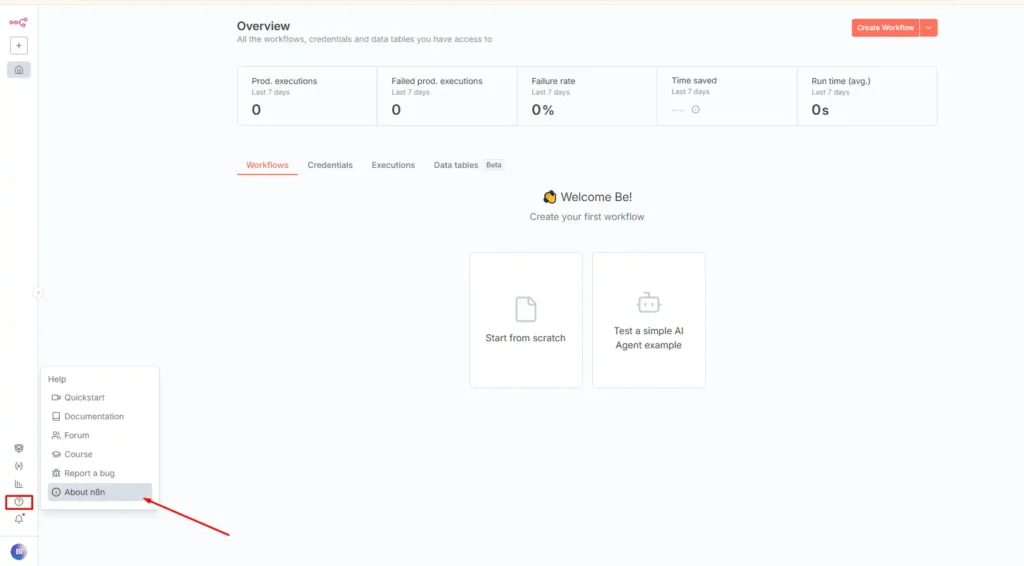
Bước 1: Mở giao diện chính N8N của bạn đang dùng
Bước 2: Trong menu bên trái -> chọn mục Helps -> About n8n
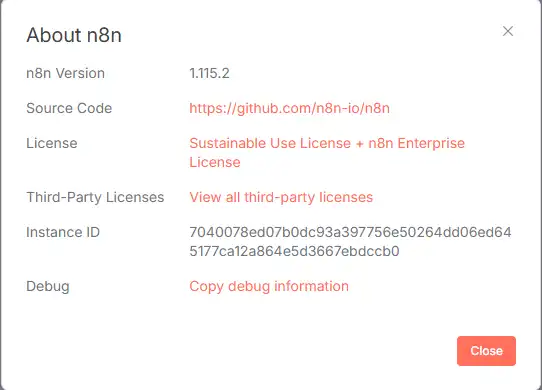
Nhấn xong bạn sẽ thấy phiên bản hiển thị tại ở đây
Kiểm tra phiên bản n8n trực tiếp trên giao diện chính
Hướng dẫn cách cập nhật N8N
Cập nhật n8n khi sử dụng Docker
Bước 1: Đăng nhập Bitvise SSH Client (SSH), chọn Terminal và chạy lệnh sau để Backup volume n8n
</code></pre>
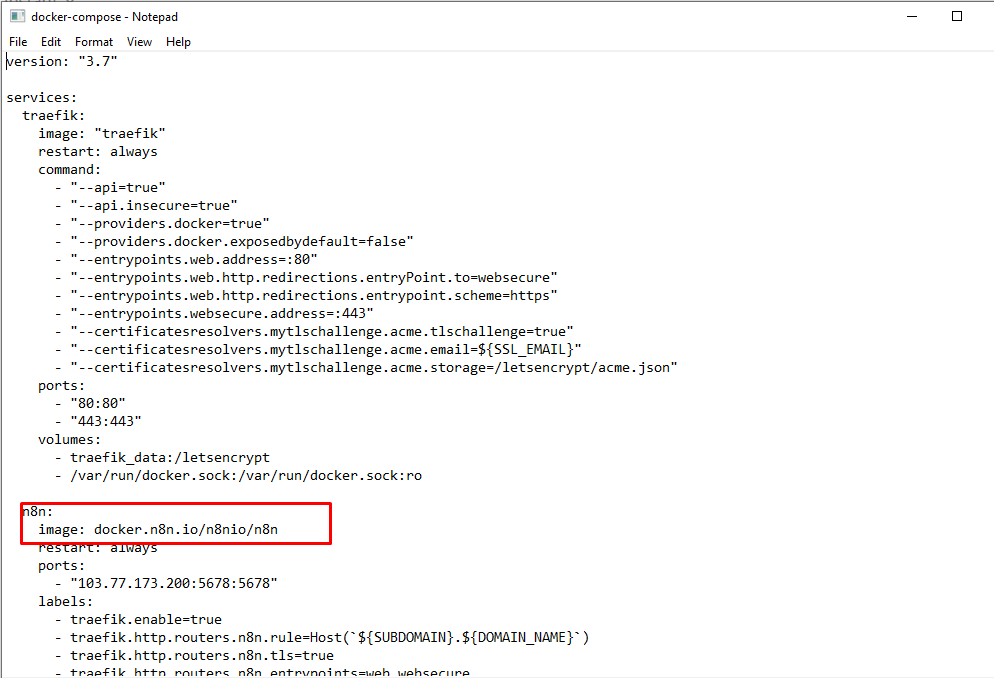
Bước 2: Sửa version trong docker-compose.yml
</code></pre>
Bước 3: Tải image mới nhất của n8n
</code></pre>
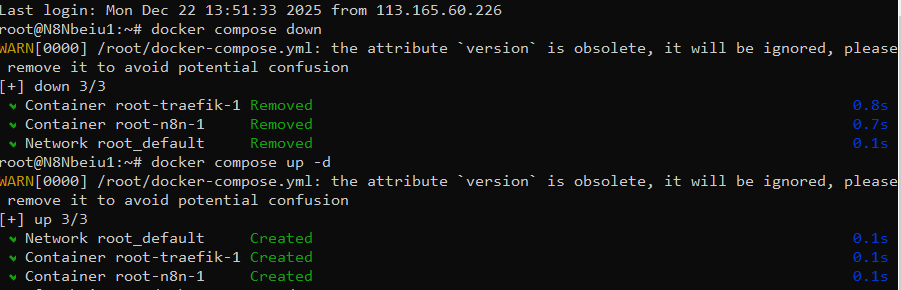
Bước 4: Khởi động lại container với image mới
</code></pre>
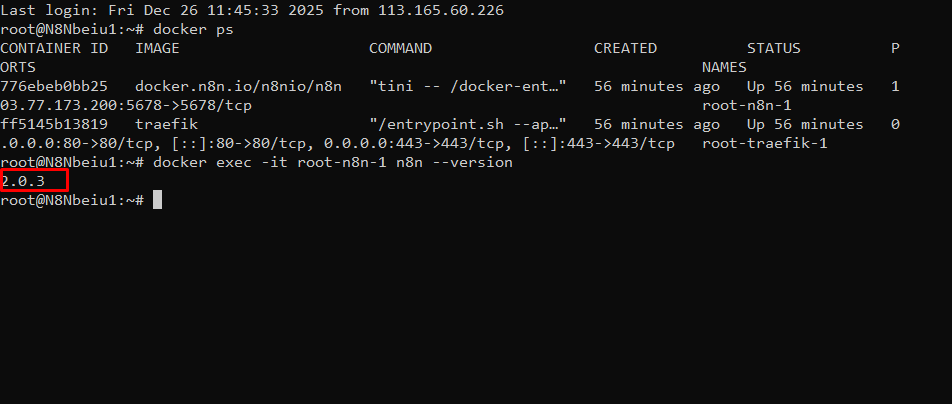
Bước 5: Sau khi khởi động xong bạn hãy chạy lệnh sau để kiểm tra kết quả như mong đợi
</code></pre>
Sau khi chạy lệnh xong bạn đã thấy phiên bản mới nhất vừa mới cập nhật nhé!
Cập nhật n8n khi cài bằng npm (Node.js)
Bước 1: Cập nhật lên phiên bản mới nhất
Bước 2: Khởi động lại n8n (nếu đang chạy ở chế độ background)
Nếu dùng PM2, hãy restart:
</code></pre>
Vậy là bạn đã cập nhật được phiên bản mới nhất
Đừng bỏ lỡ cơ hội sử dụng dịch vụ VPS N8N chất lượng cao với ưu đãi độc quyền chỉ có tại VPSTTT!
Việc update n8n định kỳ không chỉ giúp hệ thống vận hành ổn định hơn, mà còn tận dụng được các tính năng mới, vá lỗi bảo mật và tối ưu hiệu năng. Công ty VPSTTTluôn sẵn sàng hỗ trợ quý khách hàng trong việc cài đặt, cập nhật và quản lý hệ thống n8n chuyên nghiệp – đảm bảo an toàn và hiệu quả cao nhất.

 VPSTTT Ngày đăng: 25/10/2025 Cập nhật cuối: 25/10/2025 Lượt xem: 117 3 phút đọc