XAMPP là gì? Hướng dẫn cách cài đặt XAMPP trên Windows và Linux
VPSTTTNgày đăng: 28/3/2025Cập nhật cuối: 28/3/2025Lượt xem: 17113 phút đọc5.0/5Đánh giá · 163 lượt đánh giá
Trong quá trình phát triển và thử nghiệm ứng dụng web, việc tạo ra một môi trường máy chủ ảo ngay trên máy tính cá nhân là điều vô cùng quan trọng. XAMPP là một trong những giải...
Trong quá trình phát triển và thử nghiệm ứng dụng web, việc tạo ra một môi trường máy chủ ảo ngay trên máy tính cá nhân là điều vô cùng quan trọng. XAMPP là một trong những giải pháp phổ biến nhất hiện nay, cho phép bạn cài đặt nhanh chóng các thành phần như Apache, MySQL, PHP và phpMyAdmin – tất cả chỉ trong một bộ cài duy nhất.
Tuy nhiên, không phải ai cũng biết cách cài đặt và sử dụng XAMPP một cách hiệu quả. Một số lỗi phổ biến mà người dùng mới thường gặp bao gồm:
Cài sai phiên bản XAMPP không tương thích với hệ điều hành.
Bị xung đột cổng (port) do trùng với ứng dụng khác trên máy.
Không khởi động được Apache hoặc MySQL.
Không biết cách kiểm tra hoạt động của máy chủ sau khi cài đặt.
Đừng lo, VPSTTT sẽ hướng dẫn bạn chi tiết từng bước cài đặt và cấu hình XAMPP trên cả Windows và Linux, đảm bảo bạn có thể khởi chạy môi trường phát triển web ổn định ngay lập tức. Dù bạn là người mới bắt đầu hay lập trình viên đang tìm công cụ nhanh gọn để test dự án, bài viết này chắc chắn sẽ hữu ích cho bạn!
XAMPP là gì?
XAMPP là một phần mềm máy chủ web đa nền tảng được tích hợp sẵn các công cụ cần thiết để xây dựng và phát triển website một cách nhanh chóng và dễ dàng ngay trên máy tính cá nhân.
Dạng đầy đủ của XAMPP được tích hợp của 5 phần mềm chính:
X – Đại diện cho hệ điều hành hỗ trợ đa nền tảng như: Windows, macOS, Linux, Solaris.
A (Apache) – Web Server mã nguồn mở phổ biến, dùng để xử lý và hiển thị nội dung trang web.
M (MariaDB) – Hệ quản trị cơ sở dữ liệu được phát triển từ MySQL, dùng để lưu trữ dữ liệu trang web.
P (PHP) – Ngôn ngữ lập trình phía máy chủ, giúp xây dựng các trang web động và xử lý dữ liệu linh hoạt.
P (Perl) – Ngôn ngữ lập trình thường dùng trong quản trị hệ thống và xây dựng ứng dụng web
1. XAMPP dùng để làm gì trong phát triển web?
XAMPP là công cụ tuyệt vời giúp tạo môi trường máy chủ web ngay trên máy tính cá nhân một cách nhanh chóng và tiện lợi. Nhờ khả năng hoạt động như một web server cục bộ, XAMPP hỗ trợ hiệu quả cho các hệ điều hành như Windows, macOS và Linux. Phần mềm này tích hợp đầy đủ các thành phần cần thiết giống như một server thật, rất lý tưởng cho việc học tập và phát triển website.
Các mục đích sử dụng phổ biến của XAMPP:
Thử nghiệm website ngay trên máy tính cá nhân trước khi triển khai lên môi trường thật.
Nghiên cứu, học tập và phát triển các ứng dụng web sử dụng cơ sở dữ liệu và ngôn ngữ PHP.
Hỗ trợ lập trình viên xây dựng và kiểm tra dự án mà không cần kết nối Internet.
Phục vụ giảng dạy và thực hành lập trình web trong môi trường giáo dục. và thực hành lập trình web trong môi trường giáo dục.
Lưu ý: XAMPP không phù hợp để dùng làm server cho môi trường thật (public server), vì nhiều tính năng bảo mật đã được lược bỏ để tối ưu cho mục đích phát triển và thử nghiệm.
2. Đánh giá XAMPP: Ưu điểm và hạn chế
2.1 Những điểm mạnh nổi bật của XAMPP
Miễn phí và mã nguồn mở: Bạn có thể sử dụng mà không tốn chi phí, dễ dàng tùy biến nếu cần.
Cài đặt dễ dàng: Chỉ cần vài cú nhấp chuột là có thể cài đặt và khởi chạy máy chủ localhost.
Hỗ trợ đa nền tảng: Sử dụng tốt trên Windows, macOS, Linux.
Tích hợp đầy đủ thành phần cần thiết: Bao gồm Apache, MySQL/MariaDB, PHP, Perl, phpMyAdmin,… không cần cài riêng lẻ.
Thích hợp cho học tập và phát triển: Rất lý tưởng cho sinh viên, lập trình viên thử nghiệm và xây dựng ứng dụng web.
Chạy offline: Không cần internet, bạn vẫn có thể phát triển và kiểm thử website.
2.2 Một vài hạn chế bạn cần lưu ý
Không an toàn cho môi trường thực tế: Do lược bỏ nhiều tính năng bảo mật nên không nên dùng để làm web server public.
Hiệu năng giới hạn: Không phù hợp cho các website có lưu lượng truy cập cao hoặc ứng dụng cần tài nguyên lớn.
Cấu hình có thể gây rối với người mới: Dù đơn giản, nhưng việc cấu hình nâng cao (chẳng hạn bật SSL, sửa cổng, tạo user DB…) đôi khi khiến người mới gặp khó khăn.
Không tự động cập nhật: Người dùng cần tự cập nhật thủ công các thành phần khi có phiên bản mới.
3. Hướng dẫn cách cài đặt XAMPP trên máy tính
3.1 Cài đặt XAMPP trên Windows
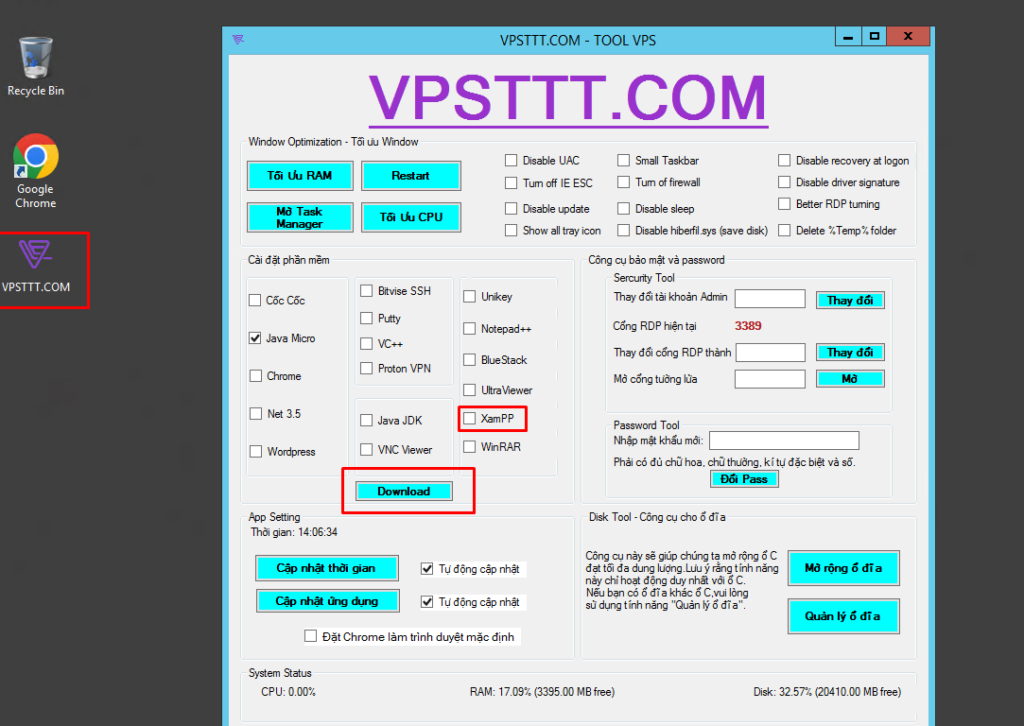
Bước 3.1: Tải XAMPP về máy tính thông qua công cụ độc quyền của VPSTTT
Mở công cụ VPSTTT.COM - TOOL VPS đã được cài sẵn trên máy tính.
Trong giao diện chính, tìm đến mục “Công cụ hỗ trợ cài đặt”.
Tích chọn ô XAMPP như hình minh họa.
Nhấn nút “Download” để bắt đầu tải và cài đặt XAMPP tự động.
Công cụ hỗ trợ tự động hóa quá trình tải về, giúp bạn tiết kiệm thời gian và tránh lỗi trong quá trình cài đặt.
Cài XAMPP bằng tool độc quyền tại VPSTTT
Bước 3.2: Khởi động trình cài đặt XAMPP
Sau khi tải xong, hãy nhấn đúp chuột vào file cài đặt .exe (thường có tên dạng xampp-win32-…-installer.exe) để bắt đầu quá trình cài đặt XAMPP trên máy tính.
Nếu hệ thống hiện cảnh báo bảo mật, bạn cứ chọn “Yes” hoặc “Allow” để tiếp tục quá trình thiết lập.
Bước 3.3: Thiết lập cài đặt XAMPP
Khi cửa sổ cài đặt hiện lên, hãy nhấn Next để tiếp tục.
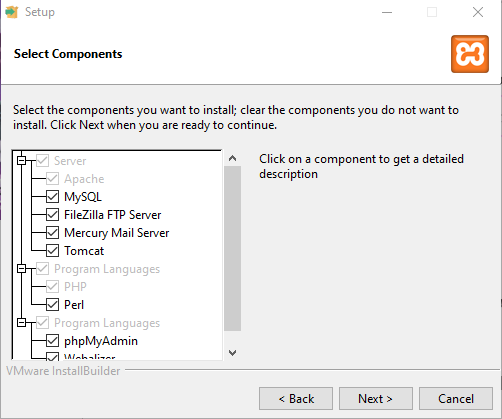
Tại mục Select Components, bạn có thể chọn các thành phần muốn cài đặt như:
Apache
MySQL
PHP
phpMyAdmin
(Các mục còn lại như FileZilla, Tomcat, Perl,... có thể bỏ chọn nếu không cần dùng đến.)
Nhấn Next, sau đó chọn thư mục cài đặt (nên để mặc định là C:xampp).
Tiếp tục nhấn Next cho đến khi quá trình cài đặt bắt đầu và hoàn tất.
Chọn các thành phần cần cài đặt trong quá trình cài XAMPP
3.2 Cách cài đặt XAMPP trên Linux
Bước 3.1: Tải XAMPP cho Linux
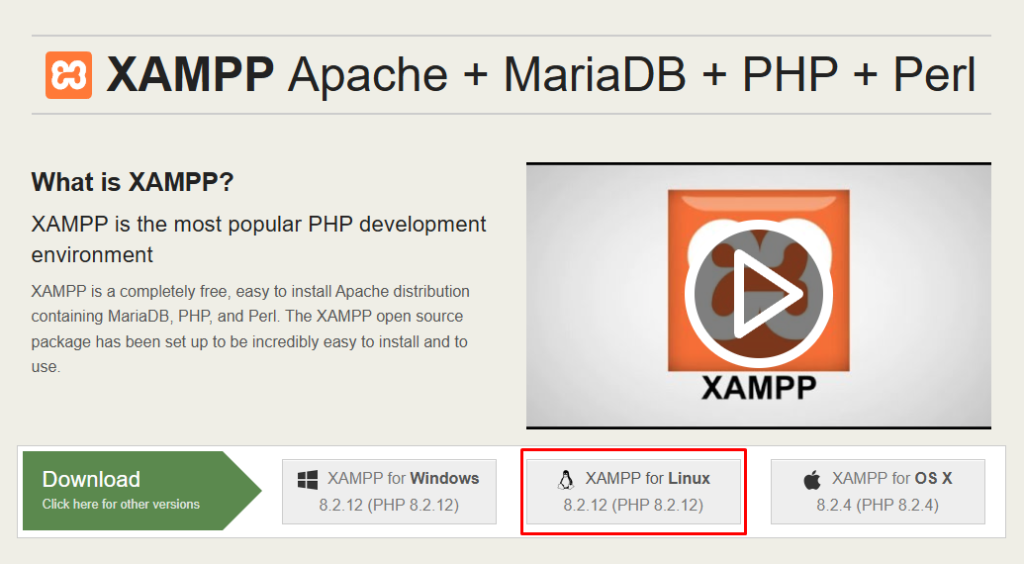
Truy cập trang chính thức của XAMPP và tải phiên bản dành cho Linux: Tại đây
Giao diện tải XAMPP trên trang chính thức
Bước 3.2: Cấp quyền thực thi cho file cài đặt
Mở Terminal sau đó chạy lệnh:
Cấp quyền thực thi cho file cài đặt
Bước 3.3: Tiến hành cài đặt
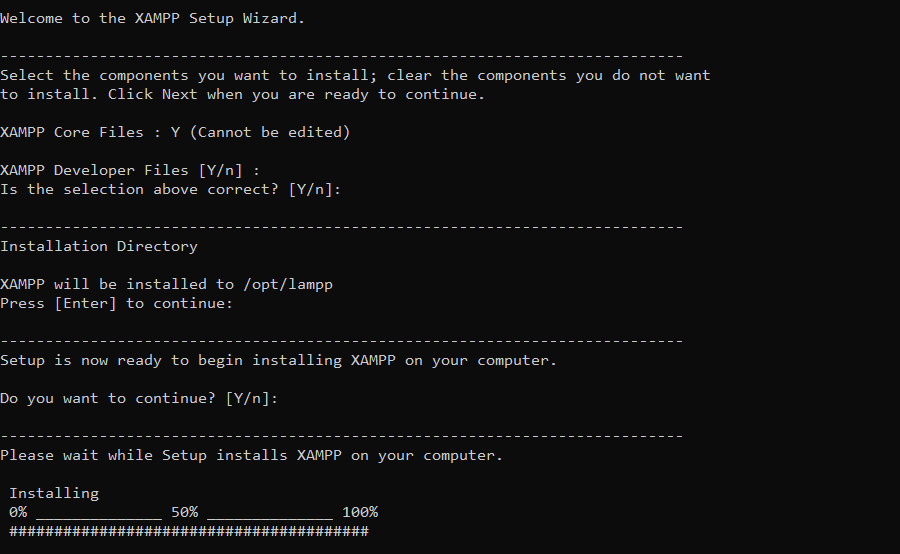
Sau khi cáp quyền cho XAMPP và chương trình hiện ra:
Đây là bước xác nhận bạn muốn cài thành phần nào. Mặc định là có (Y), bạn có thể nhấn Enter luôn để tiếp tục. Trình cài đặt sẽ tiếp tục chạy và cài XAMPP
Quá trình cài đặt XAMPP
Khi dòng thông báo hiện lên: "Setup has finished installing XAMPP on your computer."
Nghĩa là bạn đã cài đặt XAMPP thành công
XAMPP cài đặt thành công
Bước 3.4: Thực hiện theo trình hướng dẫn cài đặt
Khi cửa sổ cài đặt xuất hiện, nhấn Next để tiếp tục.
Làm theo từng bước cho đến khi quá trình cài đặt hoàn tất.
Nhấn Finish để kết thúc.
3.3 Những điều cần lưu ý khi cài đặt XAMPP
Trước khi tiến hành cài đặt XAMPP, bạn nên kiểm tra và gỡ bỏ các phần mềm có liên quan đến localhost như PHP, MySQL hoặc các trình tạo localhost khác (như WAMP, Laragon…) để tránh xung đột. Việc này giúp đảm bảo XAMPP hoạt động ổn định và không bị lỗi trong quá trình cài đặt.
- Tắt tường lửa và phần mềm diệt virus:
Trên Windows, tường lửa hoặc phần mềm bảo mật có thể chặn các cổng quan trọng như cổng 80 (Apache) hoặc cổng 3306 (MySQL), gây cản trở hoạt động của XAMPP. Vì vậy, hãy tạm thời tắt tường lửa và phần mềm diệt virus trước khi cài đặt.
- Tắt UAC (User Account Control):
UAC trên Windows có thể hạn chế quyền truy cập trong quá trình cài đặt. Để tránh lỗi phát sinh, bạn nên tạm tắt UAC trước khi cài đặt XAMPP nhằm đảm bảo phần mềm được cấp đủ quyền hệ thống.
4. Hướng dẫn sử dụng XAMPP cho Windows
Bước 4.1: Khởi động localhost bằng XAMPP
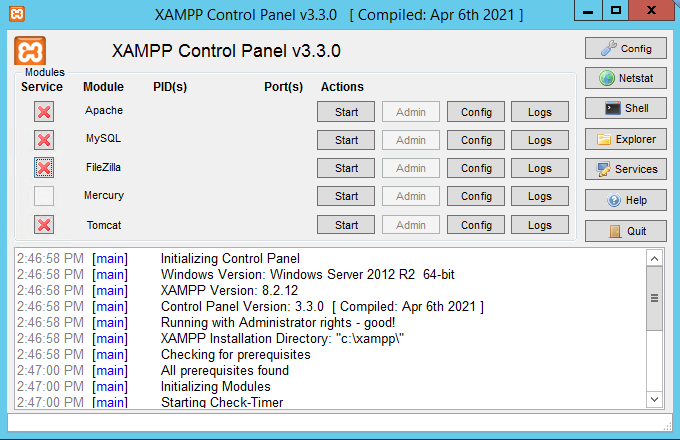
Sau khi hoàn tất các bước cài đặt, bạn hãy mở XAMPP Control Panel. Nếu màn hình hiển thị giống như hình dưới đây thì có nghĩa là XAMPP đã sẵn sàng và localhost đã được khởi động thành công.
Nhấn Start tại các dòng Apache và MySQL để kích hoạt Web Server và hệ quản trị cơ sở dữ liệu.
Khi các dòng này chuyển sang màu xanh lá (Running) là bạn đã khởi động thành công môi trường localhost.
XAMPP Control Panel cũng cung cấp thêm nhiều nút chức năng hỗ trợ như:
Config: Cấu hình các dịch vụ.
Logs: Xem nhật ký hoạt động.
Netstat: Hiển thị tất cả các tiến trình đang chạy trên local computer
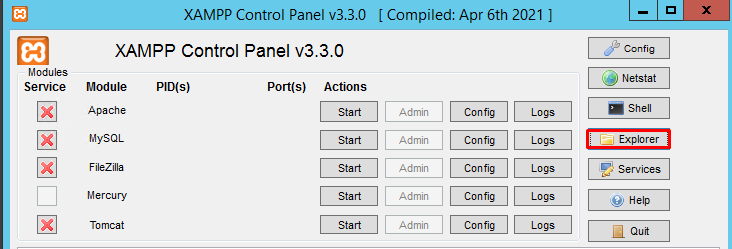
Explorer: Mở thư mục cài đặt.
Shell: Truy cập dòng lệnh.
Services: Hiển thị tất cả các dịch vụ đang chạy trong background
Help: Cung cấp link đến user forum
Quit: Đóng XAMPP Control Panel
Giao diện chính của XAMPP Control Panel v3.3.0.
Bước 4.2: Quản lý thư mục dự án trong XAMPP
Sau khi khởi động Apache thành công, bạn có thể đưa mã nguồn website vào thư mục cài đặt để truy cập qua trình duyệt:
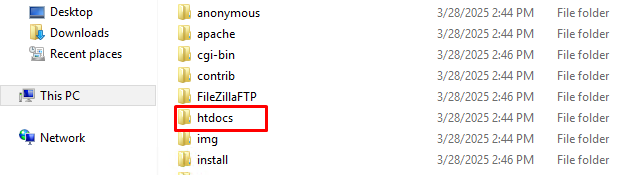
Tại giao diện XAMPP, Chọn Explorer -> htdocs để truycập thư mục:C:xampphtdocs
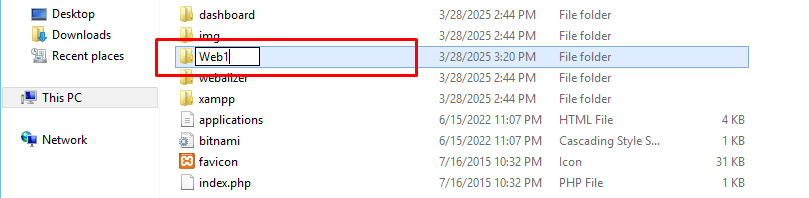
Tạo một thư mục mới để chứa mã nguồn website của bạn. Ví dụ: web1
Copy toàn bộ file dự án vào thư mục này.
Sau đó, mở trình duyệt và truy cập: http://localhost/web1 -> Website của bạn sẽ được hiển thị tại địa chỉ này.
Gợi ý: Bạn có thể tạo nhiều thư mục khác nhau bên trong htdocs để quản lý nhiều website trên cùng một localhost.
Bước 4.3: Tạo cơ sở dữ liệu MySQL trên localhost
Để xây dựng website động, bạn cần tạo một cơ sở dữ liệu MySQL. Thực hiện theo các bước sau:
Truy cập phpMyAdmin
Mở trình duyệt và nhập địa chỉ: http://localhost/phpmyadmin
Giao diện quản lý cơ sở dữ liệu sẽ xuất hiện.
Tạo database mới
Nhấn tab Database trên thanh menu.
Tại mục Create database, nhập tên cơ sở dữ liệu bạn muốn tạo (ví dụ: mywebsite_db).
Chọn Collation là utf8_unicode_ci để hỗ trợ tiếng Việt tốt hơn.
Nhấn Create để hoàn tất.
Kiểm tra cơ sở dữ liệu
Nếu tên database bạn vừa tạo xuất hiện trong menu bên trái, nghĩa là bạn đã tạo thành công.
Bạn có thể sử dụng cơ sở dữ liệu này để kết nối với website PHP của mình thông qua thông tin host, user, password, dbname.
5. Hướng dẫn sử dụng XAMPP cho Linux
Sau khi cài đặt thành công XAMPP trên Linux, bạn có thể quản lý và khởi động các dịch vụ thông qua Terminal hoặc giao diện đồ họa.
Bước 5.1: Khởi động XAMPP bằng dòng lệnh (Terminal)
Sử dụng lệnh sau để khởi động XAMPP:
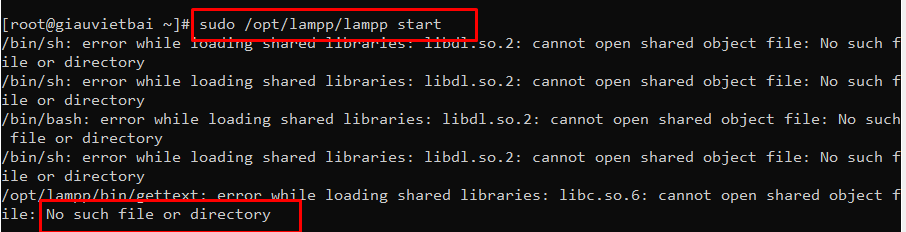
Nếu tiến hành khởi động XAMPP bị lỗi hãy giải quyết theo cách sau:
Hiển thị lỗi khởi động XAMPP
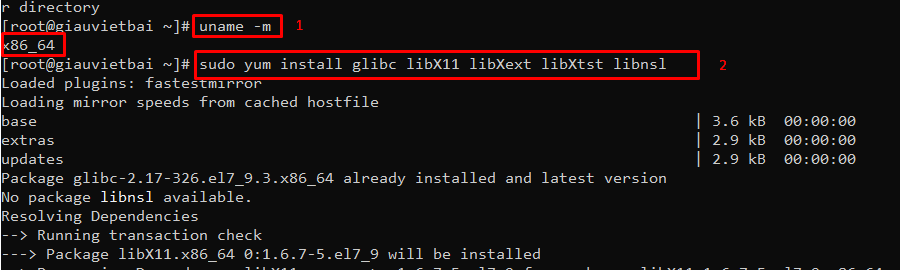
1. Kiểm tra kiến trúc hệ điều hành và cài lại thư viện hệ thống
Dùng lệnh để kiểm tra: uname -m
Nếu ra x86_64 → hệ điều hành 64-bit (OK).
Nếu ra i386, i686 → hệ điều hành 32-bit (không chạy được XAMPP 64-bit).
Nếu bạn dùng 32-bit thì phải tải bản XAMPP 32-bit.
Cài lại thư viện hệ thống (nếu đang dùng 64-bit)
Với Ubuntu/Debian:
</code></pre>
Với CentOS/RHEL/AlmaLinux/Rocky:
</code></pre>
Hoặc nếu dùng dnf:
Giao diện kiểm tra và cài lại thư viện hệ thống x86_64
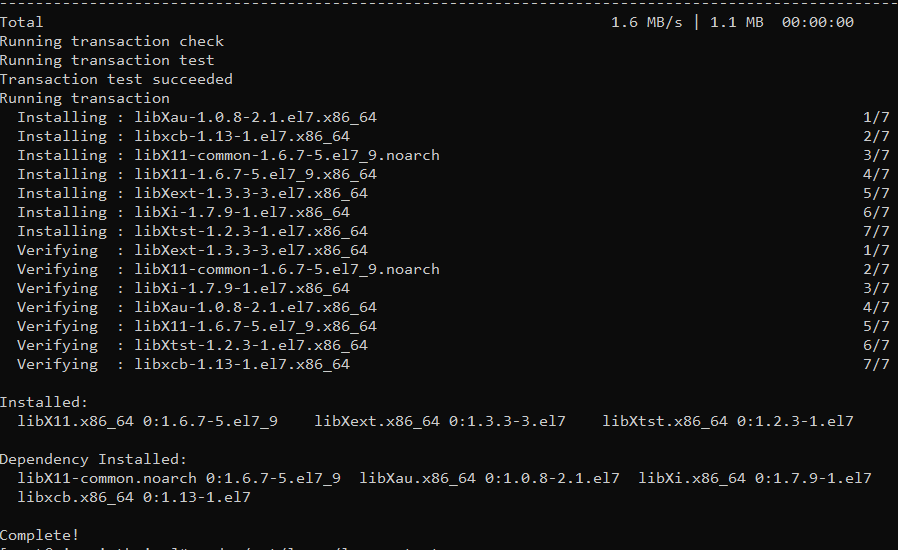
Sau khi cài xong, hệ thống đang hỏi bạn có muốn tiếp tục cài đặt không?
Bạn hãy nhập y -> Enter
Giao diện sau khi thực hiện lệnh xong
Bước 5.2: Mở trình quản lý XAMPP (Giao diện đồ họa)
Nếu bạn muốn sử dụng giao diện quản lý, hãy chạy lệnh sau:
Cửa sổ quản lý sẽ hiện lên, cho phép bạn:
Start / Stop / Restart từng dịch vụ.
Theo dõi trạng thái của các server như Apache, MySQL, FTP,...
Cấu hình nâng cao với tab Configure.
Lưu ý: Nếu các dịch vụ không khởi động được, hãy kiểm tra port có bị chiếm dụng không (port 80, 3306), hoặc quyền thực thi của file .run.
6. Kiểm tra cài đặt XAMPP bằng tệp PHP
Để đảm bảo XAMPP đã được cài đặt đúng và hoạt động ổn định, bạn có thể kiểm tra bằng cách tạo và chạy một tệp PHP đơn giản trên trình duyệt. Làm theo các bước sau:
Bước 6.1: Khởi động XAMPP
Mở XAMPP Control Panel và nhấn Start cho Apache và MySQL để khởi động hai dịch vụ cần thiết.
Bước 6.2: Chọn thư mục làm việc
Truy cập thư mục htdocs trong thư mục cài đặt XAMPP. Thông thường đường dẫn là:
</code></pre>
Bước 6.3: Tạo tệp PHP mới
Mở một trình soạn thảo văn bản (như Notepad), tạo một tệp mới với phần mở rộng là .php. Ví dụ: index.php.
Bước 6.4: Viết mã PHP kiểm tra
Dán đoạn mã đơn giản sau vào file index.php:
</code></pre>
Lưu file này vào thư mục htdocs, ví dụ: C:xampphtdocstentep.php.
Bước 6.5: Truy cập thử nghiệm
Mở trình duyệt và truy cập đường dẫn:
</code></pre>
Nếu trình duyệt hiển thị dòng chữ: "Xin chào, đây là trang PHP đầu tiên!"
Nếu trình duyệt hiển thị dòng chữ: "Xin chào, đây là trang PHP đầu tiên!" thì bạn đã cài đặt XAMPP thành công và môi trường localhost đang hoạt động tốt.
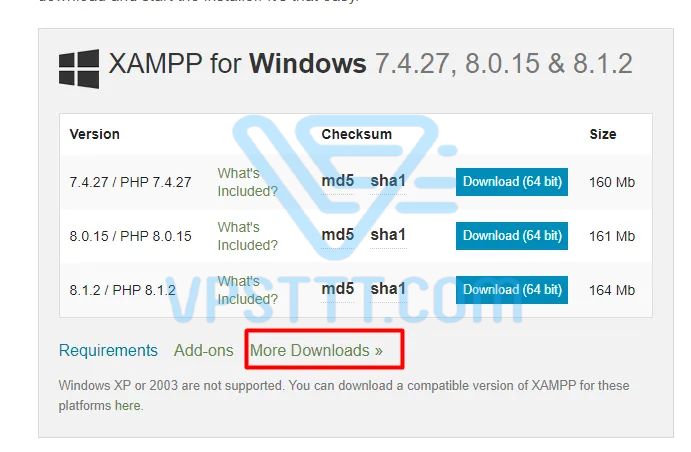
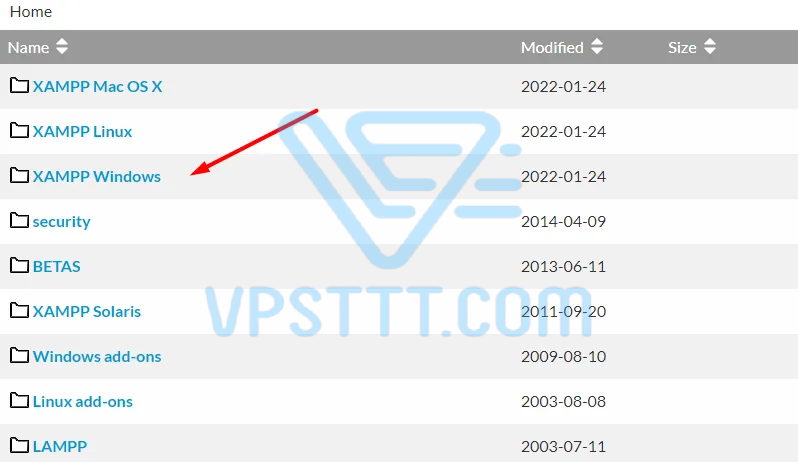
Nhấn More Downloads để xem thêm các phiên bản cũ hoặc mới.
Chọn phiên bản PHP phù hợp để tải XAMPP.
Bước 7.2: Chọn hệ điều hành phù hợp
Ví dụ:
XAMPP for Windows nếu bạn đang dùng Windows
XAMPP Linux nếu bạn đang dùng Linux
Chọn hệ điều hành tương ứng để tải XAMPP.
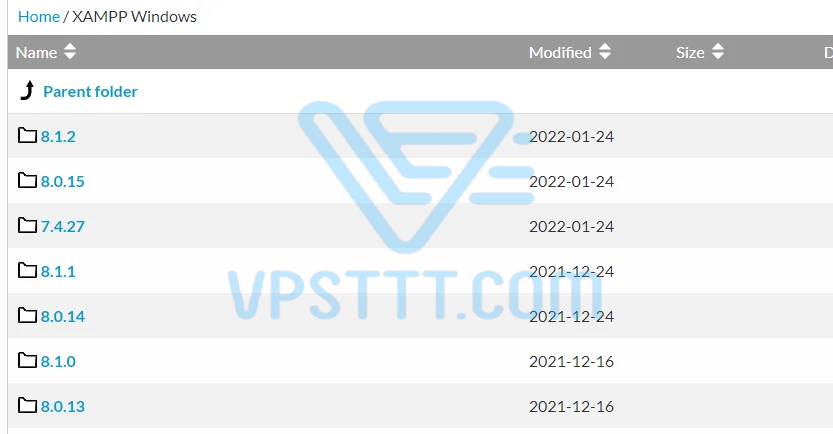
Bước 7.3: Chọn phiên bản PHP muốn nâng cấp
Tại danh sách hiển thị, chọn phiên bản PHP bạn cần (ví dụ: 8.2.0 hoặc 8.1.2).
Chọn phiên bản XAMPP phù hợp để tải
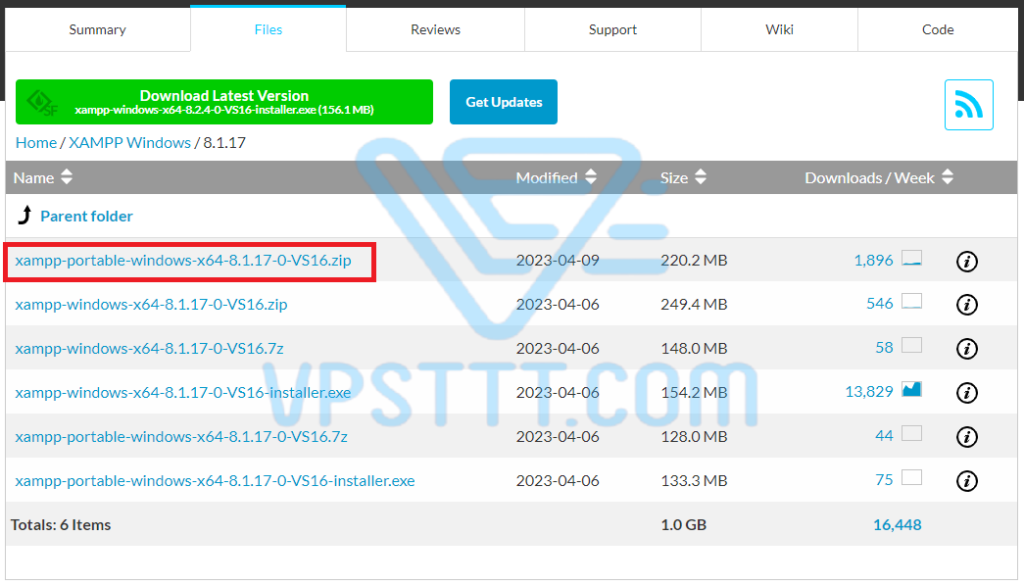
Bước 7.4: Tải file ZIP về máy tính
Nhấn nút Download ở dòng tương ứng để tải về.
Tải file ZIP phiên bản XAMPP Portable.
Bước 7.5: Giải nén và thay thế thư mục PHP
Giải nén file ZIP đã tải.
Mở thư mục vừa giải nén, copy toàn bộ thư mục PHP.
Vào thư mục cài đặt XAMPP, theo đường dẫn: C:xamppphp
Đổi tên thư mục cũ (ví dụ: php-old) rồi dán thư mục mới vào.
Bước 7.6: Kiểm tra lại phiên bản PHP mới đã được cập nhật
Tạo một tệp PHP mới tên test.php tại C:xampphtdocs với nội dung:
</code></pre>
Mở trình duyệt và truy cập: http://localhost/test.php
Nếu trang hiển thị thông tin phiên bản PHP mới, thì việc nâng cấp đã thành công!
KẾT LUẬN
XAMPP là một giải pháp tuyệt vời giúp bạn tạo môi trường phát triển web ngay trên máy tính cá nhân một cách nhanh chóng và tiện lợi. Với khả năng tích hợp đầy đủ các thành phần như Apache, MySQL, PHP và phpMyAdmin, XAMPP trở thành công cụ không thể thiếu cho sinh viên, lập trình viên và cả những người mới bắt đầu học lập trình web.
Thông qua hướng dẫn chi tiết từ cài đặt, khởi động, quản lý thư mục đến nâng cấp PHP, bạn hoàn toàn có thể tự tin sử dụng XAMPP để phát triển và kiểm thử website hiệu quả ngay trong môi trường cục bộ.
Nếu bạn đang tìm kiếm VPS cấu hình mạnh, ổn định, hỗ trợ kỹ thuật nhanh chóng, hãy lựa chọn VPSTTT – đơn vị uy tín hàng đầu trong lĩnh vực hạ tầng mạng, máy chủ và bảo mật tại Việt Nam.
Chúc bạn cài đặt XAMPP thành công và xây dựng website thật hiệu quả ngay trên localhost!

 VPSTTT Ngày đăng: 28/3/2025 Cập nhật cuối: 28/3/2025 Lượt xem: 171 13 phút đọc