






Trong quá trình sử dụng VPS, việc mở và tắt port là thao tác cần thiết để các dịch vụ có thể hoạt động và truy cập từ bên ngoài. Tuy nhiên, nếu cấu hình không đúng, bạn có thể gặp tình trạng không kết nối được hoặc tiềm ẩn rủi ro bảo mật. Vì vậy, hiểu và thao tác đúng cách sẽ giúp bạn quản lý VPS hiệu quả hơn qua bài hướng dẫn của VPSTTT dưới đây.
1. Tại sao cần mở hoặc đóng Port trên VPS?
Port (cổng) là “cửa ra vào” giúp VPS giao tiếp với Internet. Mỗi dịch vụ (web, SSH, database…) đều sử dụng một port riêng. Nếu cấu hình port không đúng, bạn sẽ gặp các vấn đề:
- Không truy cập được website hoặc dịch vụ
- VPS dễ bị tấn công (do mở port không cần thiết)
- Lỗi kết nối SSH, Remote Desktop
- Giảm hiệu suất và bảo mật hệ thống
2. Các Port phổ biến cần biết
3. Hướng dẫn mở/tắt Port trên VPS Linux
3.1. Đối với Ubuntu (UFW)
- Kiểm tra trạng thái firewall
sudo ufw status
Kết quả trả về -> active

- Mở port đơn (Allow): ví dụ mở port 80
sudo ufw allow 80
Kết quả sẽ trả về như ảnh dưới

Lệnh mở port 80 theo giao thức TCP. Thay 80 bằng số port bạn cần. (Nếu firewall đang tắt, các rule mở port sẽ chưa có hiệu lực)
- Mở port theo giao thức
sudo ufw allow 80/tcp
- Mở nhiều port
sudo ufw allow 80,443/tcp
- Xóa rule đã mở
sudo ufw delete allow 80
Kết quả sẽ trả về như ảnh dưới

- Kiểm tra danh sách port
sudo ufw status numbered
Kết quả sẽ trả về như ảnh dưới
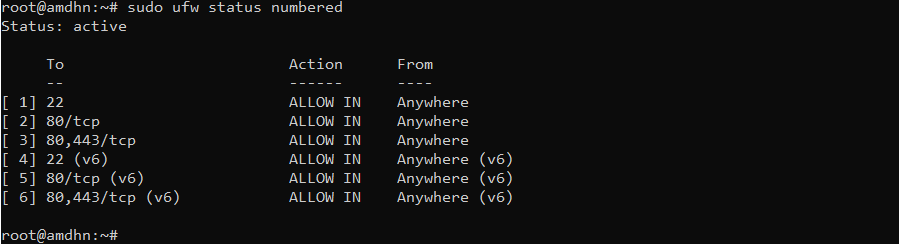
- Nếu muốn xóa theo số thứ tự bạn chạy lệnh tương tự sau
sudo ufw delete 5
STT là những dãy số 1,2,3,4,5,6 như bạn thấy

3.2. Đối với FirewallD (CentOS 7+, RHEL, AlmaLinux)
- Kiểm tra trạng thái firewall
sudo systemctl status firewalld
- Nếu firewall chưa chạy, bạn chạy lệnh sau bật firewall
					systemctl start firewalld
systemctl enable firewalld
- Sau đó chạy lại lệnh
sudo systemctl status firewalld
- Kết quả trả về active (running) ->ok

Mở port: Ví dụ, để mở port 8080:
					sudo firewall-cmd --add-port=8080/tcp --permanent

sudo firewall-cmd --reload
Kết quả hiện success là thành công

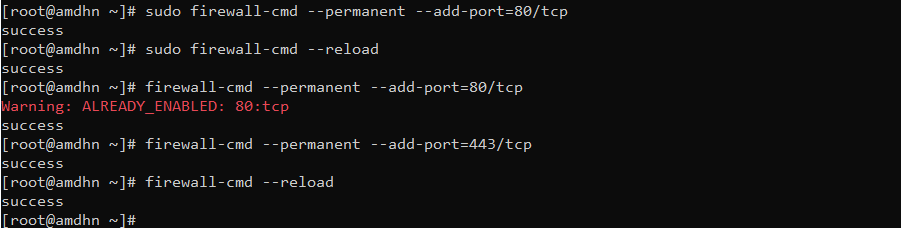
- Mở nhiều port
					firewall-cmd --permanent --add-port=80/tcp
firewall-cmd --permanent --add-port=443/tcp
firewall-cmd --reload
Tất cả đều success, dòng warning: ALREADY_ENABLED: 80:tcp không phải là lỗi mà có nghĩa là port 80 đã mở trước đó rồi.
- Kiểm tra port đã mở
sudo firewall-cmd --list-ports
Hiển thị tất cả các port đã được mở

3.3. Mở port bằng IPTables
- Mở port bằng lệnh: Ví dụ port 80
sudo iptables -A INPUT -p tcp --dport 80 -j ACCEPT
- Kiểm tra port đã mở
iptables -L -n
Hiển thị tất cả các port như ảnh

4. Hướng dẫn mở/tắt Port trên VPS Windows
4.1. Mở port bằng windows Firewall (cách phổ biển)
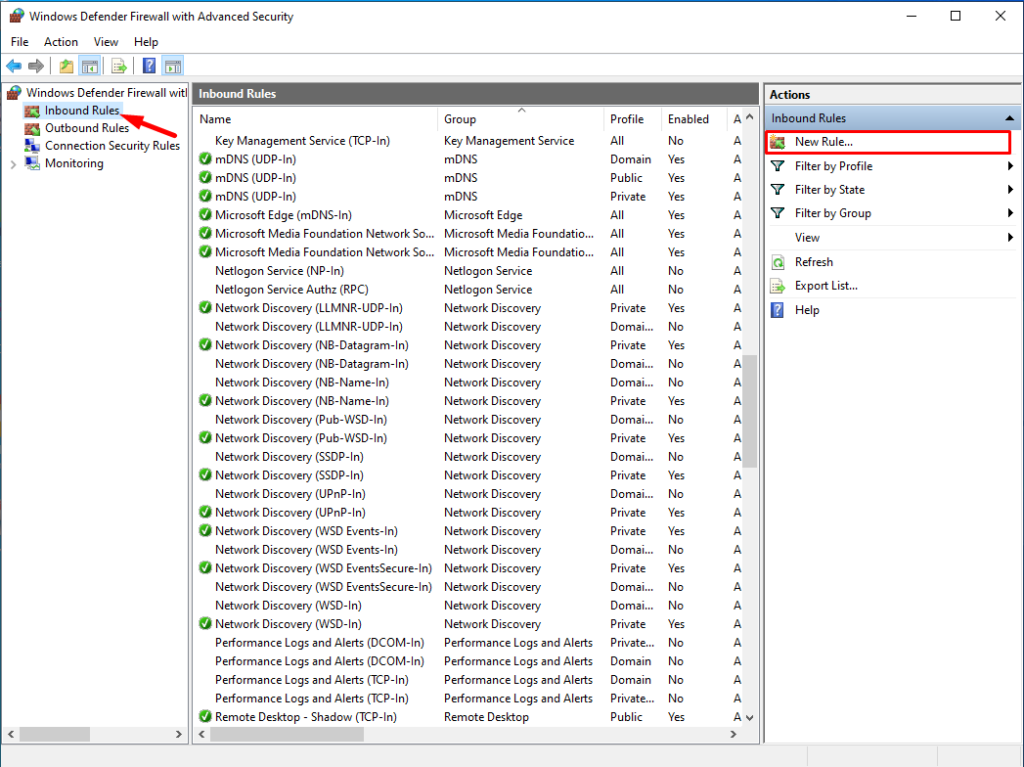
Bước 1: Mở firewall
- Nhấn tìm kiếm gõ Windows Defender Firewall with Advanced Security. Chọn Inbound Rules -> New Rule.
Bước 2: Chọn loại rule
- Chọn port nhấn Next
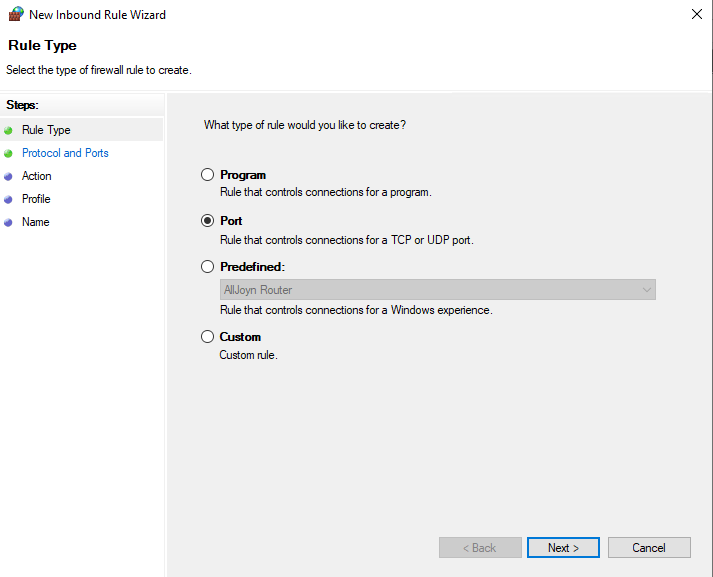
- Chọn TCP hoặc UDP, nhập port cần mở

Bước 3: Cho phép kết nối
- Chọn Allow the connection nhấn Next -> Next

- Đặt tên và finish

Bài viết liên quan cần tham khảo ở phía dưới
4.2. Mở port bằng CMD
- Mở port 80
netsh advfirewall firewall add rule name="Open Port 80" dir=in action=allow protocol=TCP localport=80
- Mở port 443
netsh advfirewall firewall add rule name="Open Port 443" dir=in action=allow protocol=TCP localport=443
- Mở port Remote Desktop (3389)
netsh advfirewall firewall add rule name="RDP Port 3389" dir=in action=allow protocol=TCP localport=3389
4.3. Tắt (đóng) port trên Windows
Cách 1: Tắt bằng giao diện
- Vào Inbound Rules
- Tìm rule đã tạo
- Click phải → Disable hoặc Delete

Cách 2: Xóa bằng CMD
netsh advfirewall firewall delete rule name="Open Port 80"
5. Tại sao đã mở port VPS nhưng vẫn không kết nối được?
- Chưa mở firewall bên Cloud
- Ứng dụng chưa chạy (chưa listen port)
- Firewall chưa bật hoặc cấu hình sai
- Sai port hoặc sai giao thức
- Domain hoặc IP sai
Tại VPSTTT, chúng tôi không chỉ cung cấp VPS mà còn hỗ trợ khách hàng:
- Cấu hình firewall chuẩn bảo mật
- Mở port đúng theo từng dịch vụ (Web, Docker, AI, N8N…)
- Tối ưu hiệu suất và xử lý lỗi nhanh chóng
CÔNG TY CỔ PHẦN TẬP ĐOÀN VPSTTT
- Hotline: 0328 812 674
- Website: vpsttt.com
- Email: lienhe@vpsttt.com
- Zalo tư vấn nhanh: zalo.me/vpstttgroup
KẾT LUẬN
Qua bài hướng dẫn của công ty VPSTTT việc mở và tắt port trên VPS (Linux & Windows) là bước quan trọng giúp hệ thống hoạt động ổn định và an toàn. Chỉ cần cấu hình đúng firewall, mở đúng port cần thiết và đảm bảo ứng dụng đang hoạt động, bạn có thể dễ dàng kiểm soát truy cập và tối ưu hiệu suất VPS một cách hiệu quả.