









Trong quá trình quản trị VPS hoặc máy chủ riêng, việc quản lý website, cơ sở dữ liệu, FTP và các dịch vụ server có thể khá phức tạp nếu thực hiện bằng dòng lệnh. Chính vì vậy, nhiều quản trị viên lựa chọn aaPanel – một bảng điều khiển hosting miễn phí, mạnh mẽ và dễ sử dụng.
Bài viết dưới đây từ VPSTTT sẽ hướng dẫn bạn cách sử dụng aaPanel chi tiết để quản lý VPS và website hiệu quả.
1. Đăng nhập aaPanel
Sau khi cài đặt aaPanel trên VPS, bạn sẽ nhận được thông tin đăng nhập gồm:
Địa chỉ truy cập: http://IP-server:8888
Mở trình duyệt và đăng nhập để vào bảng quản trị của aaPanel.
Mở trình duyệt và đăng nhập để vào bảng quản trị của aaPanel.
2. Tạo website trên aaPanel
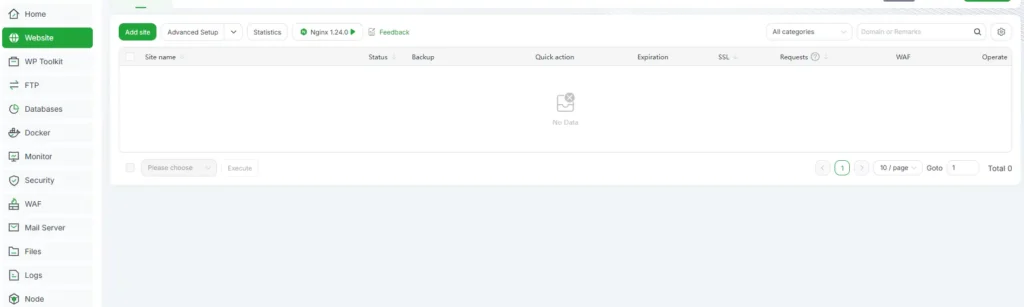
Bước 1: Vào mục Website
Trong menu bên trái chọn: Website
Bước 2: Chọn Add Site
Nhấn nút: Add Site
Bước 3: Nhập thông tin website
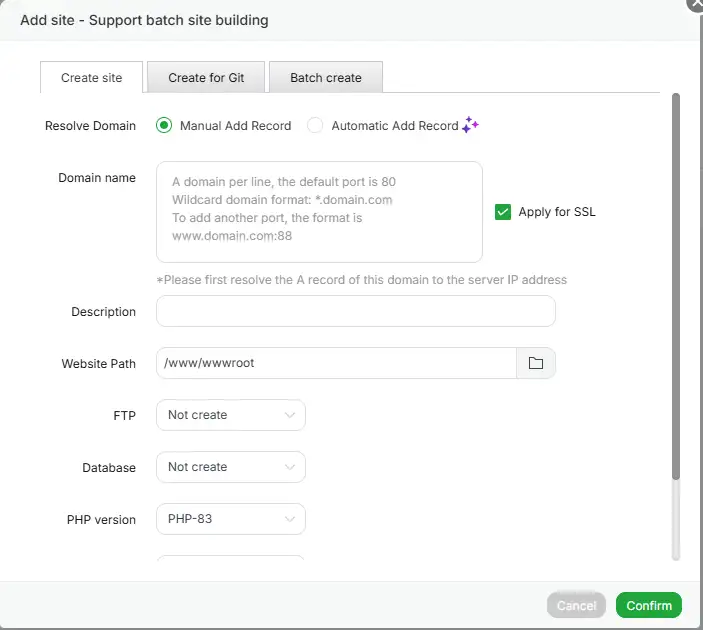
Hệ thống sẽ yêu cầu các thông tin sau:
- Tại giao diện Add site, bạn nhập tên miền vào ô Domain name.
PHP Version Chọn phiên bản PHP phù hợp với website. Ví dụ: PHP-83
- Nhấn Submit để hoàn tất.
Sau khi hoàn tất, tên miền vừa thêm sẽ xuất hiện trong danh sách website.
3. Upload mã nguồn website
Sau khi tạo website, bạn cần tải mã nguồn lên server.
Bước 1: Truy cập thư mục Document Root của tên miền
Trong giao diện quản trị aaPanel:
- Vào mục Website.
- Tại danh sách các tên miền đã tạo, tìm tên miền cần upload mã nguồn.
- Nhấn vào đường dẫn Document Root của website.
Ví dụ đường dẫn thường có dạng: /www/wwwroot/tenmiencuaban.com
Khi nhấn vào đường dẫn này, aaPanel sẽ tự động mở File Manager và chuyển đến thư mục chứa mã nguồn của website.
Bước 2: Xóa file index mặc định của aaPanel
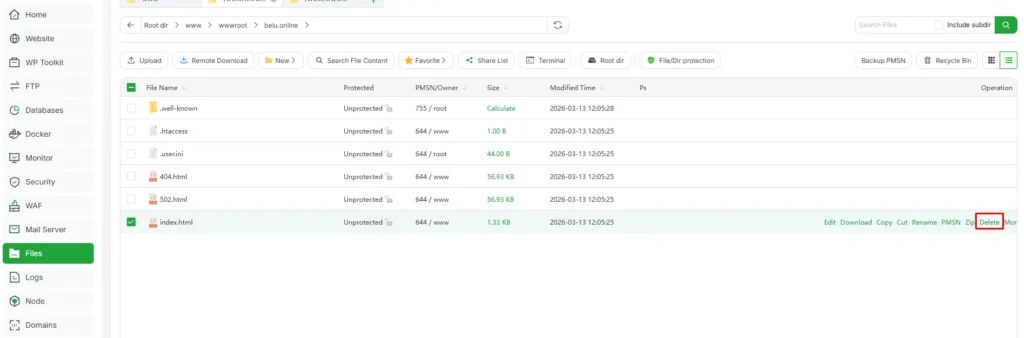
Sau khi giao diện File Manager mở ra, bạn sẽ thấy một số file mặc định do hệ thống tạo sẵn.
- Thông thường sẽ có file: index.html
- File này chỉ là trang mặc định của aaPanel. Để sử dụng website của bạn, cần xóa file này.
Các bước thực hiện:
- Tick vào ô vuông bên cạnh file index.html.
Nhấn nút Del (Delete). Xác nhận xóa file
Bước 3: Upload source code website
Sau khi xóa file mặc định, bạn tiến hành upload mã nguồn website.
Các bước thực hiện:
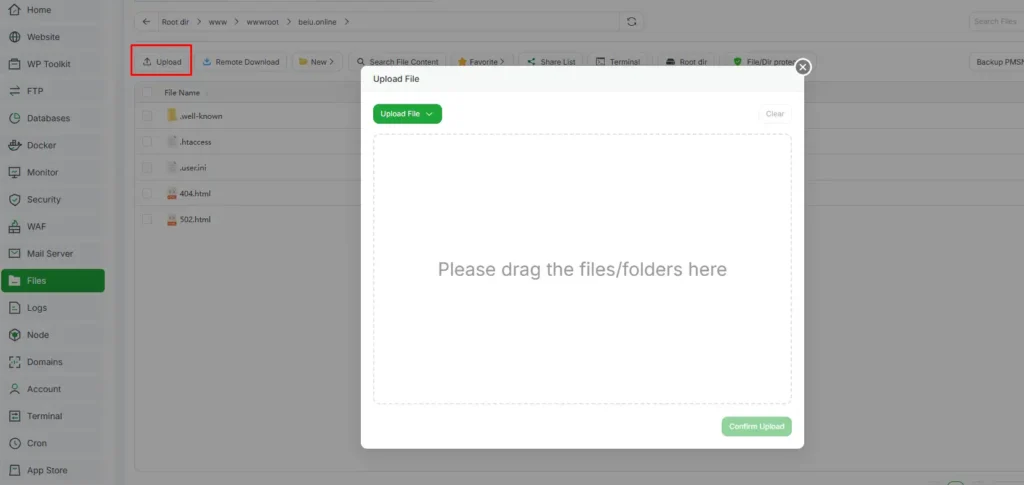
- Nhấn nút Upload ở phía trên giao diện File Manager.
- Chọn file source code từ máy tính của bạn.
- Thông thường mã nguồn website sẽ ở dạng: .zip .rar .tar.gz
- Sau khi upload hoàn tất, file sẽ xuất hiện trong thư mục website.
Bước 4: Giải nén mã nguồn website
Nếu bạn upload source code dưới dạng file nén (zip hoặc rar), cần giải nén để sử dụng.
- Tick vào file nén vừa upload.
- Nhấn Unzip.
- Chọn thư mục giải nén (thường giữ nguyên thư mục hiện tại).
- Nhấn Confirm.
Sau khi giải nén xong, toàn bộ mã nguồn website sẽ được hiển thị trong thư mục website.
Bước 5: Kiểm tra website
Sau khi upload và giải nén source code thành công:
- Mở trình duyệt web.
- Truy cập tên miền của website.
Ví dụ: https://tenmiencuaban.com
Nếu mọi thứ được cấu hình đúng, website của bạn sẽ hiển thị bình thường.
4. Tạo Database cho website trên aaPanel
Bước 1: Truy cập mục Database
Tại giao diện quản trị chính của aaPanel:
- Nhìn vào menu bên trái, chọn mục Databases.
- Sau khi chọn, hệ thống sẽ hiển thị danh sách các database hiện có trên server.
Bước 2: Nhấn Add DB để tạo database mới
Nhấn vào nút Add DB. Một cửa sổ tạo database mới sẽ xuất hiện.
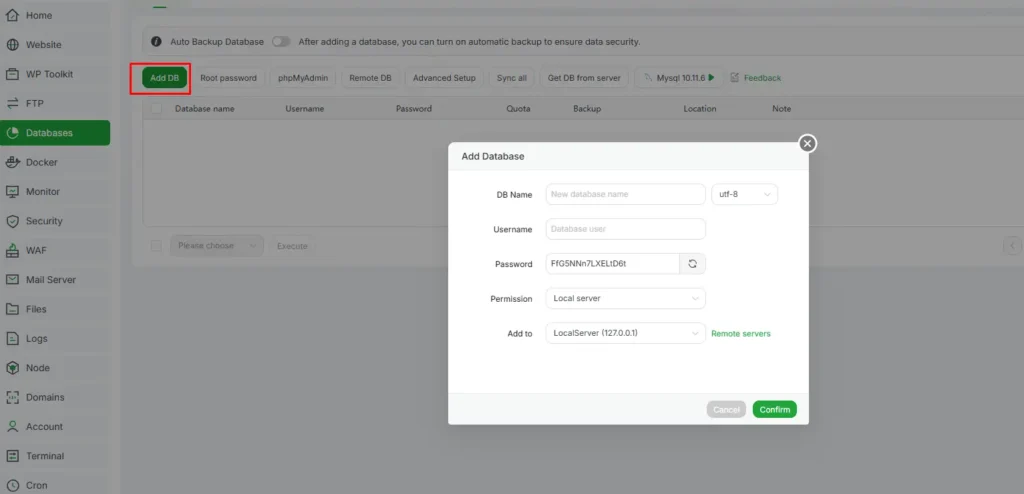
Bước 3: Nhập thông tin database
Trong cửa sổ tạo database, bạn cần nhập các thông tin sau:
- DB Name: Tên của database dùng cho website. Ví dụ: webdata
Username: Tên tài khoản dùng để truy cập database. Ví dụ: webuser
Password: Mật khẩu truy cập database. Ví dụ: 123456@abc
Sau khi nhập đầy đủ thông tin, nhấn Confirm để hoàn tất tạo database.
Bước 4: Quản lý database
Sau khi tạo database thành công, bạn sẽ thấy database mới xuất hiện trong danh sách.
Tại đây bạn có thể:
- Mở phpMyAdmin để quản lý database
- Import file database (.sql)
- Export dữ liệu database
- Thay đổi mật khẩu database
Database này sẽ được sử dụng để kết nối với mã nguồn website.
Để được tư vấn cấu hình Hosting phù hợp với nhu cầu vui lòng liên hệ:
CÔNG TY CỔ PHẦN TẬP ĐOÀN VPSTTT
- Hotline: 0328 812 674
- Website: vpsttt.com
- Email: lienhe@vpsttt.com
- Zalo tư vấn nhanh: zalo.me/vpstttgroup
5. Kết luận
Qua bài viết trên, bạn đã nắm được cách sử dụng aaPanel để quản lý website trên VPS một cách đơn giản và hiệu quả. Từ việc tạo website, upload source code, tạo database cho đến cấu hình các thành phần cần thiết, tất cả đều có thể thực hiện nhanh chóng thông qua giao diện trực quan của aaPanel mà không cần thao tác phức tạp bằng dòng lệnh.
Nhờ những tính năng mạnh mẽ và dễ sử dụng, aaPanel giúp người quản trị server tiết kiệm thời gian, tối ưu quá trình vận hành website và quản lý nhiều hệ thống trên cùng một máy chủ. Hy vọng với hướng dẫn chi tiết từ VPSTTT, bạn có thể dễ dàng triển khai website trên VPS và quản lý hệ thống một cách ổn định, an toàn.


