









Kết nối từ xa là nhu cầu phổ biến khi quản trị VPS, máy chủ hoặc máy tính cá nhân. Thay vì sử dụng Remote Desktop nặng tài nguyên, bạn có thể dùng SSH để truy cập nhanh, bảo mật và ổn định hơn. Trên các phiên bản Windows hiện đại, Microsoft đã tích hợp sẵn OpenSSH Server, giúp việc kết nối từ xa trở nên đơn giản chỉ với vài bước cấu hình.
Trong bài viết này, VPSTTT sẽ hướng dẫn bạn cách cài đặt và sử dụng OpenSSH Server trên Microsoft Windows để quản lý hệ thống từ xa dễ dàng.
1. OpenSSH Server là gì?
OpenSSH Server là dịch vụ cho phép bạn thiết lập kết nối từ xa an toàn đến máy tính Windows thông qua giao thức SSH. Nhờ cơ chế mã hóa mạnh mẽ, công cụ này giúp quản trị hệ thống, thực thi lệnh và quản lý máy chủ từ xa một cách nhanh chóng và bảo mật. Trong bài viết này, VPSTTT sẽ hướng dẫn bạn **cách cài đặt và sử dụng OpenSSH Server trên Microsoft Windows để kết nối từ xa chi tiết, dễ thực hiện ngay cả với người mới bắt đầu.
2. Tải OpenSSH Server cho Windows
Bạn cần tải bộ cài OpenSSH từ trang GitHub chính thức.
Truy cập trang tải: OpenSSH (7 downloads )
File tải về sẽ có dạng:
OpenSSH-Win64.zip
Bước 1: Sau khi tải Giải nén file vào thư mục mong muốn: Ví dụ: C:\OpenSSH-Win64
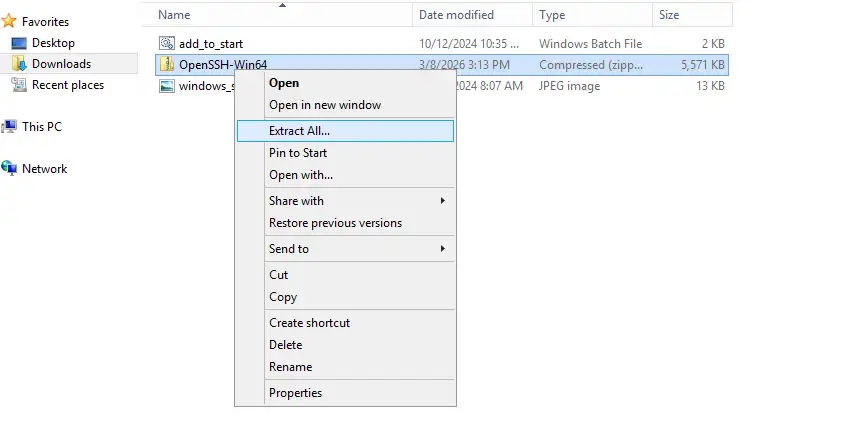
Bước 2: Mở PowerShell hoặc Command Prompt với quyền Administrator
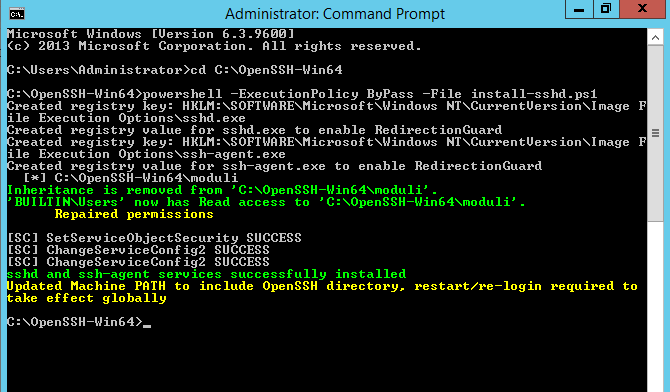
Sao chép và chạy lệnh để di chuyển đến thu mục OpenSSH:
cd C:\OpenSSH-Win64
Bước 3: Chạy lệnh cài đặt dịch vụ:
Lệnh này sẽ cài đặt dịch vụ OpenSSH Server vào hệ thống Windows.
powershell -ExecutionPolicy ByPass -File install-sshd.ps1
3. Cấu hình dịch vụ SSH tự động khởi động
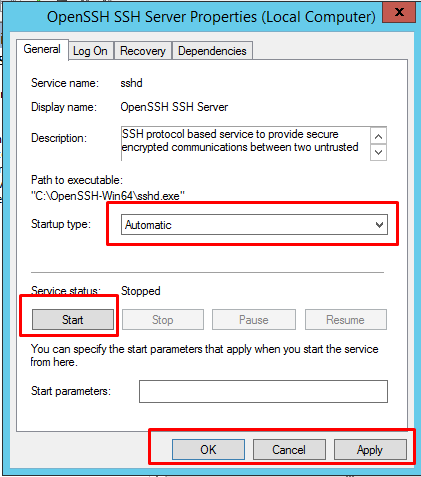
Sau khi cài đặt xong nhấn Windows + R gõ services.msc và tìm 2 dịch vụ
- OpenSSH SSH Server (sshd)
- OpenSSH Authentication Agent (ssh-agent)
Thiết lập:
- Startup type: Automatic
- Nếu trạng thái Stopped → Start
Sau đó nhấn Apply → OK.
4. Mở cổng Firewall cho SSH
Để cho phép kết nối SSH từ bên ngoài, cần mở port 22 trên firewall.
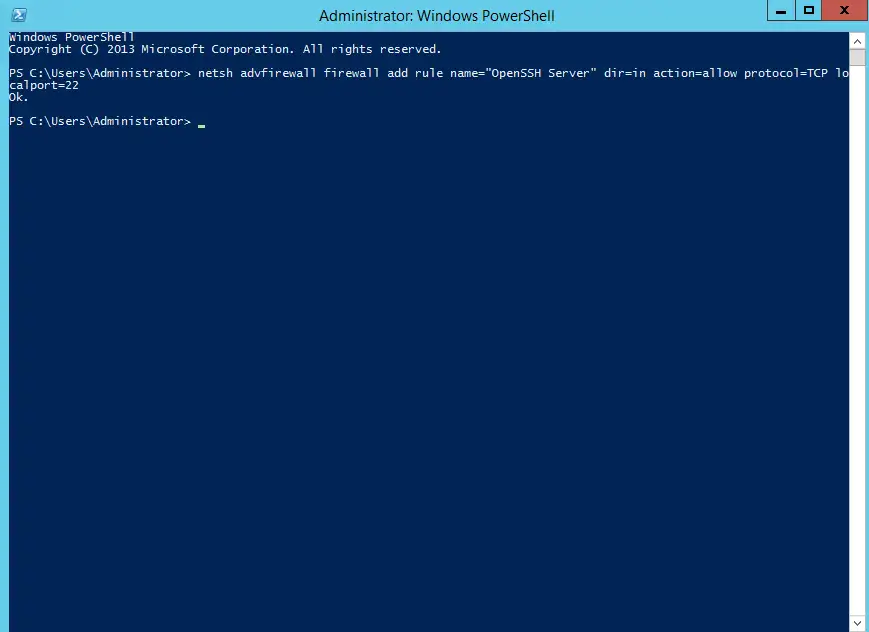
Mở PowerShell (Administrator) và chạy lệnh:
netsh advfirewall firewall add rule name="OpenSSH Server" dir=in action=allow protocol=TCP localport=22
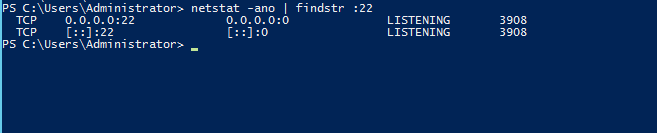
Kiểm tra port 22:
netstat -ano | findstr :22
Nếu hiển thị kết quả nghĩa là SSH Server đang hoạt động
5. Kết nối đến máy Windows bằng SSH
Sau khi cài đặt thành công OpenSSH Server, có thể kết nối từ máy khác.
Kết nối bằng Terminal / PowerShell
ssh username@windows_ip
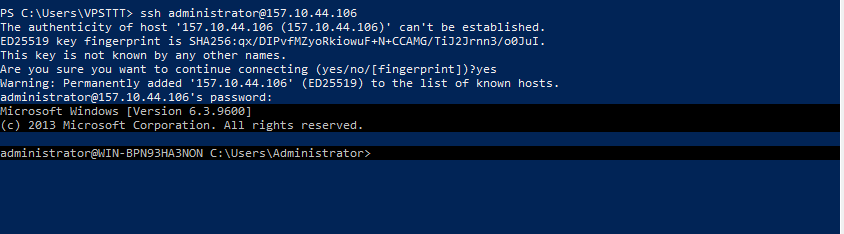
Sau khi thực hiện lệnh SSH thành công, người dùng đã đăng nhập vào máy chủ từ xa và có thể thực hiện các thao tác quản trị hệ thống thông qua giao diện dòng lệnh.
6. Lưu ý bảo mật
Để đảm bảo an toàn hệ thống VPSTTT:
- Không mở SSH ra Internet nếu không cần thiết
- Sử dụng VPN khi truy cập từ bên ngoài
- Đổi port SSH mặc định (22)
- Giới hạn IP được phép truy cập
Xử lý sự cố thường gặp
Không kết nối được SSH
Kiểm tra:
Get-Service sshd
Nếu SSH chưa chạy, chạy lệnh
Start-Service sshd
Đừng bỏ lỡ cơ hội sử dụng dịch vụ Hosting chất lượng cao với lưu trữ dữ liệu độc quyền chỉ có tại VPSTTT!
- Website: https://vpsttt.com
- Hotline: 0328 812 674
Facebook: https://facebook.com/VPSTTT
- Zalo OA: https://zalo.me/vpstttgroup
KẾT LUẬN
Qua quá trình cài đặt và cấu hình OpenSSH Server trên hệ điều hành Windows, hệ thống đã cho phép thiết lập kết nối từ xa thông qua giao thức SSH một cách thành công. Việc triển khai OpenSSH Server giúp người quản trị có thể truy cập và điều khiển máy chủ từ xa thông qua dòng lệnh một cách thuận tiện và an toàn.
Việc áp dụng OpenSSH Server trong hệ thống của công ty VPSTTT góp phần nâng cao hiệu quả quản trị hệ thống, hỗ trợ truy cập và xử lý sự cố từ xa nhanh chóng, đồng thời đảm bảo tính bảo mật cho quá trình kết nối giữa các thiết bị trong mạng.


