








Dịch vụ V-Drive là dịch vụ lưu trữ và chia sẻ dữ liệu trực tuyến của VPSTTT, giúp bạn lưu file tập trung, đồng bộ đa thiết bị, phân quyền theo người dùng/nhóm và chia sẻ an toàn cho nội bộ hoặc khách hàng. Bài hướng dẫn này đi theo luồng thực tế: đặt Order → nhận bàn giao → đăng nhập → cài app → đồng bộ → chia sẻ.
1. Hướng dẫn order dịch vụ V-Drive
Bước 1: Truy cập website VPSTTT
Vào website VPSTTT → chọn mục Cloud Store (Dịch vụ → Lưu trữ/V-Drive)
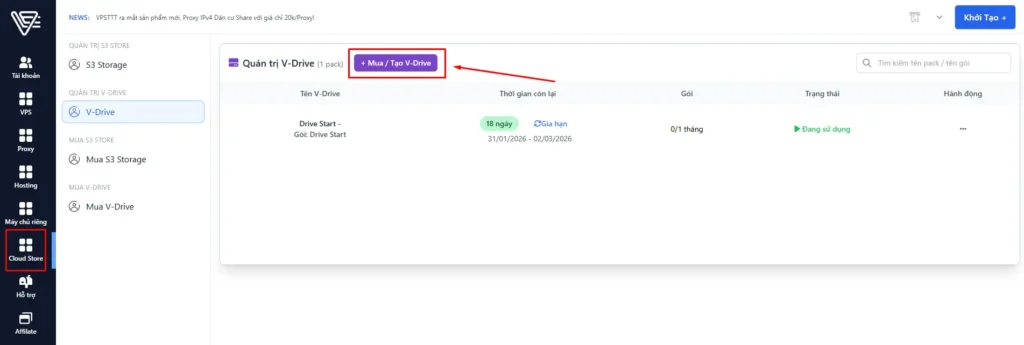
Bước 2: Chọn gói V-Drive phù hợp
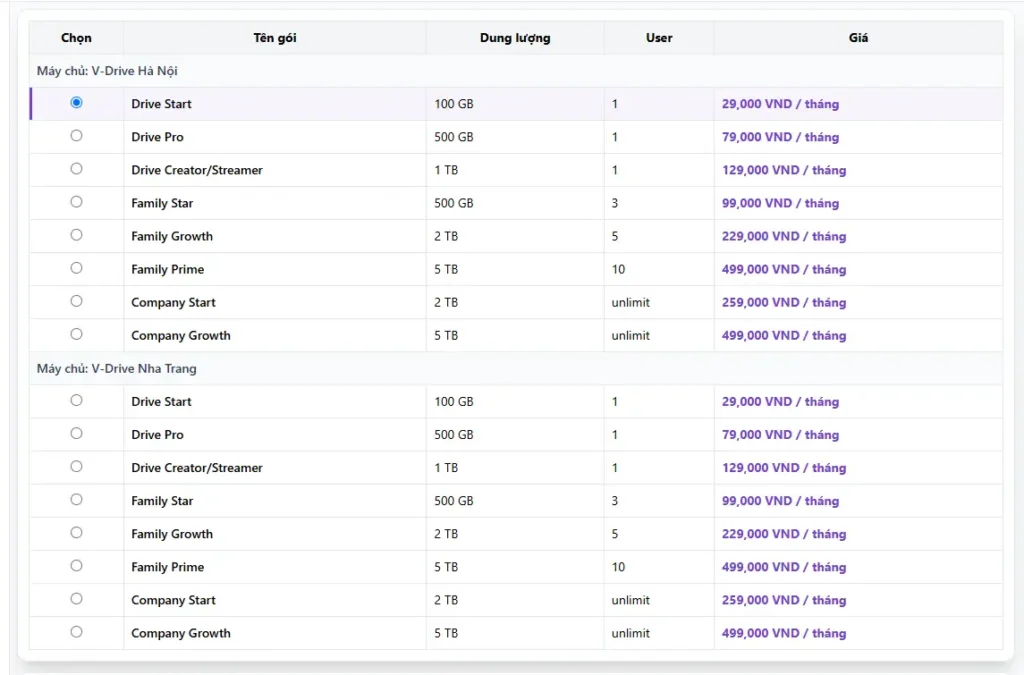
Tại trang dịch vụ, chọn gói dịch vụ theo nhu cầu của bạn:
- Gói dung lượng theo nhu cầu
- Chu kỳ thanh toán (tháng/năm)
- Các tuỳ chọn khác: số user, mở rộng dung lượng, …
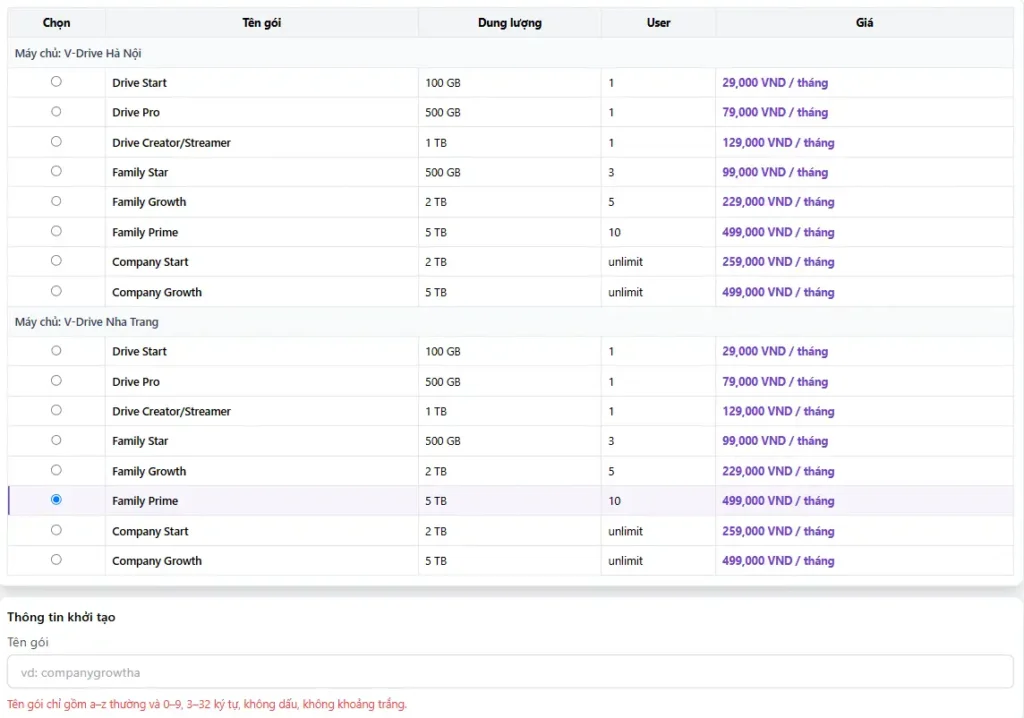
Tại màn hình chọn gói, bạn sẽ thấy 2 cụm máy chủ:
- Máy chủ: V-Drive Hà Nội
- Máy chủ: V-Drive Nha Trang
Bước 3: Điền thông tin khởi tạo
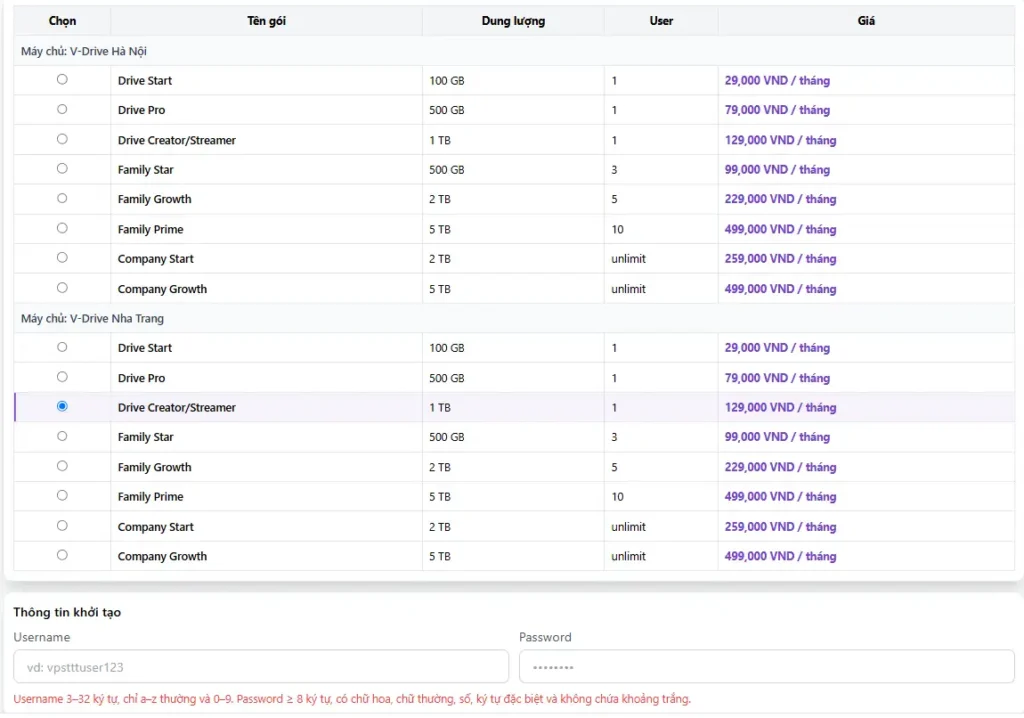
Sau khi chọn gói, bạn kéo xuống và điền thông tin để khởi tạo V – Drive:
1.1 Đối với gói cá nhân (1 user)
Gói (Drive Start/Pro/Creator-Streamer) bạn sẽ tạo Username & Password ngay tại mục “Thông tin khởi tạo” phía dưới. Hoàn tất là có tài khoản dùng liền.
1.2 Đối với gói Family & Business (>1 user)
Gói Family & Doanh nghiệp (Family/Company) bạn chỉ cần Hostname quản trị ban đầu. Sau đó, mỗi user sẽ được tạo và đặt password riêng bên trong trang quản lý của V-Drive.
Bước 4: Xem thông tin gói V-Drive
Sau khi đặt mua/thanh toán thành công, thông tin dịch vụ V-Drive sẽ được cập nhật trong khu vực Quản lý dịch vụ -> Mục Cloud Store trên website VPSTTT.
Cách xem nhanh:
- Đăng nhập tài khoản trên website.
- Vào mục Cloud Store → Dịch vụ V-Drive
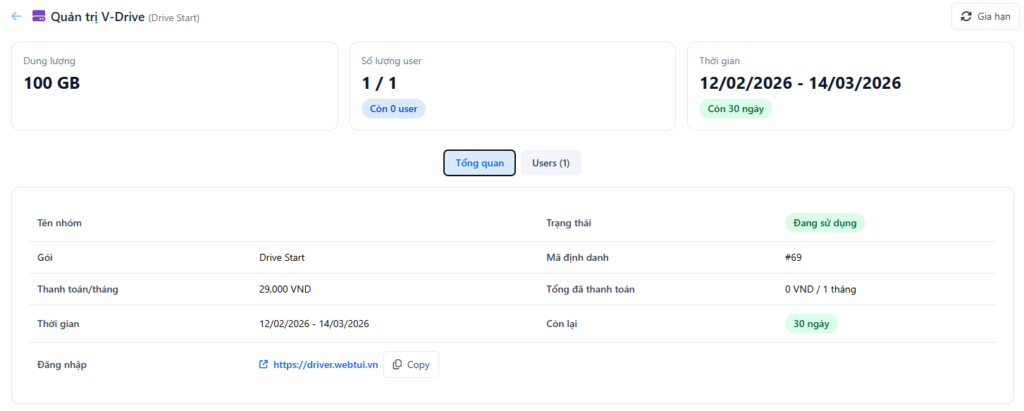
- Tại đây bạn sẽ thấy các thông tin như: gói đang dùng, dung lượng, thời hạn và các mục liên quan để bắt đầu sử dụng.

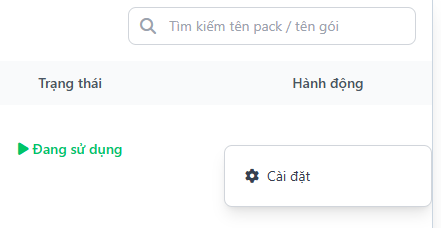
- Để xem chi tiết thông tin vui lòng chọn dấu … (Cài đặt) ở góc phải gói dịch vụ
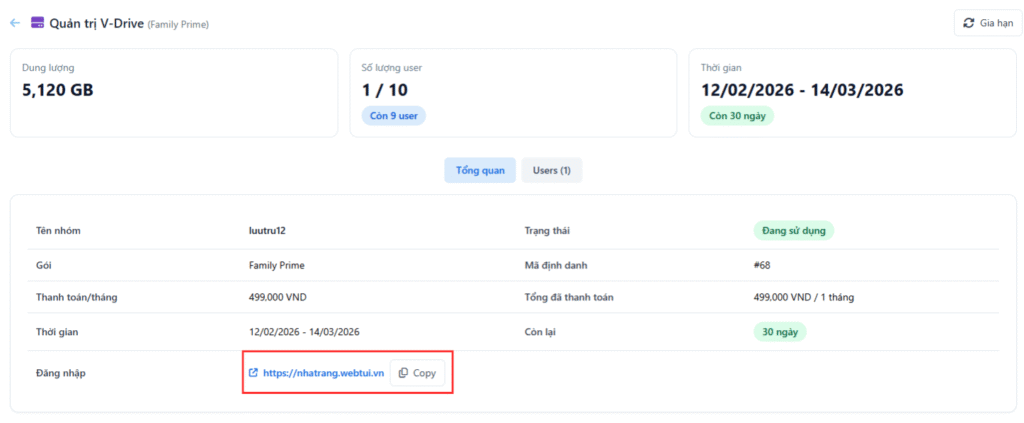
Đây là màn hình Quản trị V-Drive (Tổng quan) trong khu vực quản lý dịch vụ của VPSTTT. Tại đây bạn có thể kiểm tra nhanh các thông tin quan trọng như dung lượng đang sử dụng, số lượng user, thời gian hiệu lực/gia hạn, trạng thái dịch vụ và mã định danh. Bên dưới cũng có đường dẫn đăng nhập V-Drive kèm nút Copy để bạn sao chép nhanh và bắt đầu sử dụng ngay.

Lưu ý: Nếu chưa thấy dịch vụ hiển thị, hãy kiểm tra bạn đăng nhập đúng tài khoản đã mua dịch vụ hoặc liên hệ kỹ thuật kèm Hostname/Service ID để được hỗ trợ nhanh.
2. Hướng dẫn đăng nhập vào V-Drive
2.1 Đối với gói cá nhân (1 user)
Bước 1: Lấy link đăng nhập
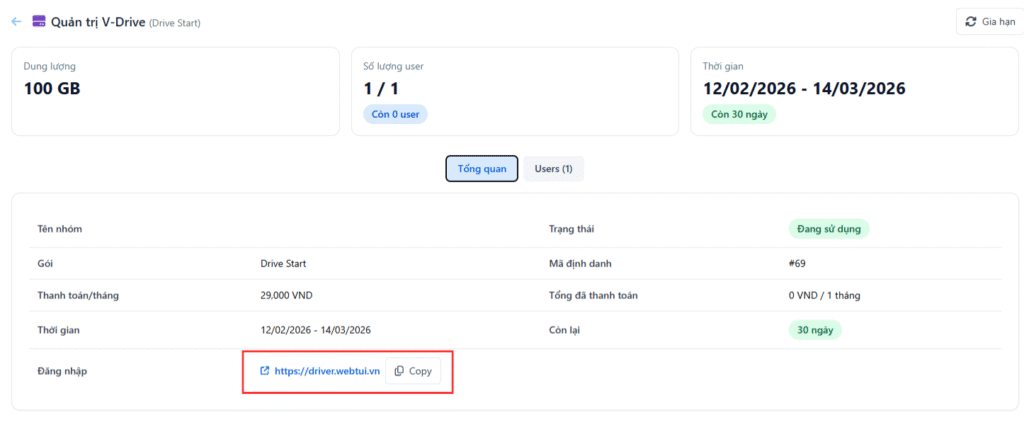
Sau khi mua dịch vụ, bạn vào Quản trị V-Drive → tab Tổng quan. Tại dòng Đăng nhập, bạn sẽ thấy đường dẫn truy cập V-Drive (khung đỏ trong hình). Nhấn Copy để sao chép link, sau đó dán vào trình duyệt và mở ra.
Bước 2: Đăng nhập vào V-Drive
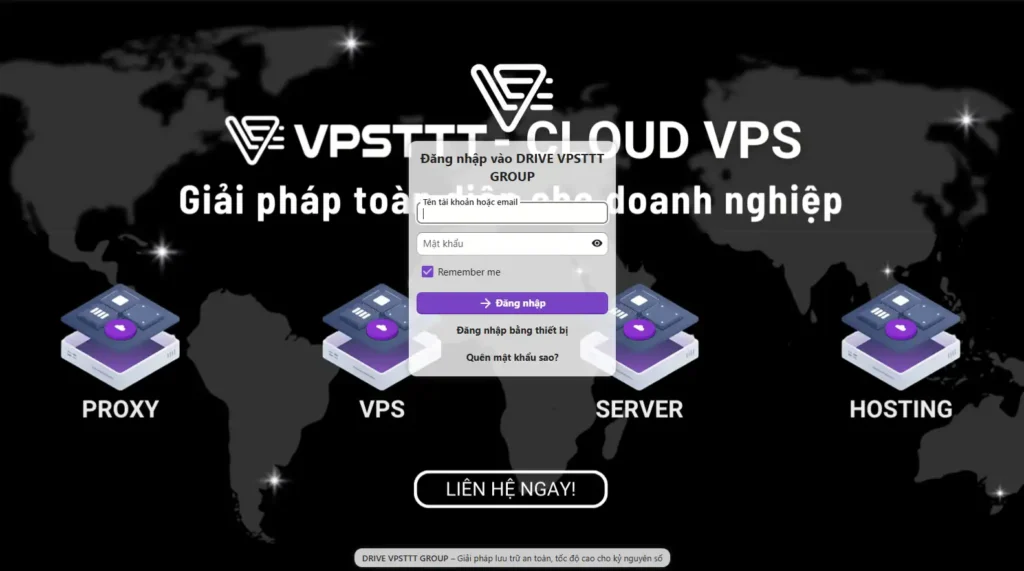
Ở màn hình đăng nhập V-Drive (hình dưới), bạn nhập:
- Tên tài khoản hoặc email
- Mật khẩu
Nếu dùng máy cá nhân, bạn có thể tick Remember me để ghi nhớ đăng nhập. Cuối cùng nhấn Đăng nhập để vào hệ thống.
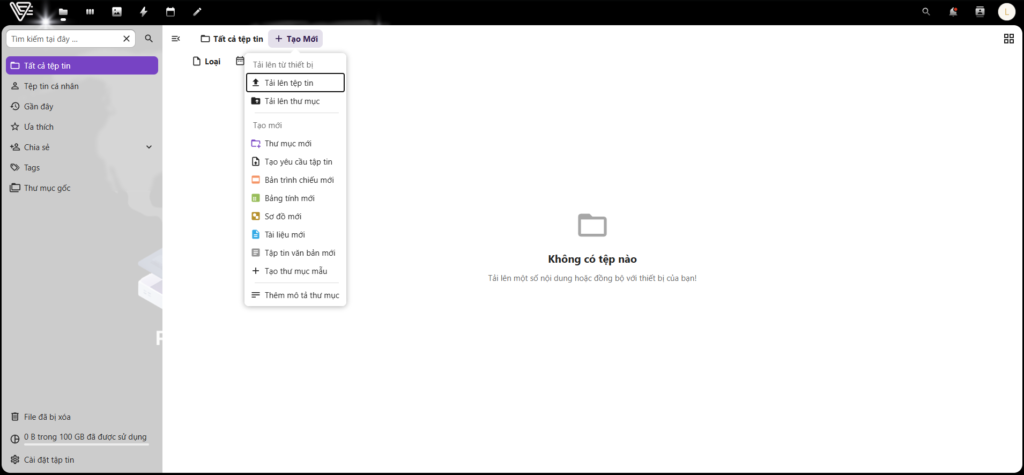
Đăng nhập xong, bạn sẽ vào ngay trang quản lý tệp của V-Drive. Tại đây bạn có thể tạo mới, upload, tìm kiếm và quản lý dữ liệu theo các mục Gần đây / Ưa thích / Chia sẻ / Thùng rác. Nếu chưa có dữ liệu, màn hình sẽ hiện “Không có tệp nào” như hình.
2.2 Đối với gói Family & Business (>1 user)
Bước 1: Tạo user đầu tiên
- Đăng nhập vào trang Quản trị V-Drive bằng tài khoản quản trị.
- Chọn tab Users → nhấn Thêm user.
- Nhập thông tin user: Username, Email, Quota (GB) (nếu cần), Mật khẩu → xác nhận lại mật khẩu.
- Nhấn Tạo user để hoàn tất.
Bước 2: Lấy link đăng nhập
Sau khi thêm user xong, bạn vào Quản trị V-Drive → tab Tổng quan. Tại dòng Đăng nhập, bạn sẽ thấy đường dẫn truy cập V-Drive (khung đỏ trong hình). Nhấn Copy để sao chép link, sau đó dán vào trình duyệt và mở ra.
Bước 3: Đăng nhập vào V-Drive
Ở màn hình đăng nhập V-Drive (hình dưới), bạn nhập:
- Tên tài khoản hoặc email
Mật khẩu
Nếu dùng máy cá nhân, bạn có thể tick Remember me để ghi nhớ đăng nhập. Cuối cùng nhấn Đăng nhập để vào hệ thống.
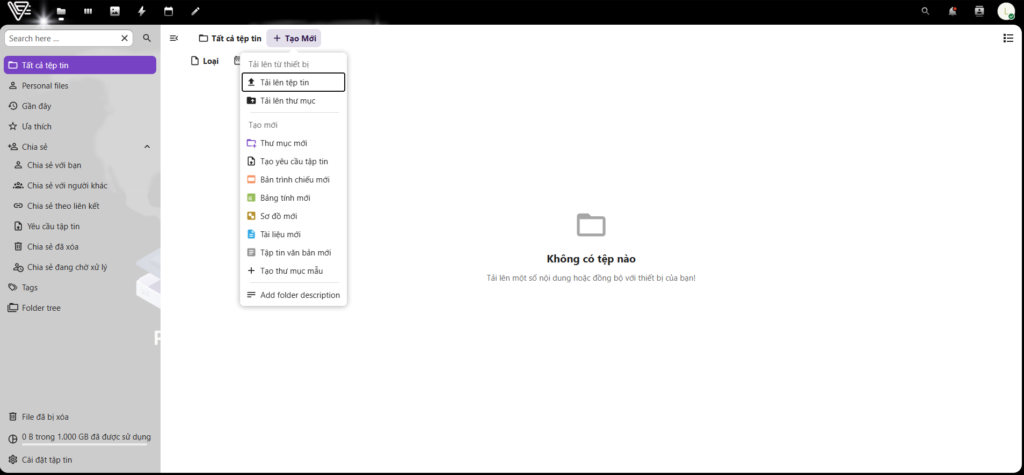
Đăng nhập xong, bạn sẽ vào ngay trang quản lý tệp của V-Drive. Tại đây bạn có thể tạo mới, upload, tìm kiếm và quản lý dữ liệu theo các mục Gần đây / Ưa thích / Chia sẻ / Thùng rác. Nếu chưa có dữ liệu, màn hình sẽ hiện “Không có tệp nào” như hình.
3. Hướng dẫn tạo User trên dịch vụ V-Drive
Với các gói Family/Doanh nghiệp (từ 1 user trở lên), bạn cần có Hostname/tài khoản quản trị để quản lý và tạo thêm user trong trang Quản trị V-Drive. Riêng gói 1 user chỉ dùng 01 tài khoản và không hỗ trợ tạo thêm user.
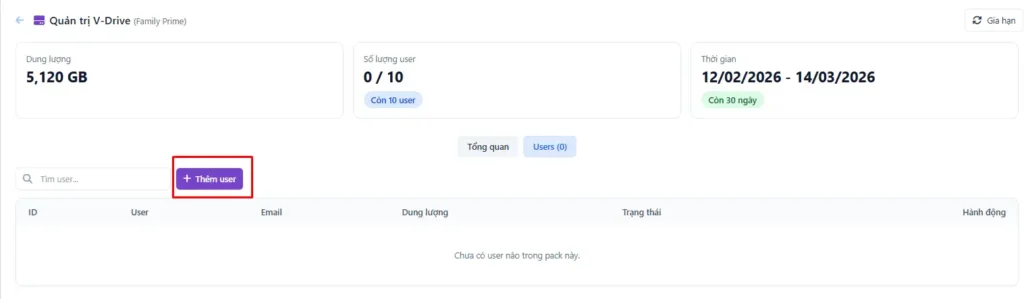
Bước 1: Vào trang “Thêm User”
Trong trang quản trị V-Drive, chọn mục Users → nhấn Thêm user.
Bước 2: Kiểm tra thông tin gói
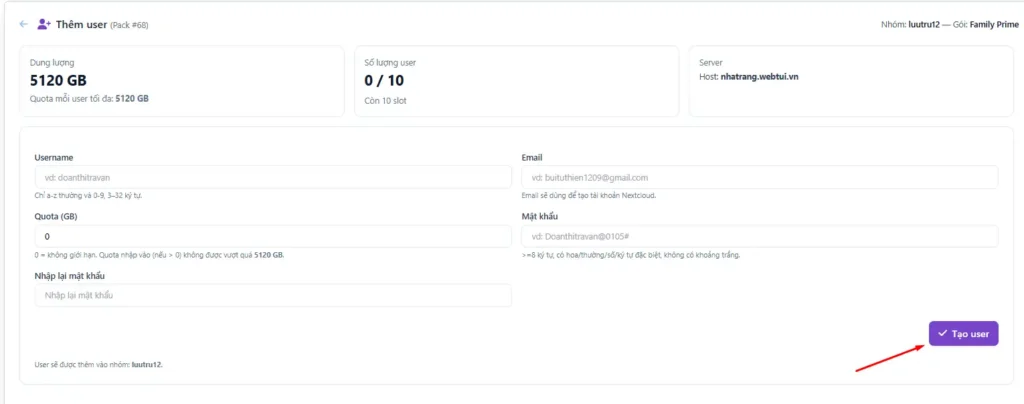
Tại phần đầu màn hình, hệ thống hiển thị:
Dung lượng: tổng dung lượng của gói
- Số lượng user: số user đã tạo / tổng số user được phép (ví dụ 0/10) và số slot còn lại
- Server (Host): máy chủ đang chạy dịch vụ V-Drive của bạn
Bước 3: Nhập thông tin User cần tạo
Điền các trường theo hướng dẫn:
– Username: tên đăng nhập của user (nên viết liền, không dấu, dễ nhớ)
– Email: email của người dùng để định danh tài khoản và nhận thông báo
Lưu ý: Nhập đúng email của người sử dụng
– Quota (GB): dung lượng cấp riêng cho user
Nếu nhập > 0: user chỉ được dùng tối đa đúng số GB đã cấp
- Không được vượt mức tối đa hệ thống cho phép (theo gói)
– Mật khẩu: mật khẩu đăng nhập cho user
– Nhập lại mật khẩu: nhập lại để xác nhận (tránh gõ sai)
Bước 4: Tạo user
Sau khi điền xong, nhấn nút Tạo user (góc dưới bên phải).
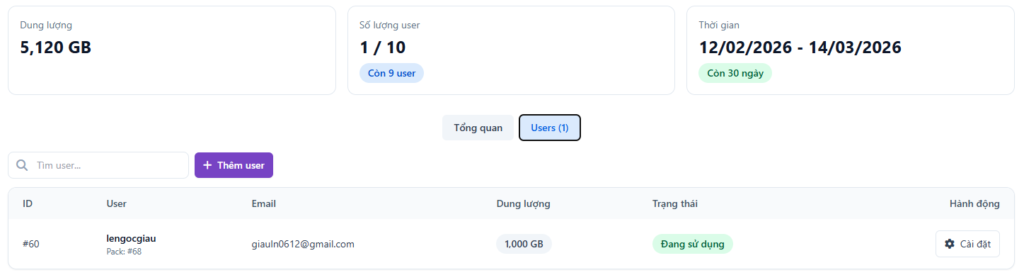
Bước 5: Kiểm tra kết quả
User mới sẽ xuất hiện trong danh sách Users. Bạn có thể dùng Username + Mật khẩu vừa tạo để đăng nhập và bắt đầu sử dụng theo dung lượng (Quota) đã cấp.
4. Hướng dẫn đổi mật khẩu V-Drive
Trong quá trình sử dụng, nếu bạn quên mật khẩu hoặc muốn đặt lại để tăng bảo mật, hãy làm theo hướng dẫn dưới đây.
Cách 1: Đặt lại mật khẩu khi quên (ngay trên màn hình đăng nhập)
Bước 1: Mở trang khôi phục mật khẩu
Tại màn hình đăng nhập V-Drive, nhấn “Quên mật khẩu sao?” (ngay dưới nút Đăng nhập).
Bước 2: Nhập tài khoản hoặc email
Ở trang Khôi phục mật khẩu, nhập Tên đăng nhập hoặc Email của user cần đổi mật khẩu, sau đó nhấn “Khôi phục mật khẩu”.
Hệ thống sẽ hiển thị thông báo: nếu tài khoản tồn tại, email đặt lại mật khẩu sẽ được gửi đến địa chỉ email đã đăng ký.
Bước 3: Kiểm tra email và bấm nút “Đổi mật khẩu”
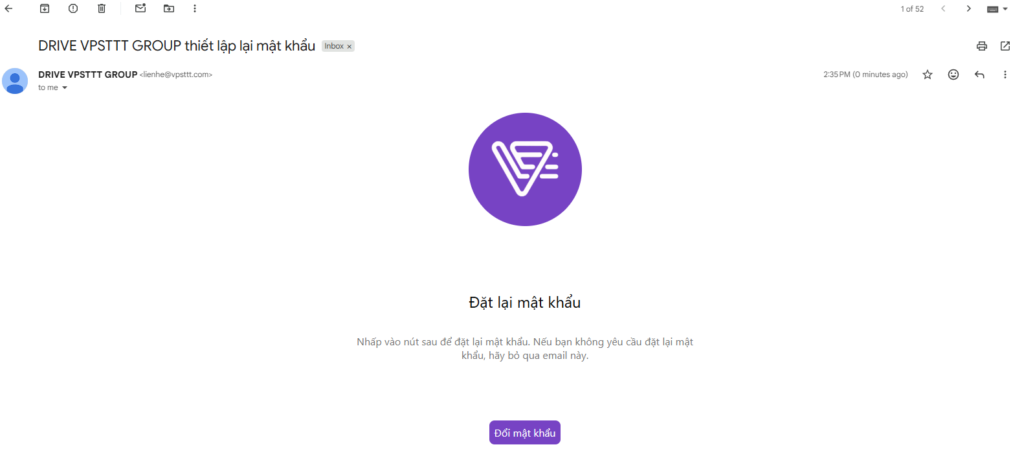
Mở hộp thư email của bạn và tìm mail có tiêu đề “DRIVE VPSTTT GROUP thiết lập lại mật khẩu” từ VPSTTT.
Trong email, nhấn nút “Đổi mật khẩu” để chuyển sang trang đặt lại mật khẩu.
Lưu ý: Nếu chưa thấy email, hãy kiểm tra thêm mục Spam/Junk/Quảng cáo.Nếu chưa thấy email, hãy kiểm tra thêm mục Spam/Junk/Quảng cáo.
Bước 4: Nhập mật khẩu mới và xác nhận
Tại trang đặt lại mật khẩu, nhập Mật khẩu mới rồi nhấn “Khôi phục mật khẩu” để hoàn tất.
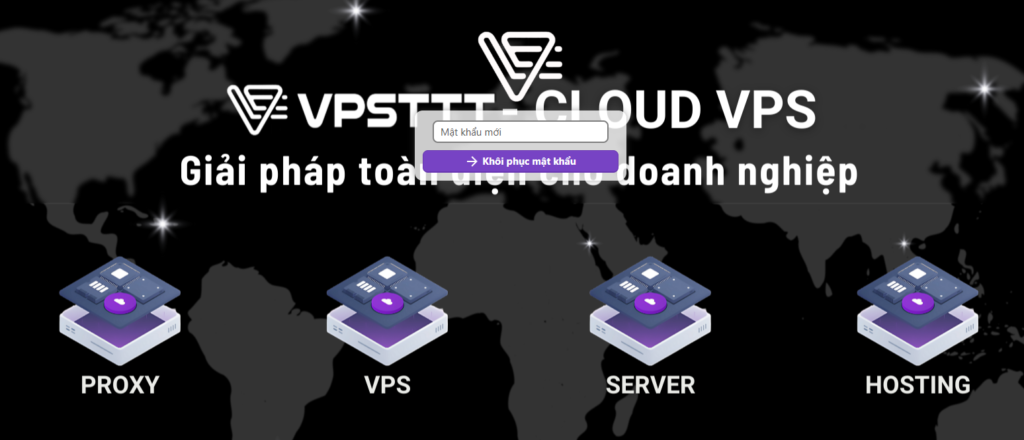
Bước 5: Đăng nhập lại
Quay lại trang đăng nhập V-Drive và đăng nhập bằng mật khẩu mới vừa tạo.
Cách 2: Đổi mật khẩu user trực tiếp trong trang Quản trị V-Drive
Bước 1: Vào danh sách Users
Trong trang Quản trị V-Drive, chọn tab Users để xem danh sách các user hiện có.
Bước 2: Chọn user cần đổi mật khẩu
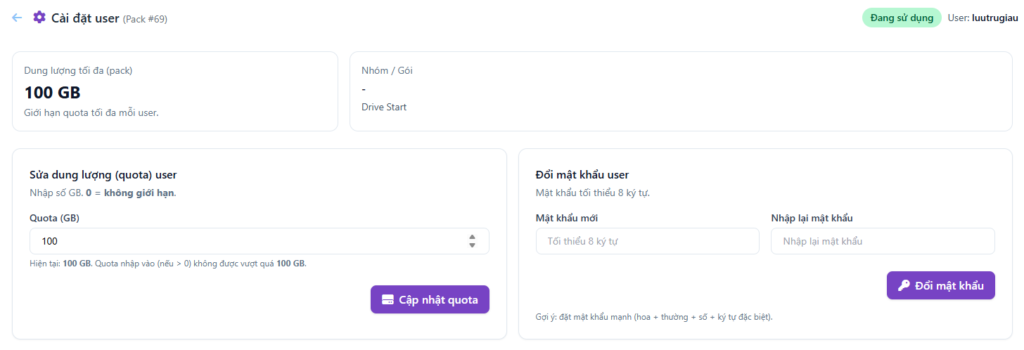
Tại dòng user muốn đổi, nhấn nút Cài đặt (cột Hành động).
Hệ thống sẽ mở phần Cài đặt user ở bên dưới

Bước 3: Nhập mật khẩu mới
Trong mục Đổi mật khẩu user, bạn nhập:
- Mật khẩu mới
- Nhập lại mật khẩu (để xác nhận)
Lưu ý: Mật khẩu cần tối thiểu 8 ký tự theo yêu cầu hệ thống.
Bước 4: Xác nhận đổi mật khẩu
Nhấn nút Đổi mật khẩu để hoàn tất. Sau đó, bạn có thể dùng mật khẩu mới để đăng nhập cho user này.
5. Hướng dẫn cài đặt V-Drive trên thiết bị
5.1 Cài trên Windows
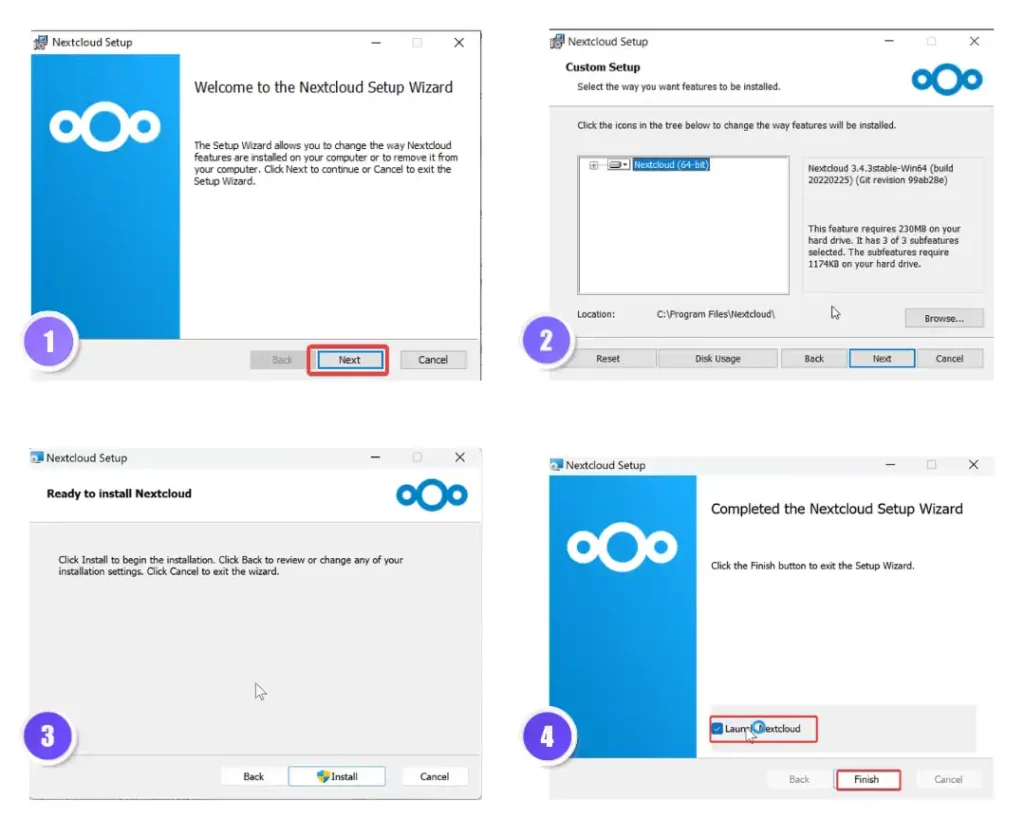
Bước 2: Cài đặt Nextcloud Client
- Mở file vừa tải Nextcloud Client trên Windows.
- Nhấn chọn Next/ Install để cài theo mặc định
- Khi cài xong, bấm Finish để mở ứng dụng Nextcloud
Bước 3: Kết nối Nextcloud với tài khoản của bạn
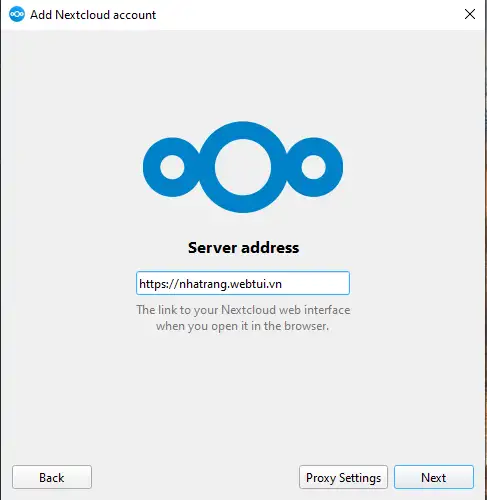
- Mở app Nextcloud → chọn Log in / Đăng nhập
- Tại ô Địa chỉ máy chủ, nhập/dán link V-Drive (ví dụ:
https://nhatrang.webtui.vn) → nhấn Next để tiếp tục.
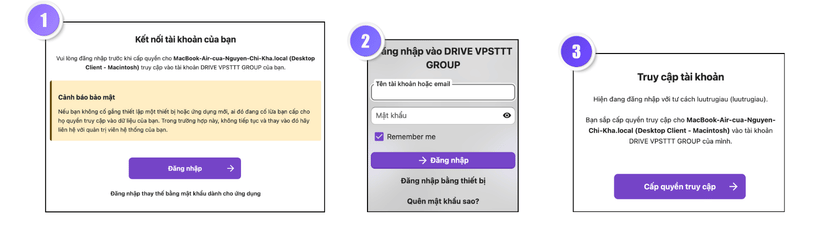
Bước 5: Xác nhận kết nối và cấp quyền
- Màn hình Kết nối tài khoản của bạn hiện ra → nhấn Đăng nhập.
- Ở màn hình Truy cập tài khoản → nhấn Cấp quyền truy cập để cho phép ứng dụng kết nối vào V-Drive.
- Sau đó, bạn sẽ thấy màn hình Đăng nhập vào DRIVE VPSTTT GROUP → nhập Tên tài khoản/email và Mật khẩu → nhấn Đăng nhập.
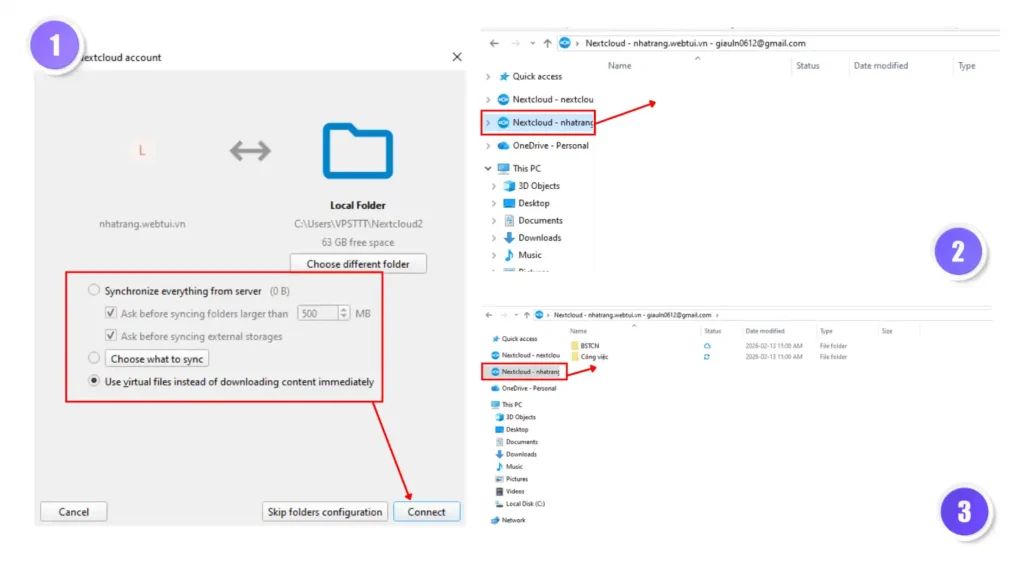
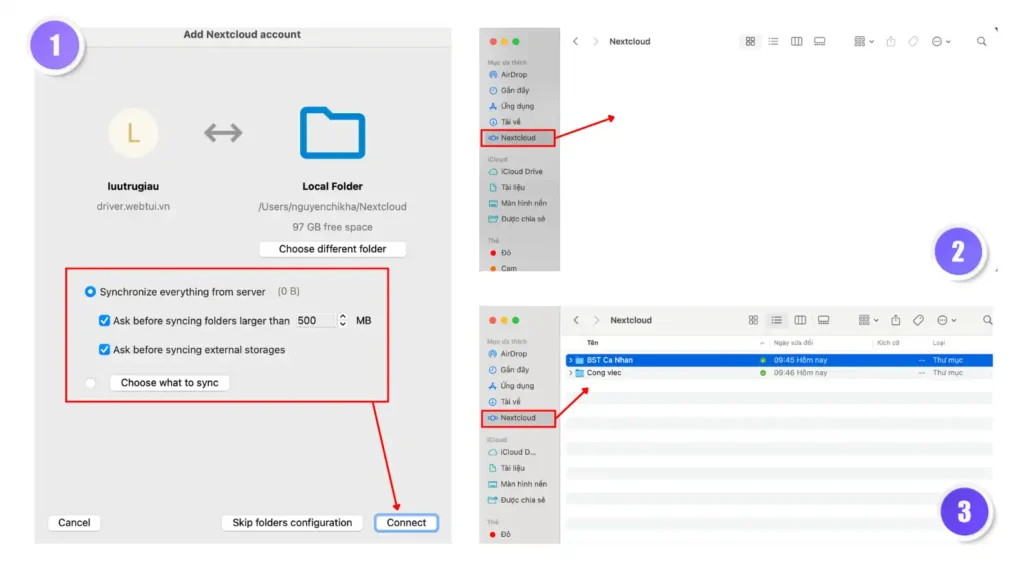
Bước 6: Chọn thư mục đồng bộ (Local Folder) và kiểu đồng bộ
Sau khi đăng nhập thành công, Nextcloud sẽ hỏi cấu hình đồng bộ:
- Local Folder: thư mục trên Mac dùng để lưu dữ liệu đồng bộ (có thể đổi bằng Choose different folder).
- Chọn cách đồng bộ như trong ảnh
- Xong rồi nhấn Connect để bắt đầu đồng bộ.
5.2 Cài trên macOS
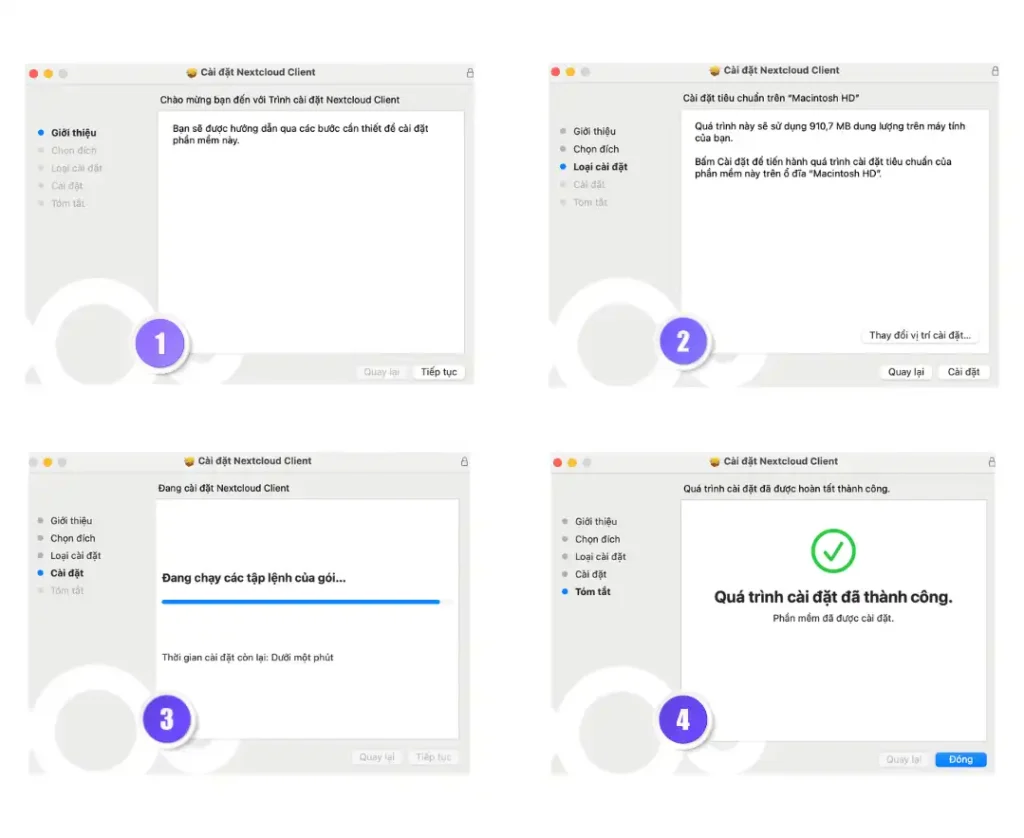
Bước 2: Cài đặt Nextcloud Client
- Mở file cài đặt Nextcloud Client trên Mac.
- Ở màn hình chào mừng, nhấn Tiếp tục.
- Chọn kiểu cài đặt tiêu chuẩn và nhấn Cài đặt.
- Khi báo Quá trình cài đặt đã thành công, nhấn Đóng để kết thúc.
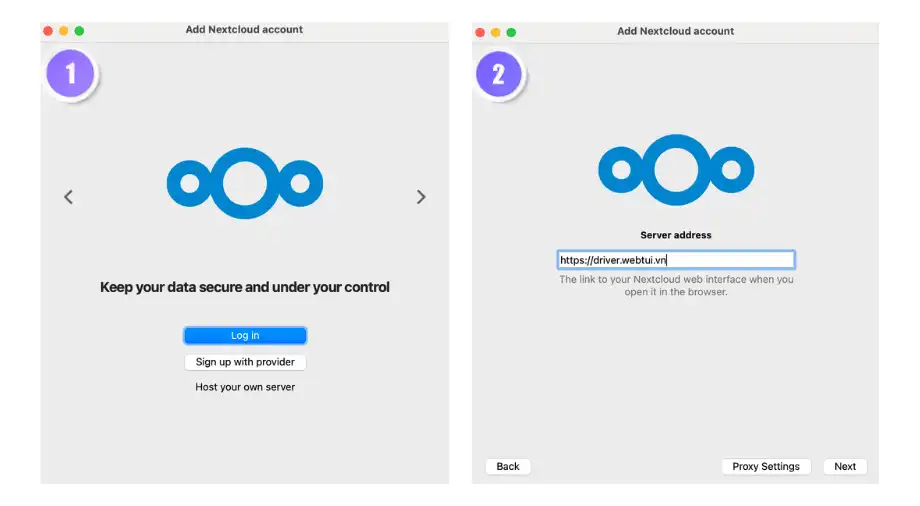
Bước 3: Mở Nextcloud và chọn “Log in
Mở ứng dụng Nextcloud → nhấn Log in để thêm tài khoản.
Bước 4: Nhập Server address (link V-Drive)
Tại ô Server address, dán link V-Drive của bạn (ví dụ: https://driver.webtui.vn) → nhấn Next.
Bước 5: Xác nhận kết nối và cấp quyền
- Màn hình Kết nối tài khoản của bạn hiện ra → nhấn Đăng nhập.
- Ở màn hình Truy cập tài khoản → nhấn Cấp quyền truy cập để cho phép ứng dụng kết nối vào V-Drive.
- Sau đó, bạn sẽ thấy màn hình Đăng nhập vào DRIVE VPSTTT GROUP → nhập Tên tài khoản/email và Mật khẩu → nhấn Đăng nhập.
Bước 6: Chọn thư mục đồng bộ (Local Folder) và kiểu đồng bộ
Sau khi đăng nhập thành công, Nextcloud sẽ hỏi cấu hình đồng bộ:
- Local Folder: thư mục trên Mac dùng để lưu dữ liệu đồng bộ (có thể đổi bằng Choose different folder).
- Chọn cách đồng bộ như trong ảnh
- Xong rồi nhấn Connect để bắt đầu đồng bộ.
5.3 Cài trên Android
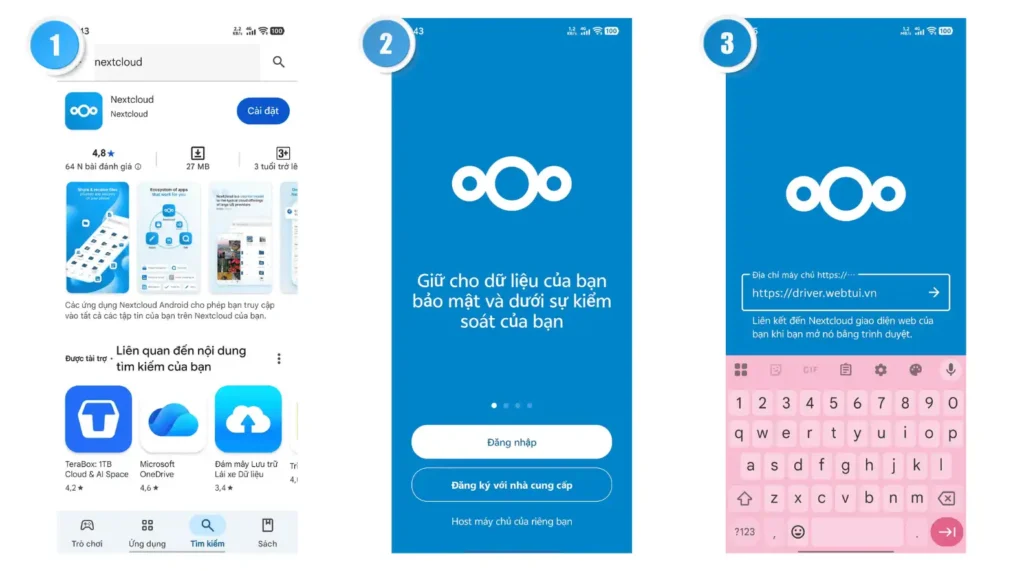
Bước 1: Tải ứng dụng Nextcloud
Mở CH Play → tìm Nextcloud → nhấn Cài đặt để tải ứng dụng về máy.
Bước 2: Mở app và chọn Đăng nhập
Mở ứng dụng Nextcloud → chọn Đăng nhập để bắt đầu thiết lập tài khoản.
Bước 3: Nhập link V-Drive của VPSTTT
Tại ô Địa chỉ máy chủ, nhập/dán link V-Drive (ví dụ: https://driver.webtui.vn) → nhấn mũi tên để tiếp tục.
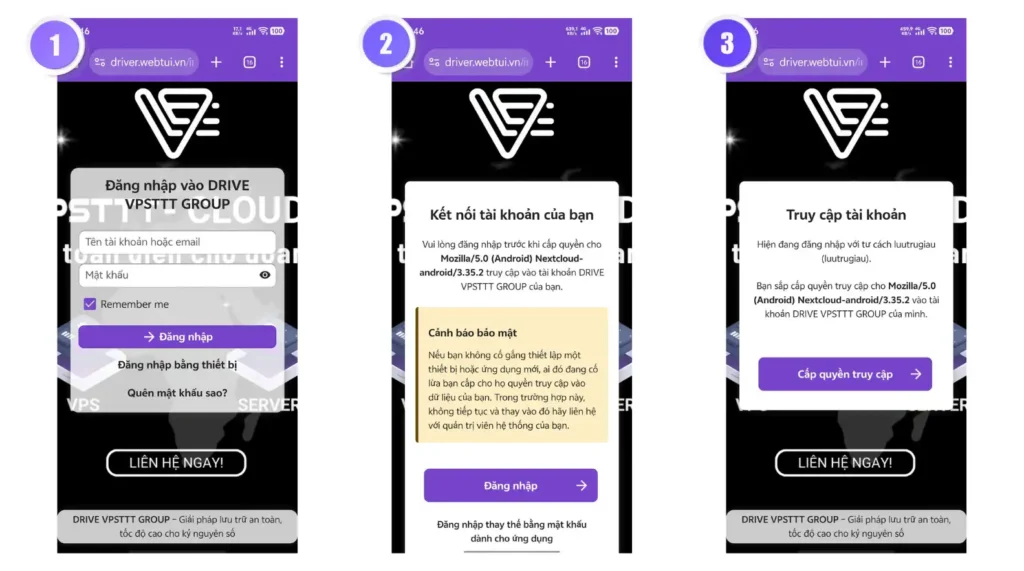
Bước 4: Đăng nhập tài khoản
Ứng dụng sẽ chuyển sang màn hình Đăng nhập vào DRIVE VPSTTT GROUP.
Nhập Tên tài khoản hoặc email và Mật khẩu → nhấn Đăng nhập.
Bước 5: Xác nhận kết nối & cấp quyền truy cập
Ứng dụng sẽ hiển thị màn hình Kết nối tài khoản của bạn → nhấn Đăng nhập để xác nhận.
Tiếp theo, màn hình Truy cập tài khoản hiện ra → nhấn Cấp quyền truy cập để hoàn tất liên kết.
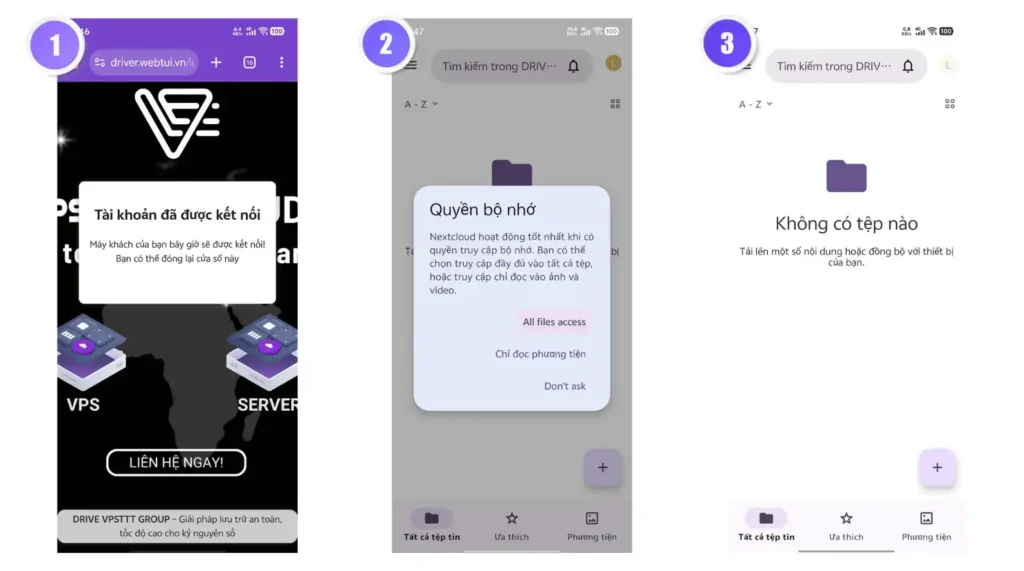
Bước 6: Hoàn tất
Khi thấy thông báo “Tài khoản đã được kết nối”, bạn đã cài đặt xong V-Drive trên Android.
5.4 Cài trên iOS
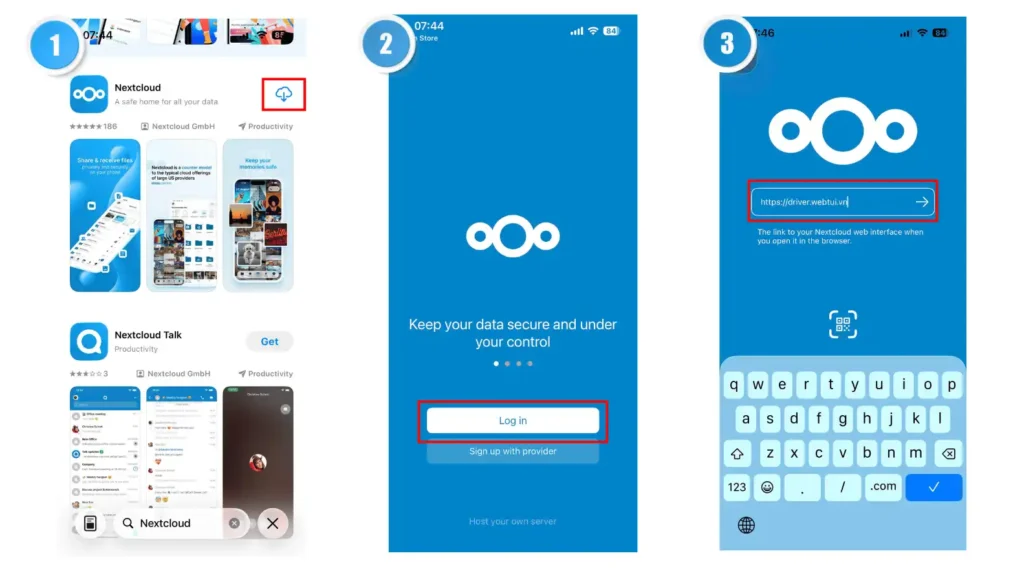
Bước 1: Tải ứng dụng Nextcloud
Vào App Store → tìm Nextcloud → nhấn Tải về/Cài đặt
Bước 2: Mở app và bắt đầu đăng nhập
Mở ứng dụng Nextcloud → chọn Log in
Bước 3: Nhập link V-Drive của VPSTTT
Tại ô nhập địa chỉ, dán link V-Drive (ví dụ: https://driver.webtui.vn) → nhấn mũi tên để tiếp tục
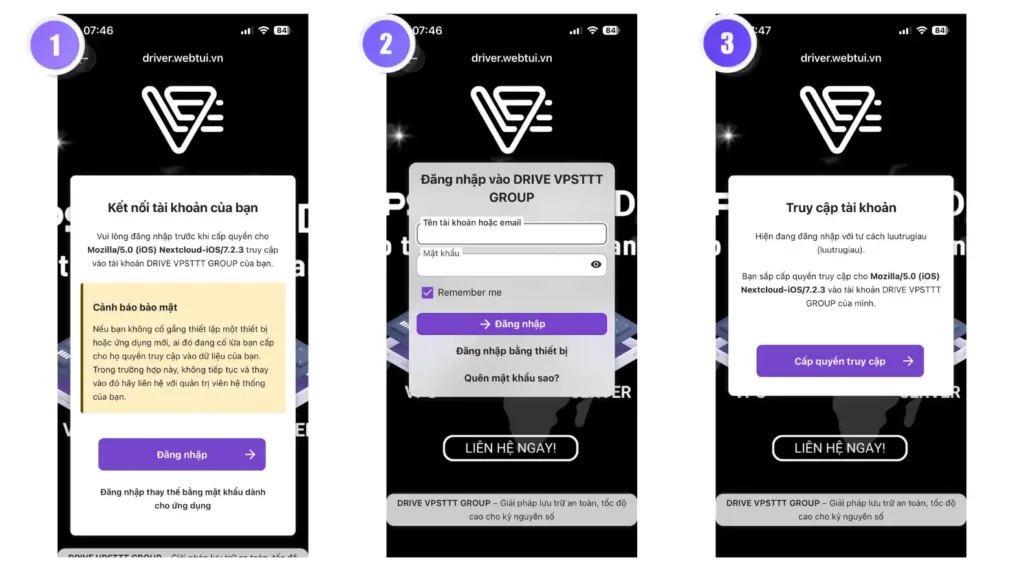
Bước 4: Đăng nhập tài khoản
Ứng dụng sẽ chuyển sang màn hình đăng nhập DRIVE VPSTTT GROUP.
Nhập Tên tài khoản hoặc email và Mật khẩu → nhấn Đăng nhập
Bước 5: Cấp quyền truy cập
Sau khi đăng nhập, hệ thống sẽ hỏi quyền truy cập. Nhấn Cấp quyền truy cập để hoàn tất liên kết
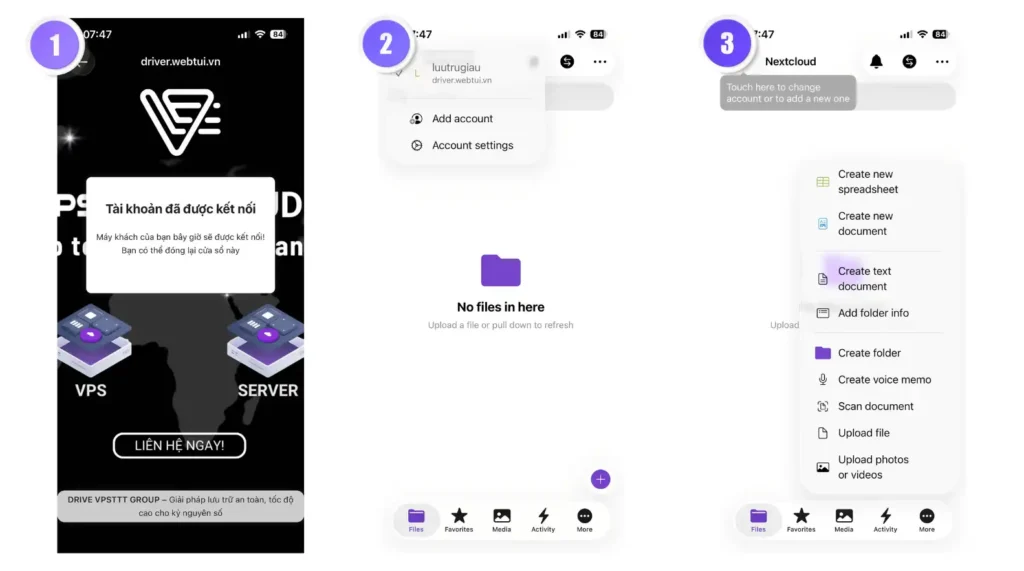
Bước 6: Hoàn tất kết nối
Khi thấy thông báo “Tài khoản đã được kết nối”, bạn có thể đóng thông báo để bắt đầu sử dụng
- Link V-Drive lấy trong trang Quản trị V-Drive (mục Đăng nhập) hoặc trong email bàn giao dịch vụ.
- Nếu đăng nhập không được, hãy kiểm tra đúng user/mật khẩu hoặc liên hệ kỹ thuật VPSTTT kèm mã dịch vụ để hỗ trợ nhanh.


