






XRDP là dịch vụ cho phép người dùng truy cập giao diện đồ họa của máy chủ Linux thông qua Remote Desktop Protocol. Với XRDP, bạn có thể kết nối từ Windows bằng công cụ Remote Desktop có sẵn mà không cần cài thêm phần mềm phức tạp.
Trong bài viết này, VPSTTT sẽ hướng dẫn chi tiết cách cài đặt XRDP trên CentOS và Ubuntu, đồng thời chia sẻ các bước cấu hình cần thiết để Remote Desktop hoạt động ổn định trên VPS Linux.
1. XRDP là gì?
XRDP là một máy chủ RDP mã nguồn mở dành cho Linux. Sau khi cài đặt, người dùng có thể remote vào VPS hoặc server Linux có giao diện đồ họa tương tự như khi điều khiển máy Windows từ xa.
XRDP thường được dùng trong các trường hợp:
- Quản trị VPS Linux bằng giao diện đồ họa.
- Cài đặt phần mềm cần thao tác trực quan.
- Hỗ trợ khách hàng từ xa.
- Quản lý server dễ dàng hơn đối với người chưa quen dòng lệnh.
2. Cài đặt XRDP trên Ubuntu
Bước 1: Trước tiên, cập nhật hệ thống:
sudo apt update
sudo apt install xfce4 xfce4-goodies xorg dbus-x11 x11-xserver-utils
- Cài đặt XRDP:
sudo apt install xrdp
- Kiểm tra trạng thái Xrdp đang chạy bằng lệnh:
sudo systemctl status xrdp
Nếu thấy trạng thái active (running) nghĩa là XRDP đang hoạt động bình thường.

Bước 2: Thêm user XRDP vào nhóm ssl-cert
Theo mặc định, XRDP cần quyền đọc chứng chỉ SSL. Trên Ubuntu, bạn nên thêm user xrdp vào nhóm ssl-cert:
sudo adduser xrdp ssl-cert
Kết quả trả -> đã được cài đặt thành công trên hệ thống.

Bước 3: File cấu hình Xrdp
- Các file cấu hình XRDP thường nằm trong thư mục: /etc/xrdp
- File cấu hình chính là: /etc/xrdp/xrdp.ini
Thông thường, với kết nối XRDP cơ bản, bạn không cần chỉnh sửa file cấu hình này. XRDP sẽ sử dụng màn hình nền XFCE đã cấu hình ở bước trước.
Nếu có thay đổi cấu hình XRDP, bạn cần khởi động lại dịch vụ:
sudo systemctl restart xrdp
Bước 4: Cấu hình tường lửa
Nếu dùng firewalld:
sudo firewall-cmd --permanent --add-port=3389/tcp
sudo firewall-cmd --reload
Nếu dùng iptables:
sudo iptables -I INPUT -p tcp --dport 3389 -j ACCEPT
Bước 5: Kết nối Remote Desktop từ Windows
Trên máy Windows, bạn mở công cụ Remote Desktop Connection
- Nhập địa chỉ IP VPS
- Sau đó nhấn Connect.
Ở màn hình đăng nhập XRDP, nhập:
- Username: tài khoản Linux
- Password: mật khẩu tài khoản Linux

Sau khi đăng nhập thành công, bạn sẽ thấy giao diện Desktop của Linux.

2. Cài đặt XRDP trên CentOS
Bước 1: Sửa repo CentOS 7 về vault
sed -i 's/mirrorlist/#mirrorlist/g' /etc/yum.repos.d/CentOS-*.repo
sed -i 's|#baseurl=http://mirror.centos.org|baseurl=http://vault.centos.org|g' /etc/yum.repos.d/CentOS-*.repo
Bước 2: Update server
Trước khi cài XRDP, bạn nên làm mới danh sách gói và cập nhật hệ thống để tránh lỗi phụ thuộc trong quá trình cài đặt.
yum clean all
yum update -y
Sau khi cập nhật hoàn tất, nên khởi động lại server để các thay đổi được áp dụng đầy đủ.
reboot
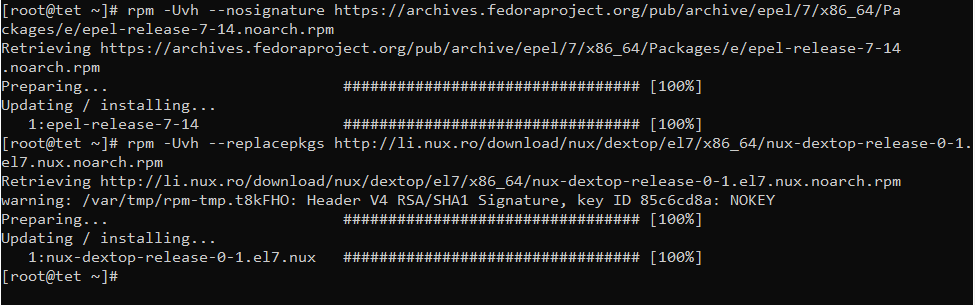
Bước 3: Kích hoạt kho phần mềm EPEL
Một số gói cần thiết cho XRDP không có sẵn trong repository mặc định của CentOS, vì vậy cần bật thêm EPEL Repository.
rpm -Uvh --nosignature https://archives.fedoraproject.org/pub/archive/epel/7/x86_64/Packages/e/epel-release-7-14.noarch.rpm
rpm -Uvh --replacepkgs http://li.nux.ro/download/nux/dextop/el7/x86_64/nux-dextop-release-0-1.el7.nux.noarch.rpm
Một số gói cần thiết cho XRDP không có sẵn trong repository mặc định của CentOS, vì vậy cần bật thêm EPEL Repository.
Bước 4: Cài đặt giao diện đồ họa cho server
Mặc định nhiều VPS CentOS chỉ có giao diện dòng lệnh. Để Remote Desktop hoạt động, server cần có môi trường desktop.
- Bạn có thể cài giao diện đầy đủ bằng lệnh:
yum groupinstall -y "Server with GUI"
- Sau đó đặt chế độ khởi động mặc định là giao diện đồ họa:
systemctl set-default graphical.target
Bước 5: Cài đặt XRDP và các gói hỗ trợ
Sau khi đã cài đầy đủ thông tin repo hỗ trợ, cuối cùng bạn chỉ cần cài Xrdp vào là xong:
yum -y install xrdp tigervnc-server
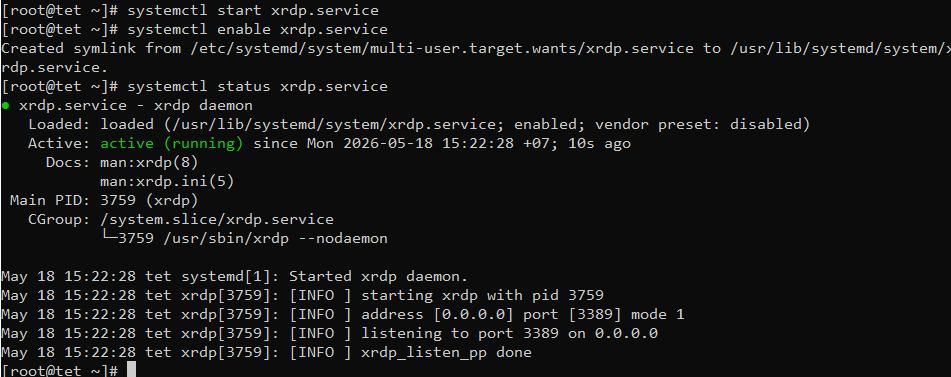
Bước 6: Khởi động và bật XRDP cùng hệ thống
Sau khi cài xong XRDP, khởi động dịch vụ bằng lệnh:
systemctl start xrdp.service
Cho phép XRDP tự chạy khi server reboot:
systemctl enable xrdp.service
Kiểm tra trạng thái dịch vụ:
systemctl status xrdp.service
Nếu thấy trạng thái active (running) nghĩa là XRDP đang hoạt động bình thường.
Bước 7: Kiểm tra port 3389
netstat -lntp | grep 3389
Bạn cần mở port 3389/tcp để máy tính bên ngoài có thể kết nối Remote Desktop vào server.
firewall-cmd --permanent --add-port=3389/tcp
firewall-cmd --reload
Nếu bạn sử dụng iptables thì tạo rules như sau:
iptables -I INPUT -p tcp --dport 3389 -j ACCEPT
Bước 8: Kiểm tra kết nối Remote Desktop
Trên máy tính Windows, bạn mở Remote Desktop Connection và đăng nhập
Khi màn hình đăng nhập XRDP hiển thị, nhập thông tin tài khoản Linux
- Username: tài khoản linux
- Password: mật khẩu linux
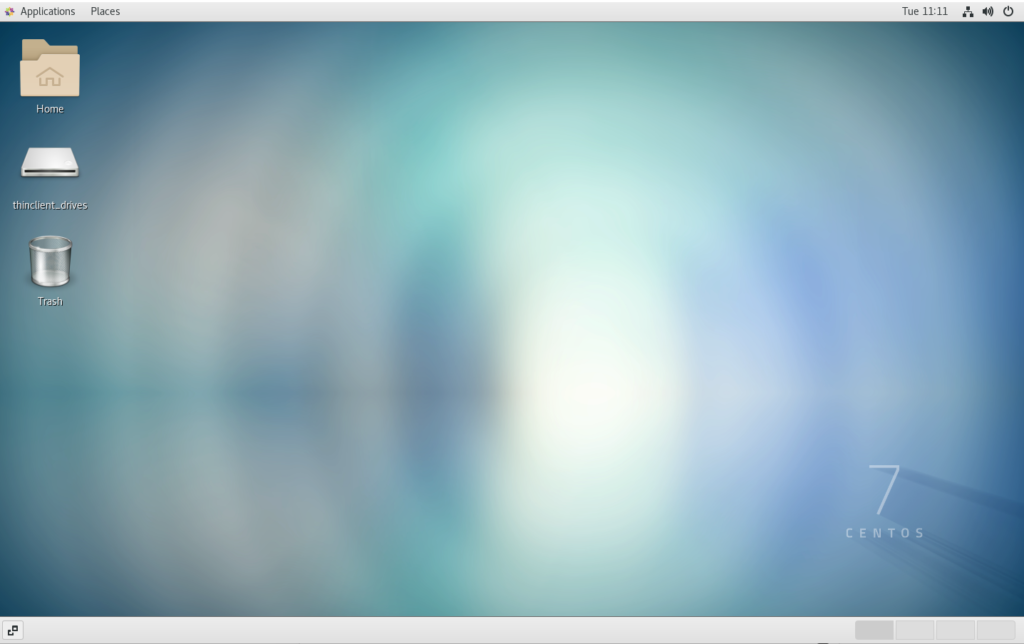
Kết quả hiển thị giao diện dưới là bạn đã kết nối thành công.
Thông tin liên hệ đội ngũ VPSTTT:
- Website: https://vpsttt.com
- Hotline: 0328 812 674
Facebook: https://facebook.com/VPSTTT
- Zalo OA: https://zalo.me/vpstttgroup
KẾT LUẬN
Như vậy, chỉ với vài bước cấu hình cơ bản, bạn đã có thể cài đặt và sử dụng XRDP trên CentOS hoặc Ubuntu để kết nối Remote Desktop từ Windows đến VPS Linux một cách dễ dàng. Việc sử dụng XRDP giúp quản trị server thuận tiện hơn, đặc biệt với người dùng cần thao tác giao diện đồ họa thay vì chỉ dùng SSH dòng lệnh.
Trong quá trình cài đặt, cần chú ý kiểm tra đầy đủ các thành phần như giao diện GUI, dịch vụ XRDP, firewall và cấu hình session đăng nhập để hệ thống hoạt động ổn định. Nếu gặp lỗi đăng nhập hoặc không kết nối được, bạn nên kiểm tra lại service XRDP, port 3389 và log hệ thống để xác định nguyên nhân.
VPSTTT khuyến nghị nên sử dụng user riêng để remote, thường xuyên cập nhật hệ thống và giới hạn quyền truy cập nhằm đảm bảo an toàn cho VPS hoặc Server của bạn trong quá trình vận hành.