






WireGuard là một giải pháp VPN hiện đại, nhẹ, tốc độ cao và dễ cấu hình hơn nhiều so với OpenVPN hoặc IPSec. Bài viết này VPSTTT hướng dẫn bạn cài đặt WireGuard VPN Server trên Ubuntu 22.04 để client có thể kết nối an toàn vào máy chủ.
1. WireGuard VPN là gì?
WireGuard là một giao thức VPN mã nguồn mở sử dụng các thuật toán mã hóa hiện đại nhằm tạo kết nối mạng riêng an toàn giữa các thiết bị.
Hiểu đơn giản:
- Thiết bị của bạn sẽ kết nối tới server VPN
- Mọi dữ liệu đều được mã hóa
- IP Internet sẽ đổi thành IP của VPS/Server
- Kết nối an toàn hơn khi dùng WiFi công cộng
WireGuard nổi bật nhờ:
- Tốc độ cực nhanh
- Ping thấp
- Tiêu tốn ít tài nguyên
- Cấu hình đơn giản
- Bảo mật cao
- Hoạt động ổn định trên cả điện thoại và máy tính
2. Chuẩn bị trước khi cài đặt
Trước khi bắt đầu, bạn cần chuẩn bị:
- Ubuntu 22.04
- Root hoặc sudo
- VPS/Server có IPv4
- Mở cổng UDP 51820
3. Hướng dẫn cài đặt WireGuard
Bước 1: Cập nhật các gói hệ thống
- Bạn đăng nhập vào VPS (root), chạy các lệnh sau để cập nhật các gói hệ thống
apt update
apt upgrade
Bước 2: Tải và cài đặt WireGuard
Chạy lệnh dưới đây để cài WireGuard tự động:
wget https://git.io/wireguard -O wireguard-install.sh && bash wireguard-install.sh
Sau khi chạy lệnh, màn hình cấu hình sẽ xuất hiện.
- Chọn port WireGuard, bạn có thể Nhấn Enter để dùng mặc định 51820 (Hoặc nhập port khác nếu muốn).
- Đặt tên client (Ví dụ: vpsttt, host…) rồi enter.
- Chọn DNS Server, thông thường nên chọn: 1.1.1.1 -> nhập số 3 rồi nhấn enter
Sau khi hoàn tất cấu hình, hệ thống hiển thị: Press any key to continue… nhấn enter để bắt đầu cài đặt WireGuard VPN.
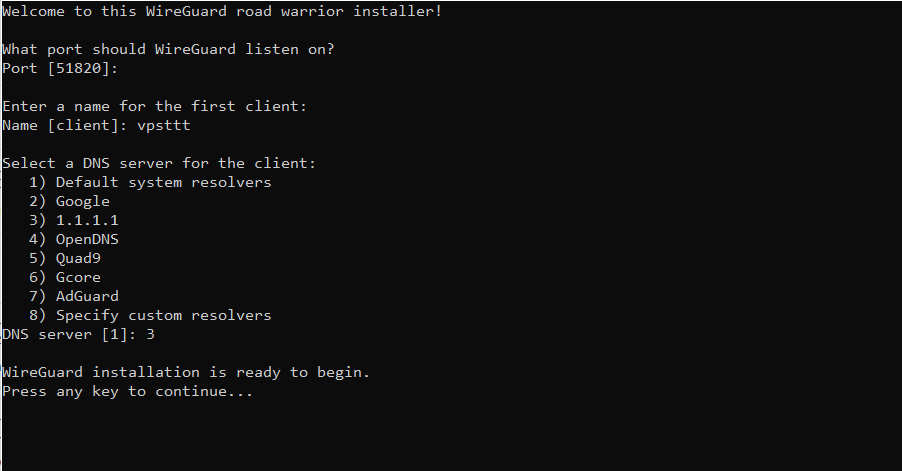
- Chọn DNS Server, thông thường nên chọn: 1.1.1.1 -> nhập số 3 rồi nhấn enter
Bước 3: Hoàn tất cài đặt
Sau khi cài xong, hệ thống sẽ tự động:
- Tạo cấu hình VPN
- Tạo client đầu tiên
- Hiển thị QR code (để quét trực tiếp bằng điện thoại)
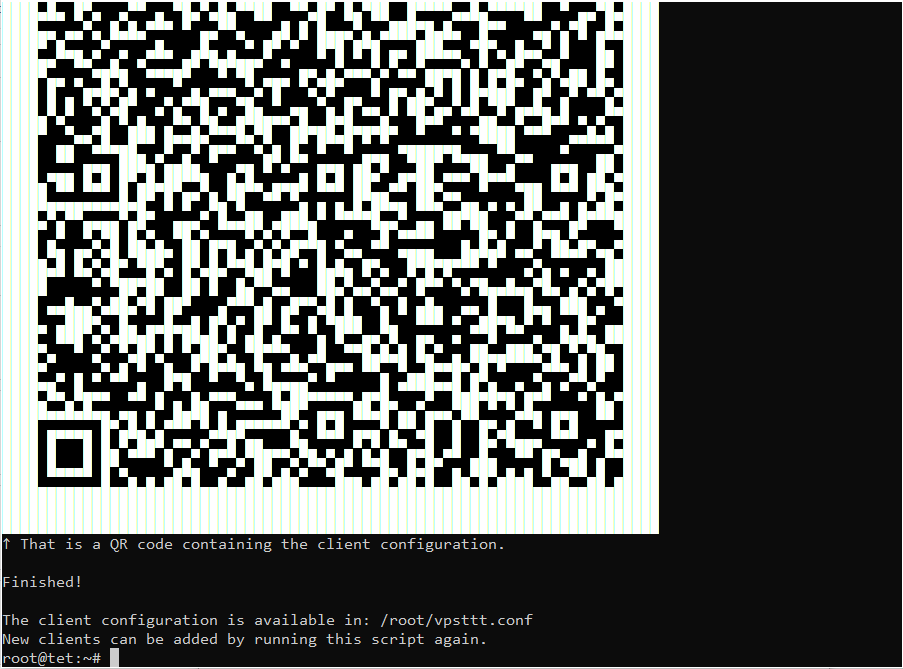
Bước 4: Kết nối WireGuard trên điện thoại
Tải ứng dụng: WireGuard
Sau khi tải xong:
- Mở app WireGuard
- Chọn dấu +
- Chọn Scan QR Code
- Quét mã QR trên VPS vừa cài đặt
- Bấm Activate
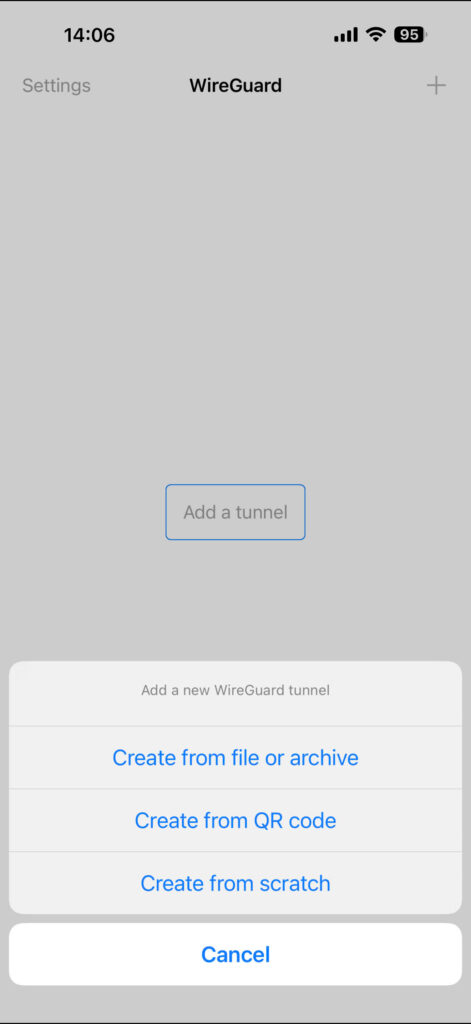
- Là VPN sẽ kết nối thành công.
Bước 5: Kết nối WireGuard trên client
Tiếp theo bạn hãy copy file cấu hình vpsttt.conf đã tải từ VPS về máy tính.
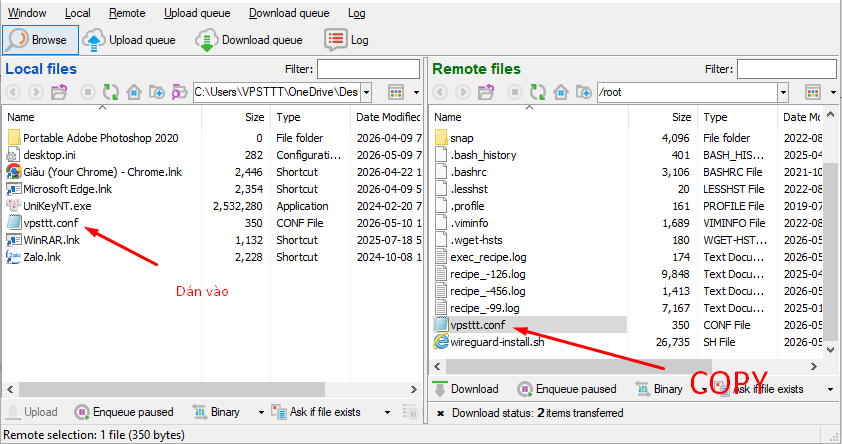
- Để sử dụng VPN vừa cấu hình trên máy tính và điện thoại, bạn cần tải và cài đặt WireGuard trên client tại đây: WireGuard VPN (9 downloads )
- Sau khi đã cài đặt WireGuard cho client, bạn mở phần mềm lên và chọn file .conf đã tải về trước đó để có thể sử dụng VPN
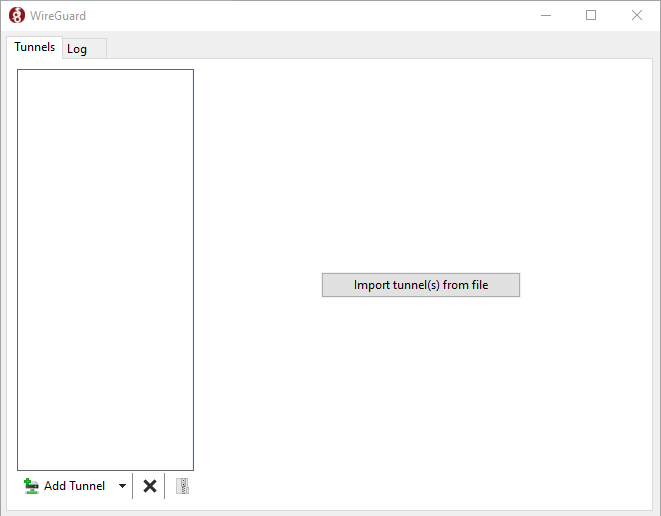
- bật VPN lên.

Bước 6: Kiểm tra VPN hoạt động
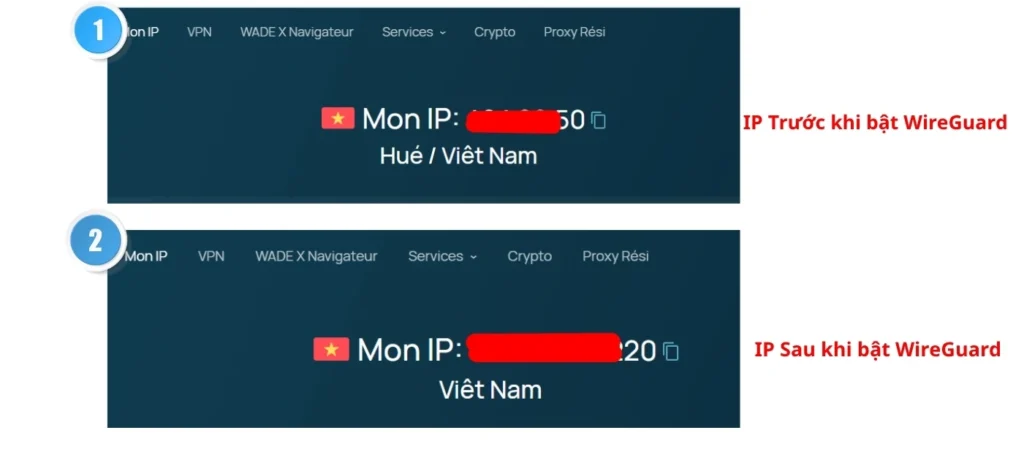
Sau khi kết nối VPN vào website: https://whatismyipaddress.com
-> Nếu IP hiển thị là IP VPS của bạn nghĩa là VPN đã hoạt động thành công.
Xem thêm: Hướng dẫn cài đặt và sử dụng OpenVPN
4. KẾT LUẬN
Qua bài viết hướng dẫn của VPSTTT, có thể thấy việc cài đặt WireGuard trên Ubuntu 22.04 tương đối đơn giản và phù hợp cho cả người mới bắt đầu lẫn người quản trị hệ thống. Chỉ với vài bước cấu hình cơ bản, bạn đã có thể xây dựng một hệ thống VPN riêng hoạt động ổn định, tốc độ cao và bảo mật tốt.